

Portabler Client-Generator
TSplus erstellt standardmäßig ein Symbol für den Portable Client Generator:
Es kann auch über das AdminTool zugegriffen werden:
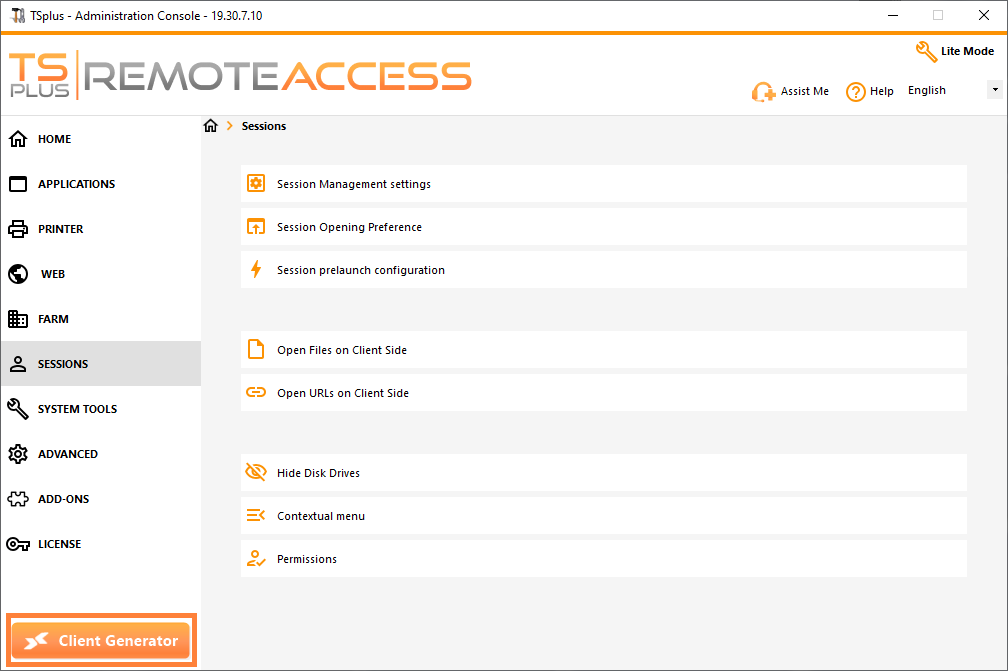
Es ermöglicht Ihnen, 2 Arten von Verbindungsclients zu erstellen, die auf den Desktop der Benutzer oder auf einen USB-Stick für den portablen Gebrauch kopiert werden können.
Hinweis Connection Clients sind nicht mit Mac-Computern kompatibel.
Seit der Veröffentlichung von TSplus 11.40 wurde der Client-Generator neu gestaltet, um numerisch signiert zu sein und um falsche/positive Reaktionen von Antivirenprogrammen zu vermeiden.
Statt eines „.exe“-Programms erstellt der neue Client-Generator eine flache verschlüsselte Datei mit der Erweiterung „.connect“.

Auf der Client-Seite muss jeder Benutzer das signierte Programm „Setup-ConnectionClient.exe“ auf seinem lokalen Computer ausführen.
Greifen Sie direkt über die Benutzeroberfläche auf diese Datei zu:
- Klicken Sie auf die Schaltfläche „Connection Client Setup“, um direkt zum Dateispeicherort auf dem Server weitergeleitet zu werden.
- Der angrenzende „Link kopieren“-Button kopiert die Download-URL in Ihre Zwischenablage zum einfachen Teilen.
Diese Datei befindet sich im TSplus-Programmfolder auf Ihrem Server: TSplus\Clients\WindowsClient:
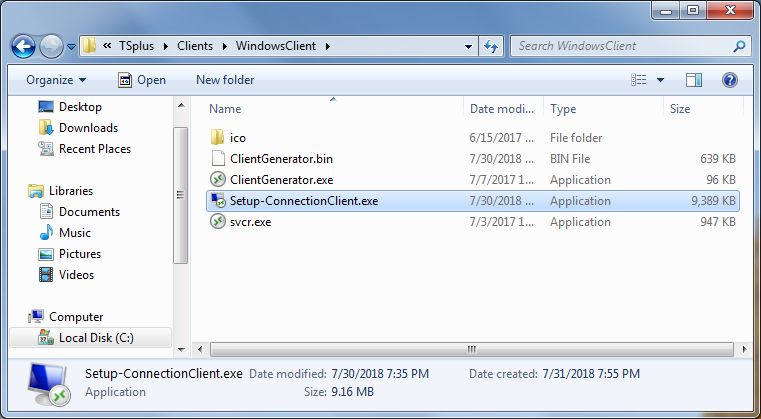
oder im TSplus\Clients\www-Ordner:
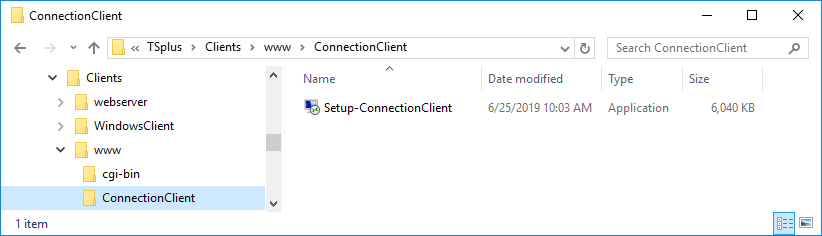
oder hier herunterladen .
Detaillierte Übersicht
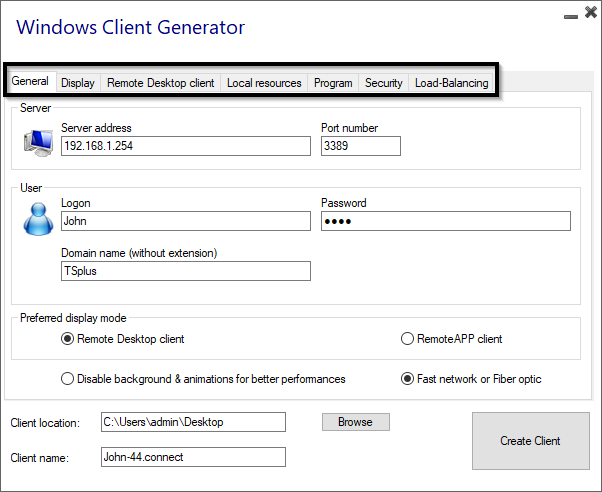
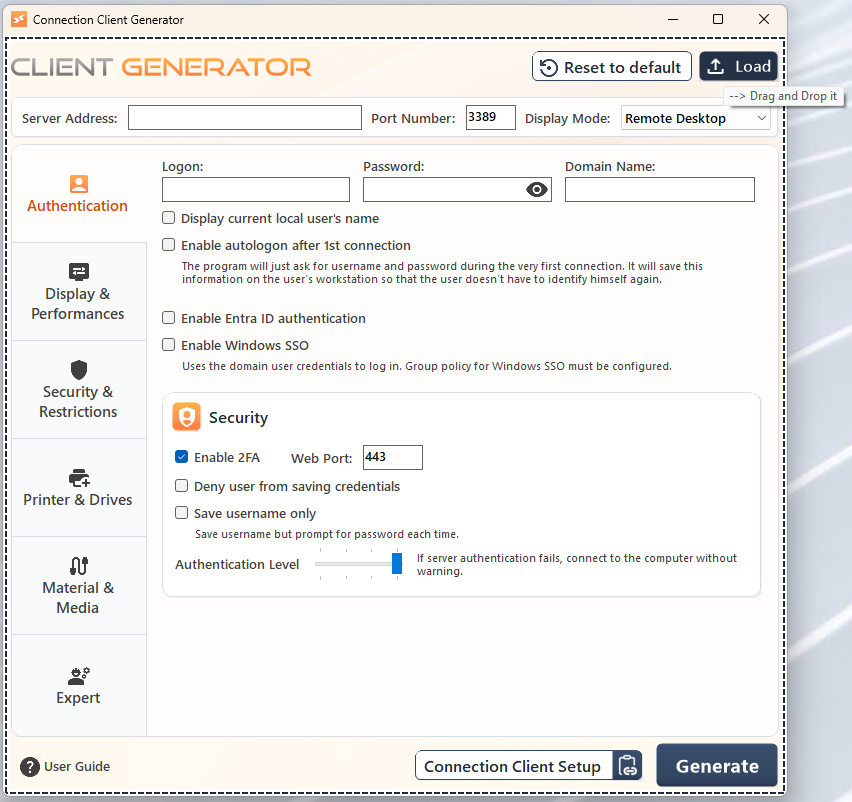
Wenn Sie den Client-Generator starten, wird die erste angezeigte Registerkarte die Authentifizierungsregisterkarte sein. Hier finden Sie alle wesentlichen Verbindungseinstellungen, die Sie benötigen, um loszulegen.
-
Serveradresse: Geben Sie die IP-Adresse des Servers ein, mit dem der Client eine Verbindung herstellen soll.
-
Portnummer: Geben Sie die Serverportnummer ein. Der Standardwert ist 3389.
-
Bevorzugter Anzeigemodus: Sie können Ihren bevorzugten Anzeigemodus aus den folgenden Optionen wählen:
-
Die Klassisches Remote-Desktop , die Ihre Remote-Sitzungsumgebung anzeigt.
-
Die Microsoft RemoteApp-Verbindungsclient , um Ihre Remote-Anwendungen so anzuzeigen, als wären sie lokal installiert. Es bietet eine bessere grafische Leistung bei minimierten Anwendungen.
-
Authentifizierung
- Anmeldung und Passwort: Wenn Sie einen Benutzernamen und ein Passwort eingeben, wird das Client-Programm den Benutzer nicht auffordern, es bei jeder Sitzung erneut einzugeben.
Um diese Anmelde-/Passwortspeicherung zurückzusetzen, müssen Sie eine Verknüpfung des Remote Desktop Clients erstellen und bearbeiten und die hinzufügen -reset aktivieren Schalter am Ende des Zielbereichs.
- Domainname: Geben Sie einen Domainnamen ein, falls vorhanden.
Anmeldeinformationen
- Wenn Sie den aktuellen Namen des lokalen Benutzers als Anmeldedaten für die Sitzung anzeigen lassen möchten, aktivieren Sie das Kontrollkästchen „Aktuellen Namen des lokalen Benutzers anzeigen“.
- Wenn Sie das Anmeldefenster mit dem Benutzernamen, Passwort und Domänennamen nicht anzeigen möchten, geben Sie einfach „nopassword“ im Passwortfeld ein.
- Wenn Sie die automatische Anmeldung aktivieren möchten, aktivieren Sie das Kontrollkästchen „Automatische Anmeldung nach der 1. Verbindung aktivieren“. Das Client-Programm wird beim allerersten Verbindungsaufbau nur nach Benutzername und Passwort fragen. Es speichert diese Informationen auf der Arbeitsstation des Benutzers, sodass sich der Benutzer nie wieder identifizieren muss.
Hinweis zu gespeicherten Anmeldeinformationen:
- Um die für die Methode „Automatische Anmeldung nach der 1. Verbindung“ gespeicherten Anmeldeinformationen zurückzusetzen, löschen Sie die Dateien psw.dat und psw2.dat, die sich in „%USERPROFILE%\RDP6“ befinden.
- Um die über die klassische Option „Erlauben Sie mir, Anmeldeinformationen zu speichern“ (Standardauthentifizierungsfenster einer .connect-Datei) gespeicherten Anmeldeinformationen zurückzusetzen, löschen Sie den Registrierungsschlüssel HKCU\Digital River.
Sicherheit
Unterstützung für die Zwei-Faktor-Authentifizierung
Der Client-Generator unterstützt Zwei-Faktor-Authentifizierung seit Version 15.30.3.15. Die Unterstützung der Zwei-Faktor-Authentifizierung erfordert ebenfalls eine Mobile Web Edition oder höher .
Bitte beziehen Sie sich auf Zwei-Faktor-Authentifizierung Dokumentationsseite für weitere Informationen zur Konfiguration und Aktivierung der Zwei-Faktor-Authentifizierung für Benutzer und Gruppen in Ihrer TSplus Remote Access-Installation.
Bitte beachten Sie die folgenden zusätzlichen Anforderungen, um die Zwei-Faktor-Authentifizierung für einen generierten Client zu aktivieren:
- Der Connection Client validiert den Authentifizierungscode gegen das Webportal über den HTTPS-Port. Daher, Webportal muss betriebsbereit sein und über seinen HTTPS-Port von der Clientmaschine aus erreichbar.
- Wenn der HTTPS-Port des Webportals geändert wird, müssen die generierten Clients, die für die Zwei-Faktor-Authentifizierung aktiviert sind, erneut generiert werden. Zuvor generierte Clients werden bei der Validierung der Zwei-Faktor-Authentifizierung fehlschlagen.
Seit Version 15.30.3.15 verhalten sich alle zuvor generierten Clients und alle neuen Clients, die ohne aktivierte 2FA-Unterstützung generiert werden, wie zuvor. Wenn ein Benutzer, der für die Zwei-Faktor-Authentifizierung aktiviert ist, versucht, sich mit einem Client anzumelden, der ohne explizite 2FA-Unterstützung generiert wurde, wird der Login verweigert. da die Zwei-Faktor-Authentifizierung nicht möglich ist und daher fehlschlagen wird.
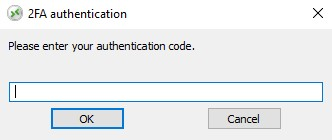
Um Unterstützung für die Zwei-Faktor-Authentifizierung hinzuzufügen, überprüfen Sie die Aktivieren Sie 2FA Aktivieren Sie das Kontrollkästchen, bevor Sie Ihre Client-Datei generieren. Infolgedessen wird die Zwei-Faktor-Authentifizierung validiert, wenn Sie sich mit dem Remote Access-Anwendungsserver verbinden. Wenn die Zwei-Faktor-Authentifizierung auf dem Anwendungsserver aktiviert ist und der sich verbindende Benutzer nicht konfiguriert ist, wird die Verbindung verweigert.
Seien Sie sich bewusst, dass die spätere Hinzufügung von 2FA-Unterstützung zu einem generierten Client nicht unterstützt wird. Zum Beispiel wird die Hinzufügung von 2FA-Unterstützung über die Befehlszeile gegen die generierte .connect-Datei nicht unterstützt.
Sobald ein Benutzer sein Konto in einer Authentifizierungs-App konfiguriert hat, kann er sich mit seinem Passwort und dem von seiner Authentifizierungs-App oder per SMS bereitgestellten Code verbinden.
- Wenn Sie keine Anmeldeinformationen speichern möchten, aktivieren Sie das Kontrollkästchen „Benutzer das Speichern von Anmeldeinformationen verweigern“.
- Nicht die Möglichkeit anzeigen, Anmeldeinformationen für einen generierten Client zu speichern.
Anzeige & Leistungen
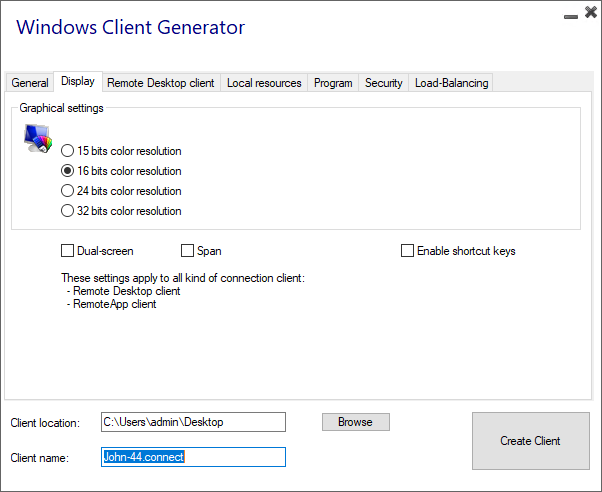
Auf diesem Tab können Sie die Farbe und die Bildschirmauflösung der Sitzung ändern.
Sie können Ihre Sitzung auch für Dual-Screens anpassen, mit oder ohne Überlappung. Die Überlappungsoption ermöglicht es Ihnen, Ihre Sitzung über beide Bildschirme zu strecken.
Sie können die Verwendung der TAB-Taste in der Sitzung erlauben.
-
Netzwerkgeschwindigkeit Sie können je nach Ihrer Netzwerkgeschwindigkeit zwischen zwei Optionen wählen:
- Hintergrundanzeige und grafische Animationen für langsame Netzwerke deaktivieren.
- Hintergrundanzeige und grafische Animationen für Glasfaser- oder schnelle Netzwerke aktivieren.
Remote Desktop
Dieser Abschnitt ist nur für Remote Desktop-Verbindungsclients verfügbar.
Sie können wählen, welche Auflösung Sie für den Benutzer aktivieren möchten.
Sie können die Kästchen aktivieren, um das intelligente Anpassen des Remote Desktop zu ermöglichen, und wenn Sie möchten, dass der Remote Desktop die lokale Taskleiste nicht versteckt oder überlappt.
Bildschirmauswahloption
Dies ermöglicht es Ihnen, die Monitore anzugeben, die Sie für die RDP-Sitzung verwenden möchten. Das Feld muss mit der Liste der zu verwendenden Bildschirmnummern gefüllt werden (getrennt durch ein Komma, ein Leerzeichen oder ein Semikolon).
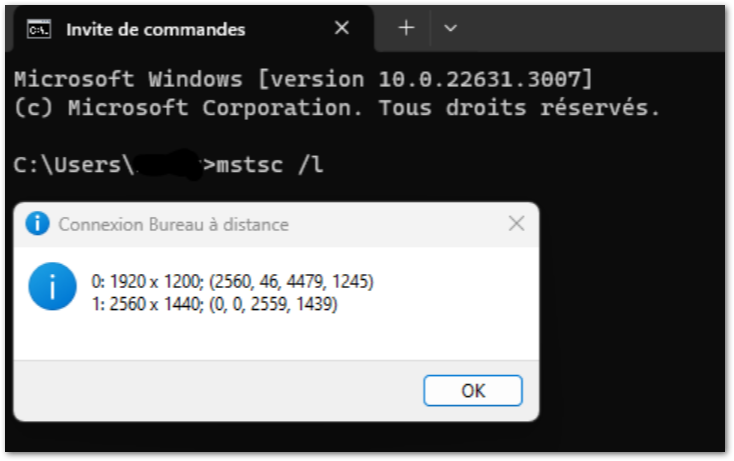
Um die Bildschirmnummern zu identifizieren, führen Sie einfach den Befehl aus. mstsc /l
Sicherheit & Einschränkungen
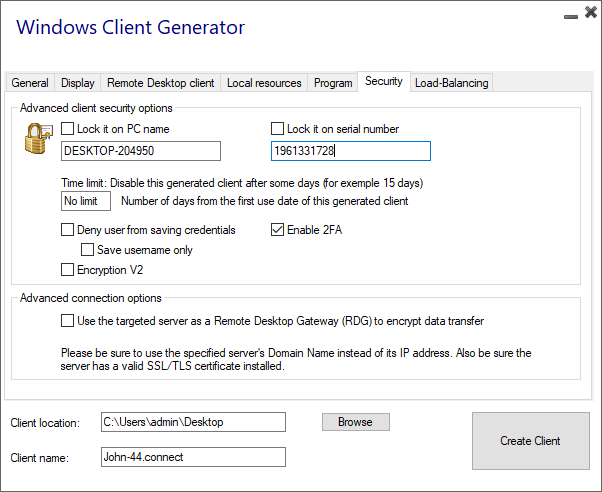
TSplus bietet zwei zusätzliche Schichten physischer Sicherheit, um die Verbindungen Ihrer Benutzer zu schützen.
Die Verbindung kann an die ID eines USB-Schlüssels, an einen Computernamen gebunden oder Sie können beide Sicherheitsebenen gleichzeitig verwenden.
- Wenn an einen USB-Schlüssel gebunden Der Benutzer kann eine Verbindung von jedem qualifizierten Windows-Computer herstellen, indem er den USB-Schlüssel einfügt und das dort vom Administrator platzierte Verbindungsprogramm verwendet.
- Wenn an einen Computernamen gebunden Der Benutzer kann nur erfolgreich von dem Computer aus eine Verbindung herstellen, dessen Name beim Server für die tragbare Clientverbindung dieses Benutzers registriert wurde. Wenn beide Sicherheitsoptionen verwendet werden, ist der Benutzer darauf beschränkt, sich nur von seinem spezifischen Gerät aus zu verbinden und nur, wenn der richtige vorkonfigurierte USB-Schlüssel vorhanden ist.
Um einen Verbindungsclient an einen USB-Stick zu binden, können Sie dies tun, indem Sie den Client-Generator kopieren, der sich befindet in: C:\Program Files (x86)\TSplus\Clients\WindowsClient
Jetzt doppelklicken Sie auf den Client-Generator und überprüfen Sie das Schloss im Feld für die Seriennummer, das sich auf der Registerkarte Sicherheit befindet. Sobald dies erledigt ist, können Sie den Client-Generator vom USB-Stick löschen.
Der neu generierte Verbindungsclient wird auf dem Desktop platziert, vergessen Sie nicht, ihn zurück auf den USB-Stick zu kopieren! Sie können den Client-Generator, den Sie anschließend auf den USB-Stick kopiert haben, löschen.
- Sie können die Zeitlimit von dem ersten Nutzungsdatum eines generierten Clients, indem der Wert im Zeitlimitfeld eingegeben wird. (das standardmäßig auf "kein Limit" eingestellt ist).
Wenn der Zielserver über einen spezifischen und zugänglichen Domainnamen sowie ein gültiges SSL/TLS-Zertifikat verfügt, können Sie die Option „Den Zielserver als Remote Desktop Gateway (RDG) verwenden, um die Datenübertragung zu verschlüsseln“ aktivieren.
Diese Option verschlüsselt die RDP-Datenübertragung während der Verbindung mithilfe von TLS-Kapselung, wodurch sie eine geeignete Alternative zu jedem VPN in Bezug auf die Datenverschlüsselung darstellt.
Sie können auch die Lastverteilung aktivieren, um eine Verbindung zu einem Server Ihres Clusters herzustellen.
Aktivieren Sie das Kontrollkästchen „Lastenausgleich verwenden“ nicht, wenn Sie die Lastenausgleichsfunktion auf Ihrem Server nicht aktiviert haben.
Sie müssen den Gateway-Webport eingeben, der derselbe sein sollte wie der Standard-Webport, der auf allen Servern Ihrer Farm verwendet wird.
Drucker & Laufwerke
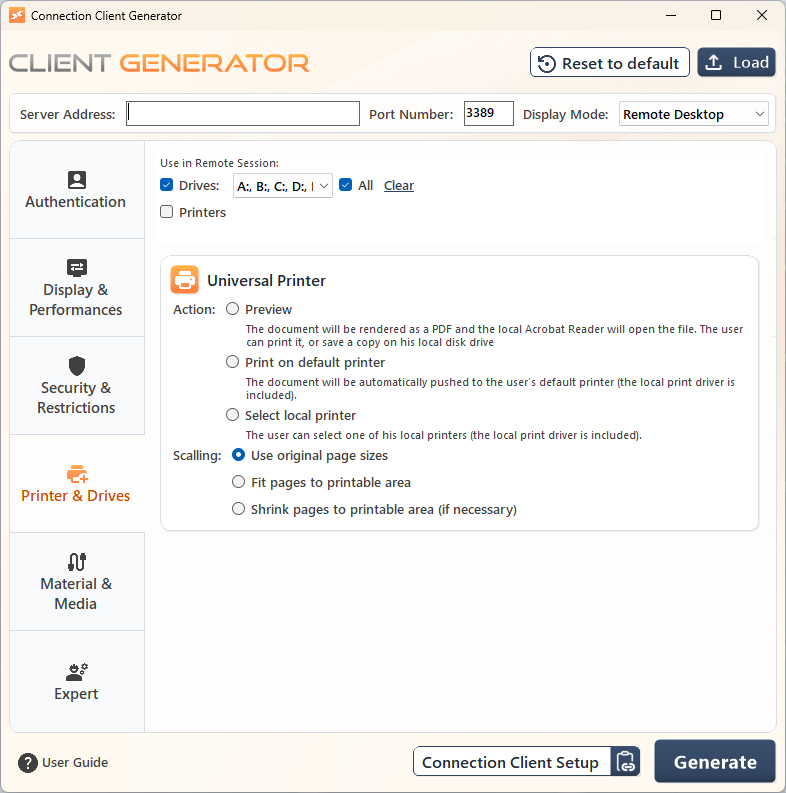
Die Laufwerke Der Abschnitt ermöglicht es, anzugeben, welche Laufwerke in der Remotesitzung verfügbar sind. Wenn das Laufwerksfeld aktiviert ist und kein Laufwerk angegeben wird, sind alle Laufwerke in der Remotesitzung enthalten.
Drucker Entsprechen LPT-Ports, und COM-Ports entsprechen seriellen Ports. Seit der Version 11.50 von TSplus werden diese lokalen Geräte standardmäßig ausgewählt.
Unten können Sie Ihre Option zum Drucken mit dem universellen Drucker auswählen:
- Lokale PDF-Reader-Vorschau: Das Dokument wird als PDF gerendert und der lokale Acrobat Reader öffnet die Datei. Der Benutzer kann es drucken oder eine Kopie auf seinem lokalen Datenträger speichern.
- Drucken auf dem Standarddrucker des Benutzers: Das Dokument wird automatisch an den Standarddrucker des Benutzers gesendet (der lokale Druckertreiber ist im TSplus-Verbindungsclient enthalten).
- Wählen Sie einen lokalen Drucker: Der Benutzer kann einen seiner lokalen Drucker auswählen (der lokale Druckertreiber ist im TSplus-Verbindungsclient enthalten).
Wenn Sie keinen PDF-Reader auf Ihrem Computer installiert haben, empfehlen wir die Verwendung von Foxit Reader.
Material & Medien
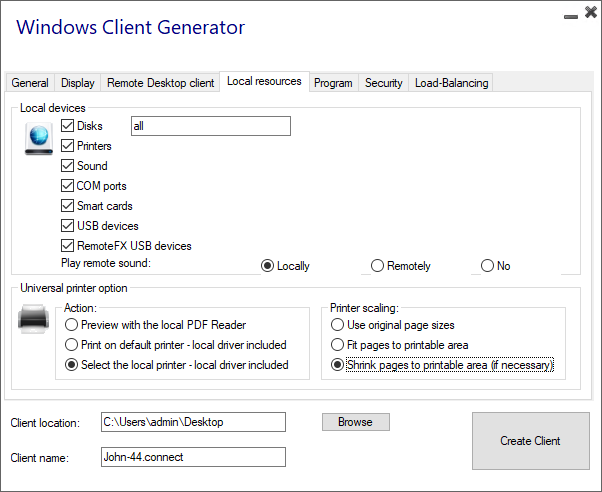
Dieser Abschnitt sammelt alle Geräte, die Sie in Ihrer Remote-Sitzung umleiten können.
Experte
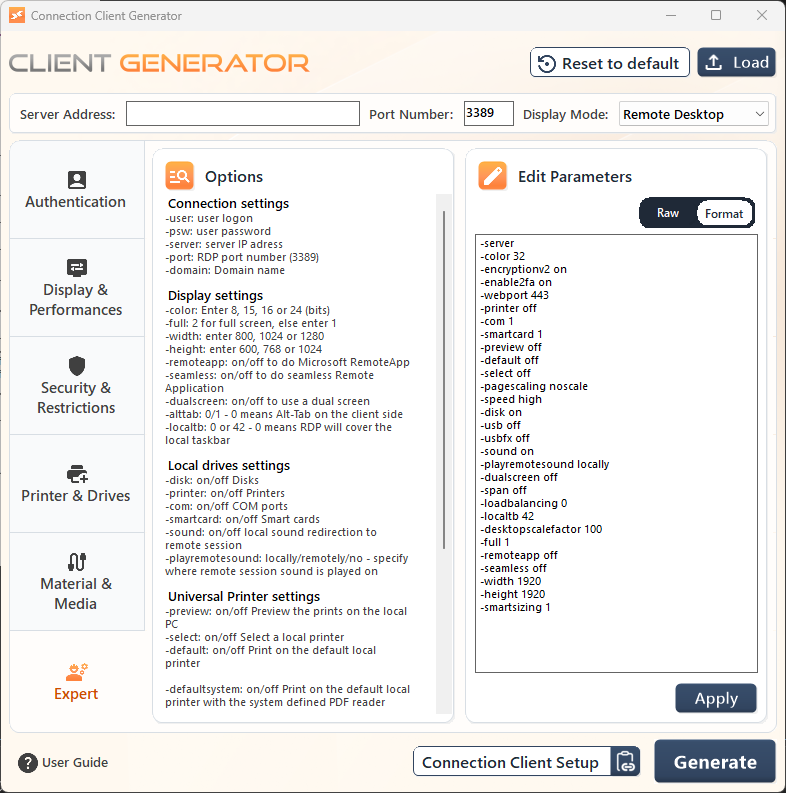
Für fortgeschrittene Benutzer, die eine detaillierte Kontrolle benötigen, können alle Parameter direkt in der Experte Abschnitt.
Die Benutzeroberfläche bietet zwei verschiedene Ansichten zur Verwaltung dieser Einstellungen:
- Linke Leiste: Zeigt die vollständige Liste der verfügbaren Parameter mit ihren Verwendungsdetails an.
- Rechtes Panel: Zeigt die bearbeitbare Liste der Schalter in einem Rohformat an, sodass Sie diese an Ihre spezifischen Vorlieben anpassen können.
Sobald Sie Ihre Anpassungen vorgenommen haben, müssen Sie auf die klicken Anwenden Button für die Änderungen, um wirksam zu werden, bevor die Verbindungsdatei generiert wird.
Generieren und Verwalten von .connect-Dateien
Sobald Ihre Einstellungen konfiguriert sind, klicken Sie auf die
Generieren
Schaltfläche zum Erstellen Ihres
.connect
Datei. Ein Standard-Dateidialog wird angezeigt, der es Ihnen ermöglicht, einen benutzerdefinierten Dateinamen anzugeben und den Zielordner auf Ihrem lokalen Computer auszuwählen.
Sie können auch vorhandene Konfigurationen wiederverwenden, indem Sie auf die
Laden
Schaltfläche oder einfaches Ziehen und Ablegen eines
.connect
Datei direkt in die Benutzeroberfläche. Diese Funktion ermöglicht es Ihnen, eine bereits vorhandene Datei zu importieren, vorausgesetzt, sie verwendet die neueste Verschlüsselungsmethode. Nach dem Laden werden die Parameter in die Benutzeroberfläche eingefügt, sodass Sie sie nach Bedarf bearbeiten können. Nach den Anpassungen klicken Sie einfach auf
Generieren
um Ihre aktualisierte Konfiguration erneut zu speichern.
Verwenden Sie stattdessen mstsc, um eine Verbindung zum RD-Gateway herzustellen.
Sie können diese Funktion auch über die mstsc-Konfiguration nutzen, ohne einen generierten Client zu verwenden, wenn die oben genannten Voraussetzungen erfüllt sind.
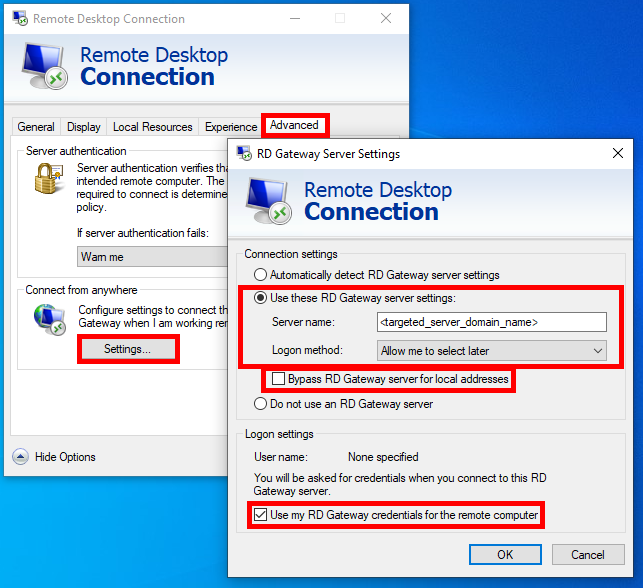
Um dies zu tun, gehen Sie zuerst zum erweiterten Tab, klicken Sie dann im Abschnitt „Von überall verbinden“ auf „Einstellungen“ und konfigurieren Sie das Remote Desktop Gateway mit:
- Das Aktivieren der Option „Diese RD-Gateway-Servereinstellungen verwenden“
- Ersetzen des Servernamens durch den Zielserver-Domainnamen (ohne https://)
- Auswahl der Anmeldemethode „Lass mich später auswählen“
- Das Deaktivieren der Option „RD-Gateway-Server für lokale Adressen umgehen“
- Das Aktivieren der Option „Meine RD Gateway-Anmeldeinformationen für den Remote-Computer verwenden“
- Klicken Sie auf „OK“, um diese Einstellungen zu speichern
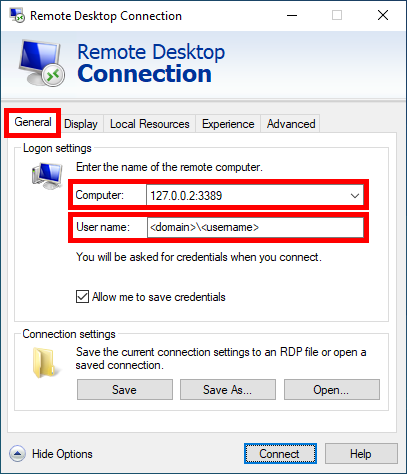
Dann gehen Sie zum Tab "Allgemein" und :
- Ersetzen Sie den Computernamen durch „127.0.0.2:3389“ und ändern Sie den Port „3389“, wenn Sie einen anderen verwenden.
- Ersetzen Sie den Benutzernamen durch den Benutzernamen, mit dem Sie sich verbinden möchten ( wichtig: die Angabe der Domain ist obligatorisch )
- Klicken Sie auf „Verbinden“
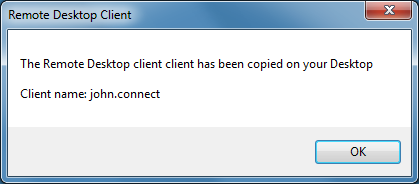
Client-Anpassung ist möglich. Siehe die entsprechende Dokumentation zu wie man das Symbol des Clients ändert und Parameteren bearbeiten oder löschen .
Protokolle
Sie können die Protokolle für den Verbindungsclient auf der Client-Seite aktivieren, indem Sie den folgenden Registrierungsschlüssel hinzufügen:
HKEY_LOCAL_MACHINE\SOFTWARE\Digital River\ConnectionClient “Debug”=“true”
Die Protokolle befinden sich in C:\Users