Diese Funktion ist eine leistungsstarke. Sie ermöglicht das Öffnen aller Webseitenlinks und Webseitenverknüpfungen, die sich auf dem Server befinden, auf der Client-Seite.
Zum Beispiel können Sie YouTube-Videos direkt auf dem Client öffnen, wodurch viel Bandbreite und CPU-Leistung auf Ihrem Server gespart wird.
Die Webadresse (URL) wird automatisch auf der Benutzerseite übertragen, wo der lokale Standardbrowser verwendet wird, um sie zu öffnen.
Diese Funktion auf einem Server aktivieren
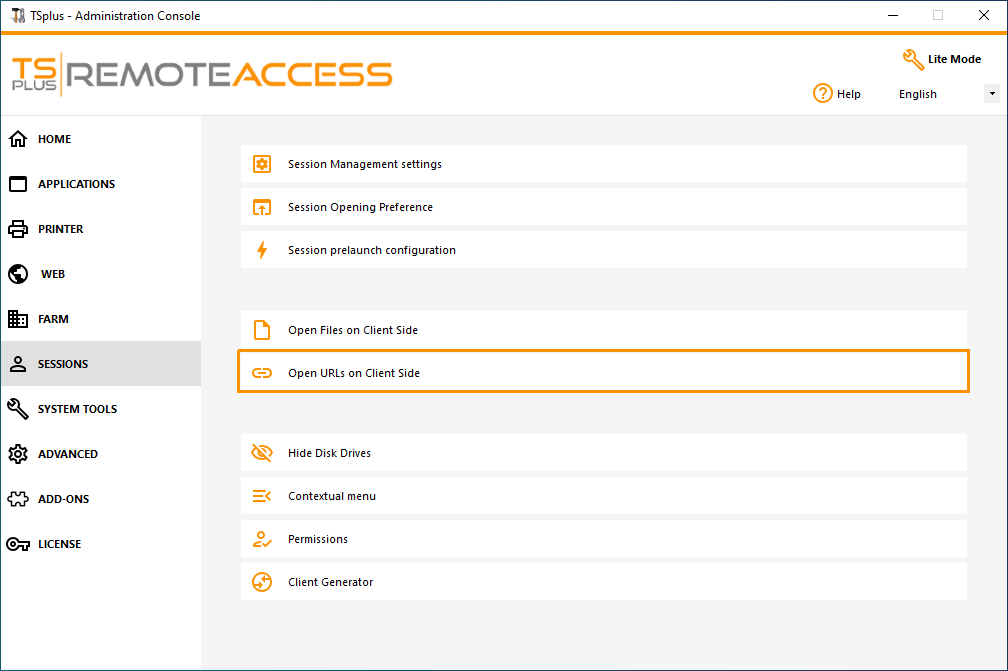
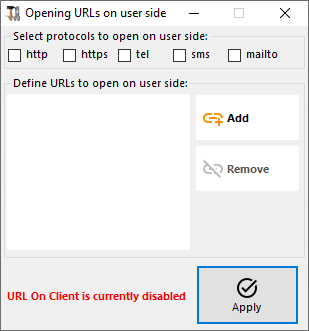
Die Kachel „URLs auf der Client-Seite öffnen“ befindet sich im Tab „Sitzungen - Einstellungen“ des AdminTools. Klicken Sie darauf, um das Konfigurationsfenster anzuzeigen.
Http- und https-Protokollkästchen sind standardmäßig nicht aktiviert.
Sie können auch die Protokolle tel, sms und mailto aktivieren, indem Sie die entsprechenden Kästchen ankreuzen.
Dann klicken Sie auf die Schaltfläche „Übernehmen“, mit der Sie diese Funktion für alle Benutzer auf dem Server aktivieren können.
Um diese Funktion vollständig zu aktivieren, muss jeder Benutzer seine Sitzung neu starten (abmelden und dann anmelden), bevor er diese Funktion nutzen kann.
Alle Weblinks und Verknüpfungen werden dann auf der Client-Seite geöffnet.
, vorausgesetzt, dass Sie einen der Terminal Service Plus-Verbindungsclients verwenden:
Jede Windows-Verbindung vom Terminal Service Plus Web Portal
Jede HTML5-Verbindung vom Terminal Service Plus Web Portal.
Warnung:
diese Funktion wird nicht unterstützt für:
Jeder RDP-Client (mstsc zum Beispiel).
Webbrowser-Verhalten (Webportal):
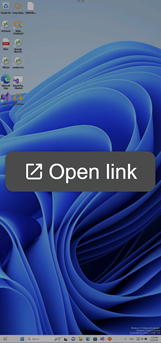
Einige Webbrowser – insbesondere auf iOS-Geräten – erlauben es nicht, Links automatisch aus unserer Anwendung zu öffnen. In diesen Fällen wird ein klickbarer Link angezeigt, damit die Benutzer manuell auf das beabsichtigte Ziel zugreifen können.
Ändern des Standard-Webbrowsers des Servers
Alle URLs, die nicht definiert sind, um auf der Client-Seite geöffnet zu werden, werden weiterhin auf der Server-Seite geöffnet, unter Verwendung von Microsoft Edge oder Internet Explorer. Wenn Sie den Standard-Webbrowser, der auf der Server-Seite verwendet wird, ändern möchten, müssen Sie die Konfigurationsdatei bearbeiten.
urlonclient_list.ini
im TSPlus-Installationsordner.
Der genaue Speicherort (abhängig von Ihrem genauen Installationspfad) sollte sein:
C:\Program Files (x86)\TSplus\UserDesktop\files\urlonclient_list.ini
.
Sie müssen einen neuen Abschnitt „DefaultBrowser“ in die Datei hinzufügen und einen Eintrag „Path“ mit dem Wert des Pfades des gewünschten Webbrowsers. So:
[DefaultBrowser]
Path=C:\Path\To\Your\Favorite\WebBrowser.exe
Standardbrowser auf Brave einstellen
⚠
Wenn Sie firefox.exe durch c:\wsession\URLonClient.exe ersetzt haben
und Sie möchten, dass Firefox Ihr Standard-Webbrowser auf der Serverseite ist :
Benennen Sie die alte firefox.exe-Datei in firefox-real.exe um.
verwenden Sie den neuen ausführbaren Namen in der
urlonclient_list.ini
Datei :
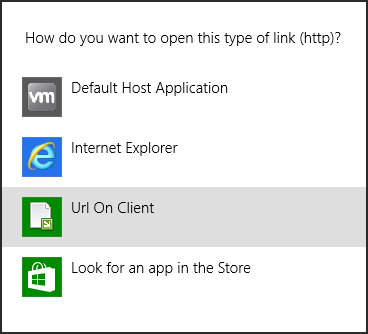
Ab Windows 8 hat Microsoft die automatische Änderung des Standardbrowsers des Benutzers verboten.
Deshalb muss jeder Benutzer, sobald die Funktion auf dem Server aktiviert ist, 'Url On Client' auswählen, wenn er nach einem Standardbrowser gefragt wird.
Dieses Fenster wird nur beim ersten Öffnen eines Weblinks durch einen Benutzer angezeigt. Leider ist dies die Richtlinie von Microsoft Windows, und wir sind uns keiner Umgehungslösung bewusst.
Möchten Sie die Seite in einer anderen Sprache sehen?


 Standardbrowser auf Brave einstellen