Reseller-Portal-Anleitung
Zusammenfassung
1: Verbindung zum Lizenzportal
2: Verwalten Sie Ihr Guthaben
3: Erstellen Sie einen Aktivierungsschlüssel
4: Lizenz / Unterstützung
5: Überprüfen Sie Ihre Lizenzen / Unterstützung
1: Verbindung zum Lizenzportal
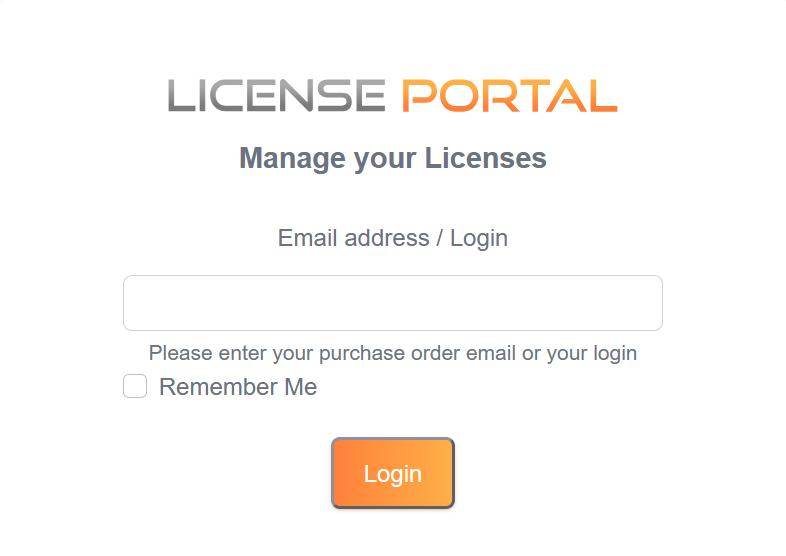
Starten Sie Ihren Internetbrowser und gehen Sie zur Internetadresse https://license.dl-files.com/
Geben Sie Ihren Benutzernamen (oder die mit Ihrem Konto verknüpfte E-Mail-Adresse) und Ihr Passwort ein, um auf die Anwendung zuzugreifen. (Das Passwortfeld wird angezeigt, wenn Sie einen gültigen Benutzernamen eingegeben haben.)
2: Verwalten Sie Ihr Guthaben
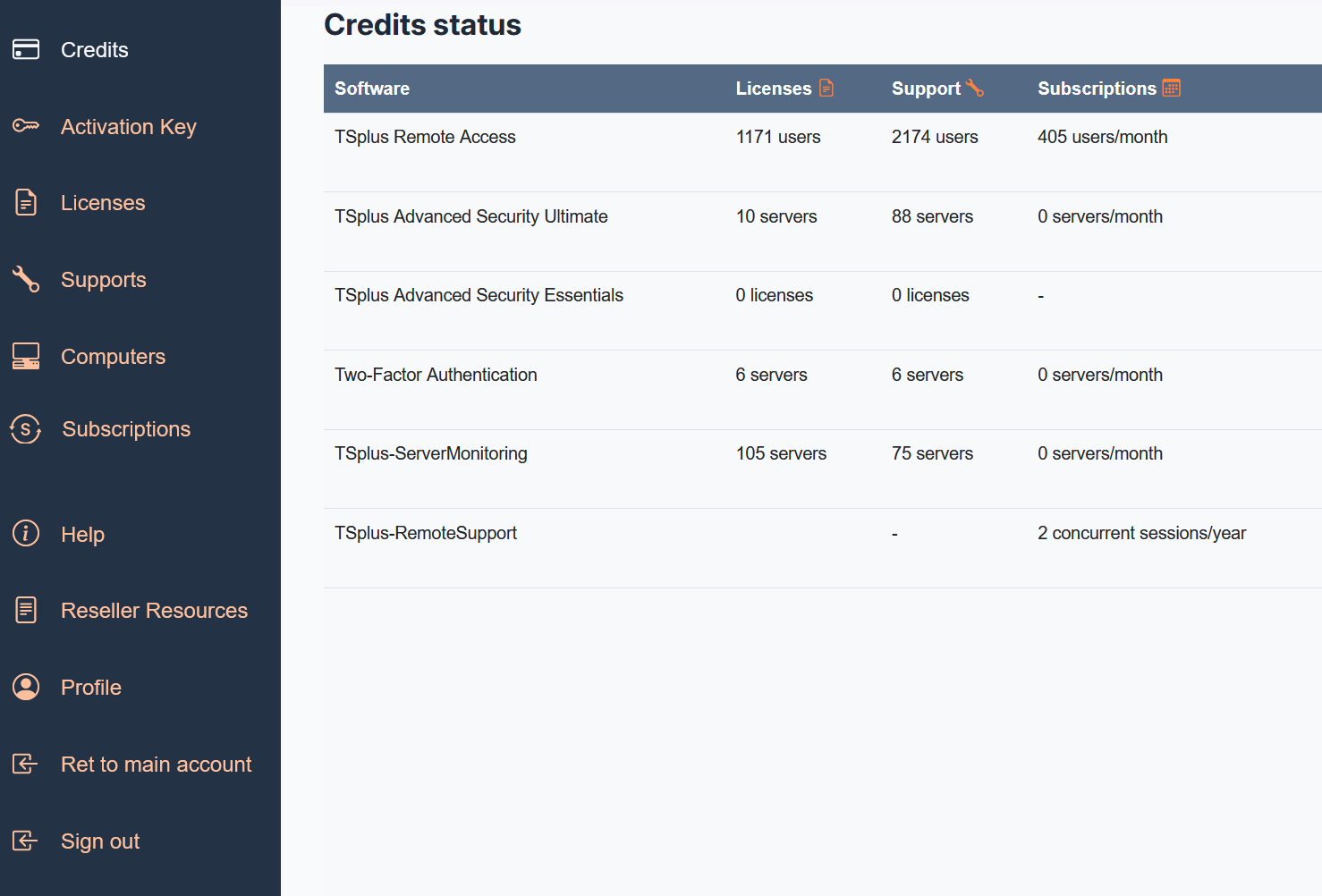
Von diesem Tab aus können Sie Ihr verfügbares Guthaben zur Erstellung von Lizenzen und zur Aktualisierung/Unterstützung von Abonnements überprüfen.
Um Ihre Guthaben aufzuladen, können Sie über unsere Vertriebsteams oder Ihren Partner gehen oder direkt über Ihr Portal fortfahren, je nach Status Ihres Reseller-Vertrags.
3: Erstellen Sie einen Aktivierungsschlüssel
Wenn Sie sich anmelden, sehen Sie zunächst diese Seite. Sie haben jedoch noch keine Lizenzen. Um eine zu generieren, benötigen Sie einen Aktivierungsschlüssel.
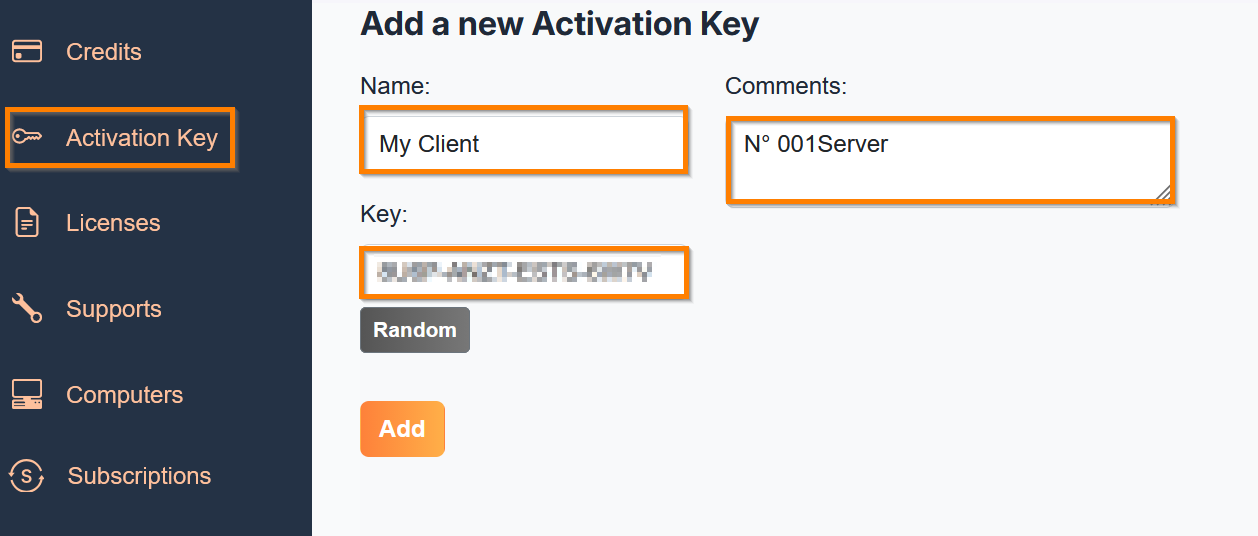
Um dies zu tun, können Sie auf die orangefarbene Schaltfläche „Lizenz generieren“ klicken oder zur Seite mit dem Aktivierungsschlüssel über die linke Navigationsleiste gehen.
Auf dieser Seite können Sie einstellen:
- Der Name
- Die Kommentare
- Der Schlüssel
- Sie können eine zufällig generierte auswählen oder Ihre eigene festlegen, aber Sie müssen dieses Format einhalten: XXXX-XXXX-XXXX-XXXX
- Dann klicken Sie auf „Hinzufügen“.
4: Lizenz / Unterstützung zuweisen
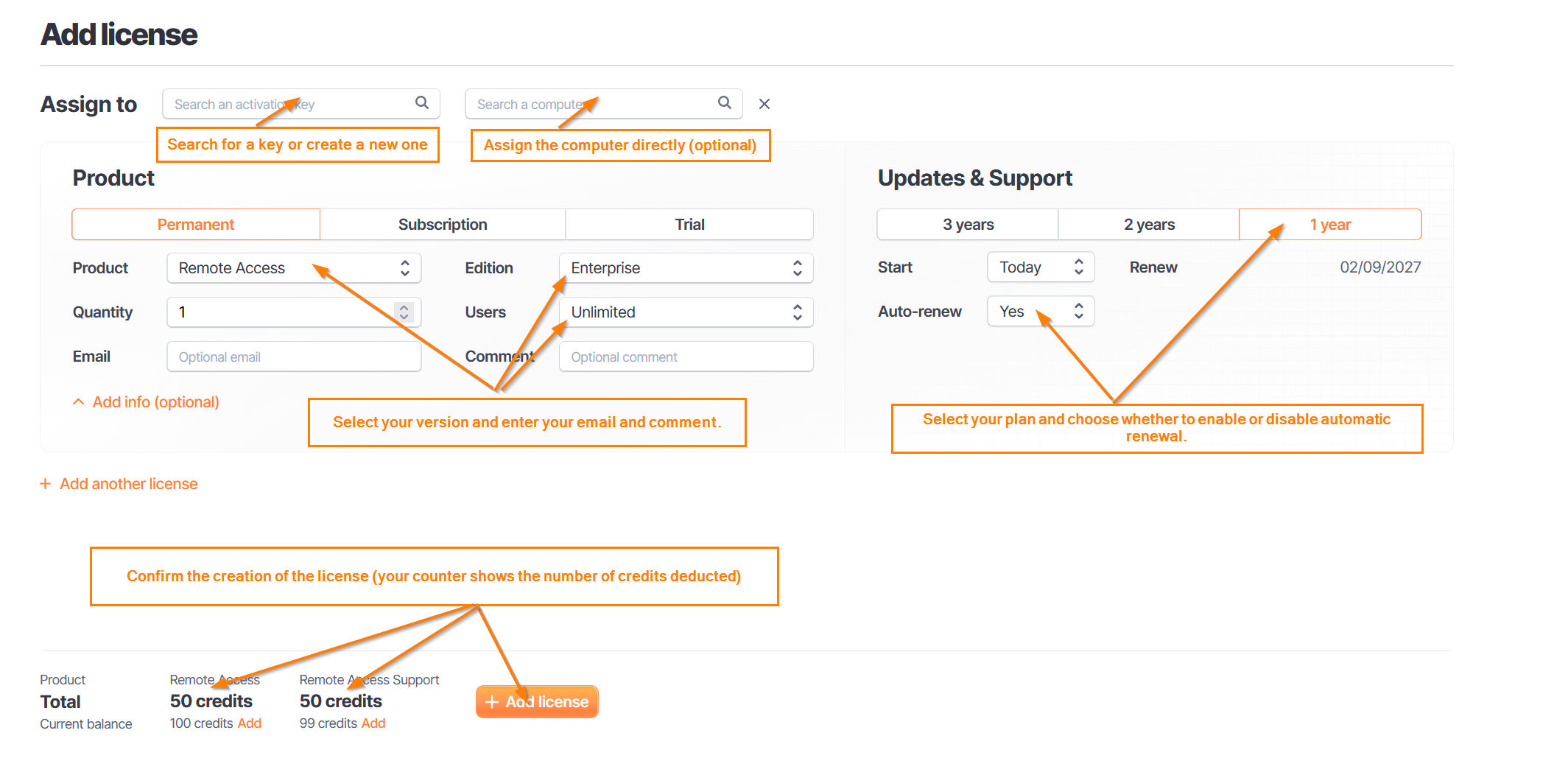
Sie haben einen neuen Aktivierungsschlüssel. Um Lizenzen oder Support zuzuweisen:
- Klicken Sie auf das Produkt, das Sie möchten
- Wählen Sie Permanent oder Abonnement
- Wenn Sie die Testversion wählen, müssen Sie die Dauer festlegen (Diese Option ist nur für bestimmte Verträge verfügbar).
- Überprüfen Sie, ob Sie genügend Guthaben haben.
- Sie werden gewarnt, wenn nicht.
- Vervollständigen Sie die erforderlichen Felder (Abonnement-/Supportdauer und Aktivierung der automatischen Verlängerung)
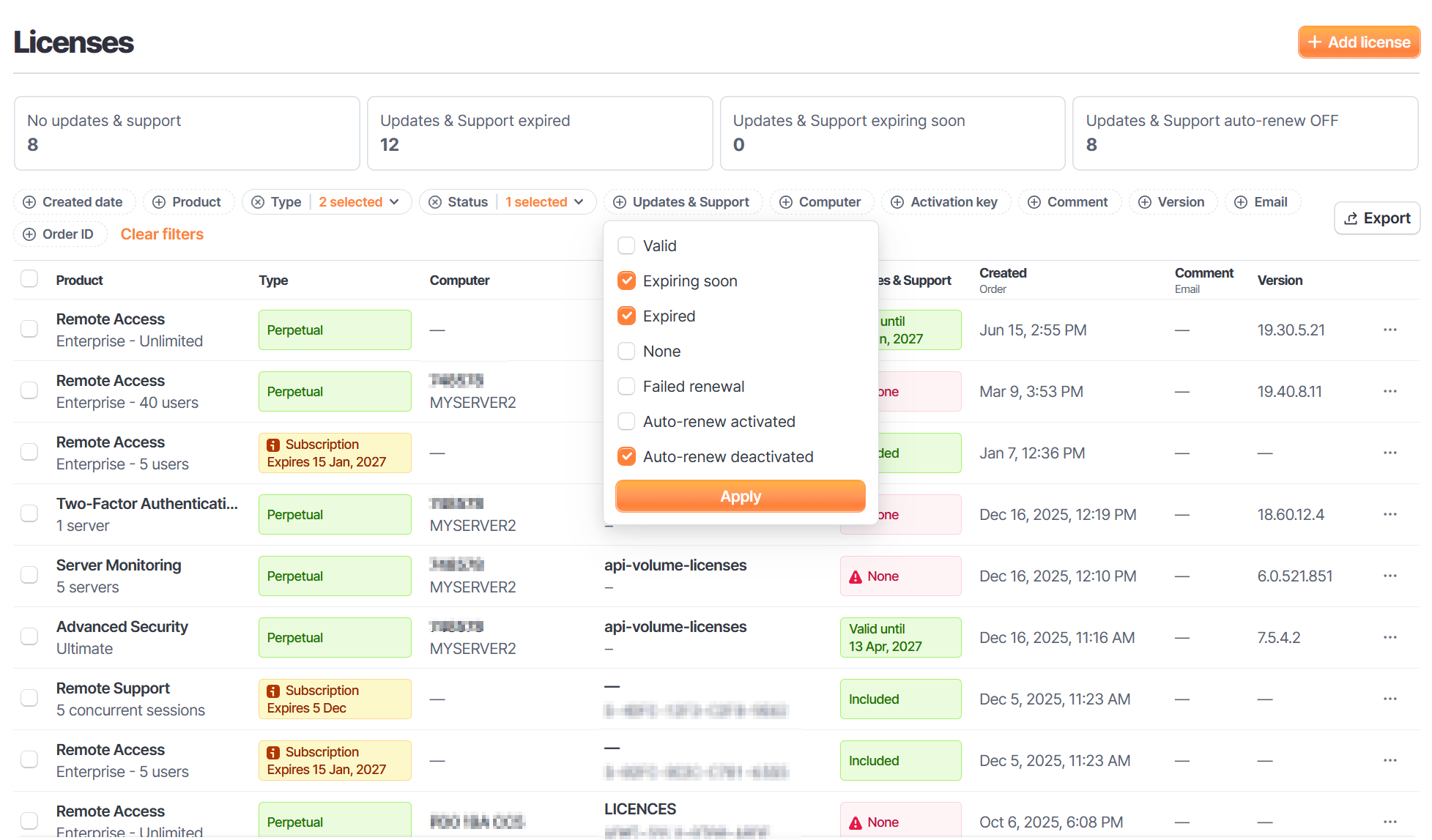
5: Überprüfen Sie Ihre Lizenzen / Support
Auf dieser Seite können Sie Ihre Lizenzen einsehen.
Zusätzlich können Sie:
- Upgrade (Benutzeranzahl erhöhen)
- Bearbeiten (E-Mail oder Kommentar)
- Löschen Sie Ihre Lizenz (nur wenn sie noch nicht auf einem Gerät aktiviert ist)
- Support-Management
- Verwalten Sie Ihre Support-Abonnements
Sie können:
- Verwenden Sie Filter, um abgelaufene Unterstützung zu verfolgen, indem Sie das Enddatum der Unterstützung auf einen vergangenen Zeitraum ändern.
- Upgrade (Edition, Benutzer)
- Erweitern Sie den bestehenden Support (auch abgelaufen), indem Sie auf die Schaltfläche zur Verlängerung klicken.