

TSplus 고급 보안 설치
고급 보안 설치
실행 TSplus 고급 보안 설정 프로그램 그리고 나서 설치 단계를 따르십시오. .
설치 프로그램을 관리자 권한으로 실행하고 소프트웨어의 라이선스 계약에 동의해야 합니다.
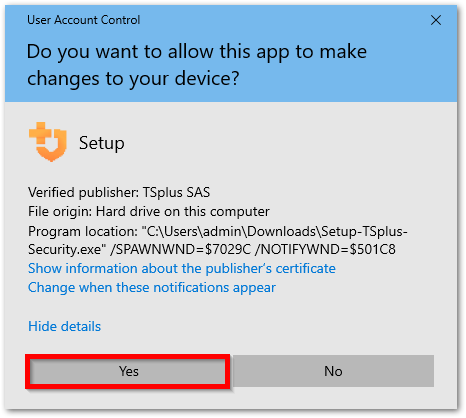
설정 도우미 언어를 자동으로 감지하지 못한 경우 선택하십시오.
그런 다음 두 가지 옵션 중 하나를 선택하십시오: 추천 또는 고급 해당 상자들을 클릭하여.
고급 옵션은 추가 단계를 추가하여 다음을 수행할 수 있습니다:
- 설치하지 말고 설정만 다운로드하세요.
- 사용자 정의 프록시 설정 사용
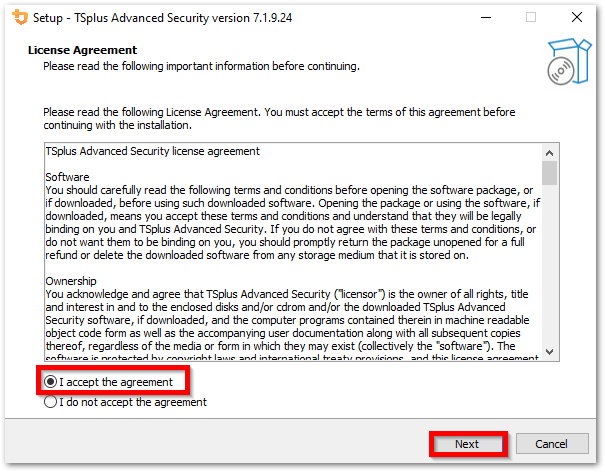
라이센스 계약을 읽고 “동의합니다”를 클릭하여 설치를 계속 진행하십시오.
프로그램이 귀하의 컴퓨터에 설치됩니다.
설치 진행 상황을 보고하는 진행 표시줄이 하단에 표시됩니다.
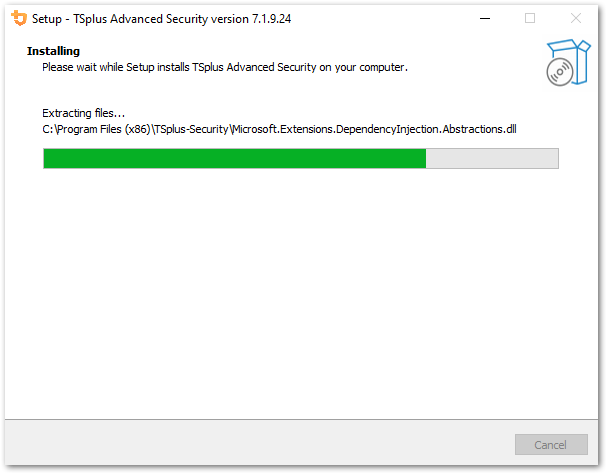
잠시만 기다려 주십시오. 소프트웨어를 완전히 설치하는 데 몇 분이 걸릴 수 있습니다.
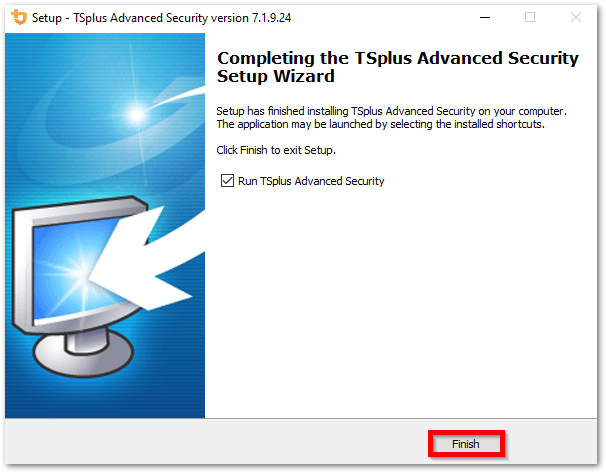
설치가 완료되면 TSplus Advanced Security를 사용하기 시작할 수 있습니다!
무료 체험 버전은 15일 동안 모든 기능이 제공됩니다. 잊지 마세요. 라이센스를 활성화하세요 그리고 ~에 최신 버전으로 업데이트 최고의 Advanced Security 보호를 유지하기 위해!
고급 설치 시나리오
그 TSplus Advanced Security Classic Setup 프로그램 다음 시나리오를 처리합니다. 명령줄에서 실행할 수 있습니다.
- 조용히 설치하려면 /VERYSILENT /SUPPRESSMSGBOXES 매개변수를 제공하십시오.
- 설치가 끝날 때 재부팅을 방지하려면 /NORESTART 매개변수를 제공하십시오. 이 매개변수는 일반적으로 위와 함께 사용됩니다.
- 라이선스를 설치하는 동안 직접 활성화하기 위한 볼륨 라이선스(문서를 참조하십시오. 문의하기 자세한 정보는 다음을 참조하십시오.
TSplus 고급 보안 제거
TSplus Advanced Security를 완전히 제거하려면 C:\Program Files (x86)\TSplus-Security 디렉토리를 엽니다.
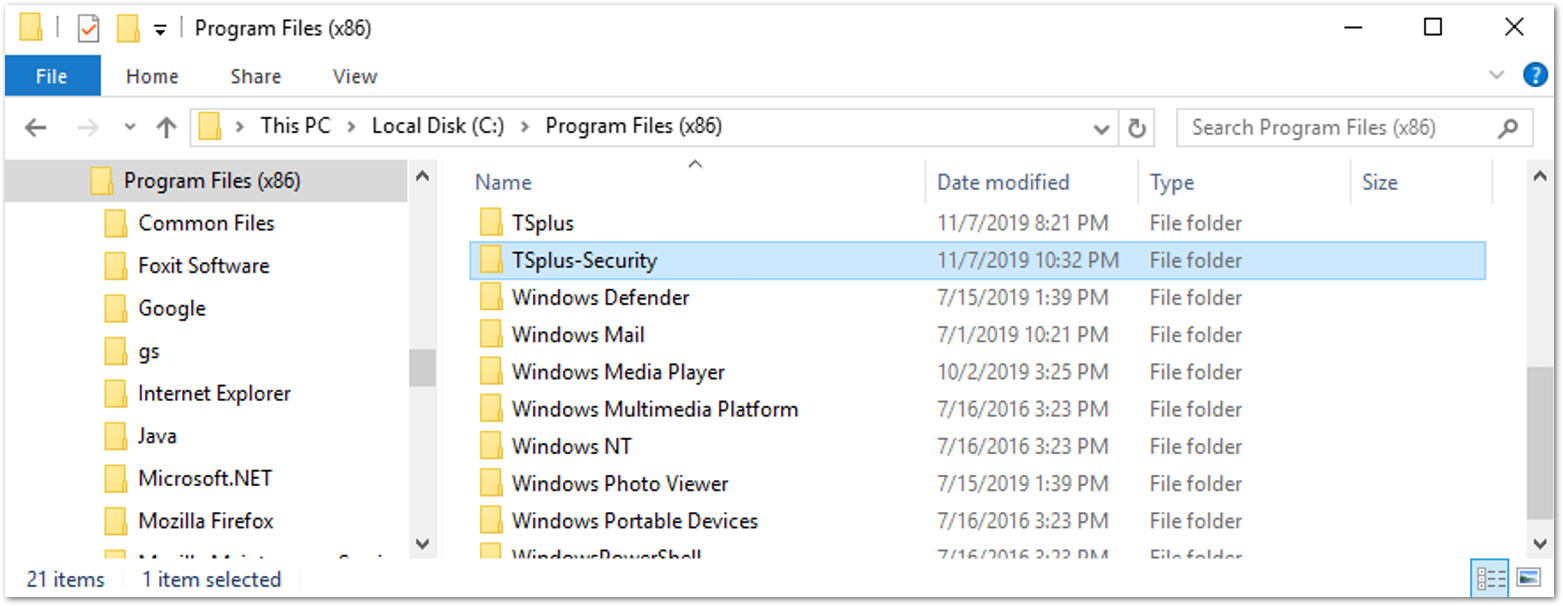
그런 다음 "unins000" 애플리케이션을 두 번 클릭하여 제거 프로그램을 실행합니다.
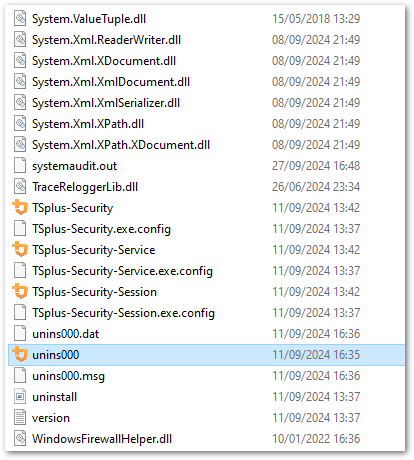
다음 창에서 '예'를 클릭하여 TSplus Advanced Security와 그 모든 구성 요소를 완전히 제거하십시오.
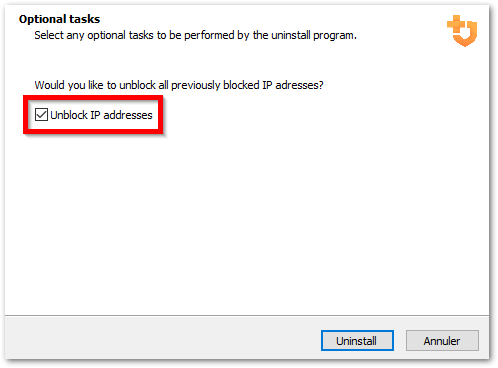
기본적으로 구성되지 않은 경우, Advanced Security는 Windows 방화벽에 차단 규칙을 추가합니다. "IP 주소 차단 해제"를 클릭하여 Advanced Security에 의해 이전에 차단된 모든 IP 주소의 차단을 해제하고 제거합니다.
중요: 모든 규칙을 제거하는 데 최대 한 시간이 걸릴 수 있습니다. 이 때문에 Windows 방화벽의 고급 보안 콘솔에서 직접 규칙을 제거하는 것을 권장합니다.
소프트웨어가 귀하의 컴퓨터에서 완전히 제거됩니다.