알림
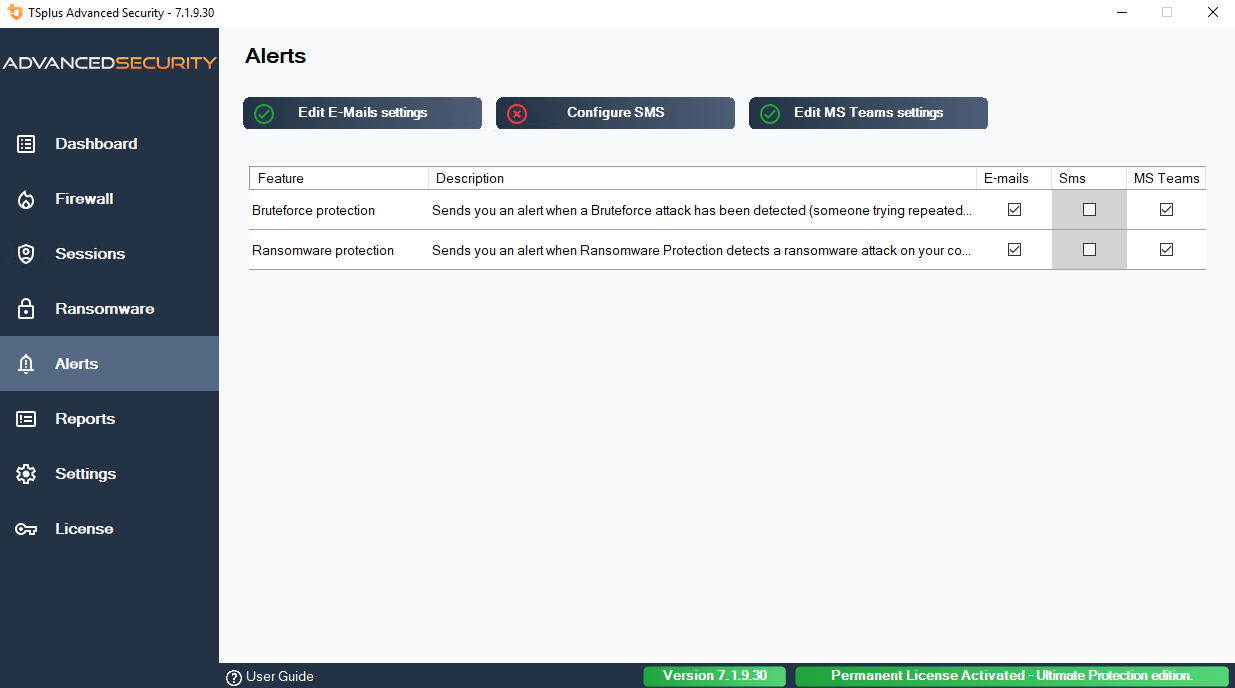
알림 페이지에서는 특정 보안 이벤트가 발생할 때 고급 보안에서 전송하는 알림을 구성할 수 있습니다. 각 알림 유형에 대해 알림을 독립적으로 활성화하거나 비활성화할 수 있습니다. 이메일 , SMS (Twilio), 그리고 Microsoft Teams .
유효한 SMTP 구성이 이메일 알림을 활성화하는 데 필요합니다. 클릭 이메일 발송 설정 편집 SMTP 서버를 구성합니다. 마찬가지로 SMS 및 Teams 채널은 활성화되기 전에 구성되어야 합니다.
사용 가능한 알림
| 경고 | 설명 |
|---|---|
| 방화벽 모니터링 | Windows 방화벽이 비활성화되어 있을 때 경고를 보냅니다. Advanced Security 구성에서는 방화벽이 활성화되어 있어야 합니다. 이 서비스는 방화벽 상태를 주기적으로 확인합니다(5분마다). |
| 서비스 모니터링 | 고급 보안 서비스가 중지될 때 경고를 보냅니다. 이를 통해 관리자는 보호 서비스가 예기치 않게 중단될 경우 즉시 통지를 받을 수 있습니다. |
| 근무 시간 제한 | 사용자 세션이 설정된 근무 시간 외로 종료될 때 경고를 보냅니다. |
| 브루트포스 보호 | 브루트포스 공격이 감지되었을 때(즉, 소스 IP 주소가 최대 로그인 실패 시도 횟수를 초과하고 차단될 때) 경고를 보냅니다. |
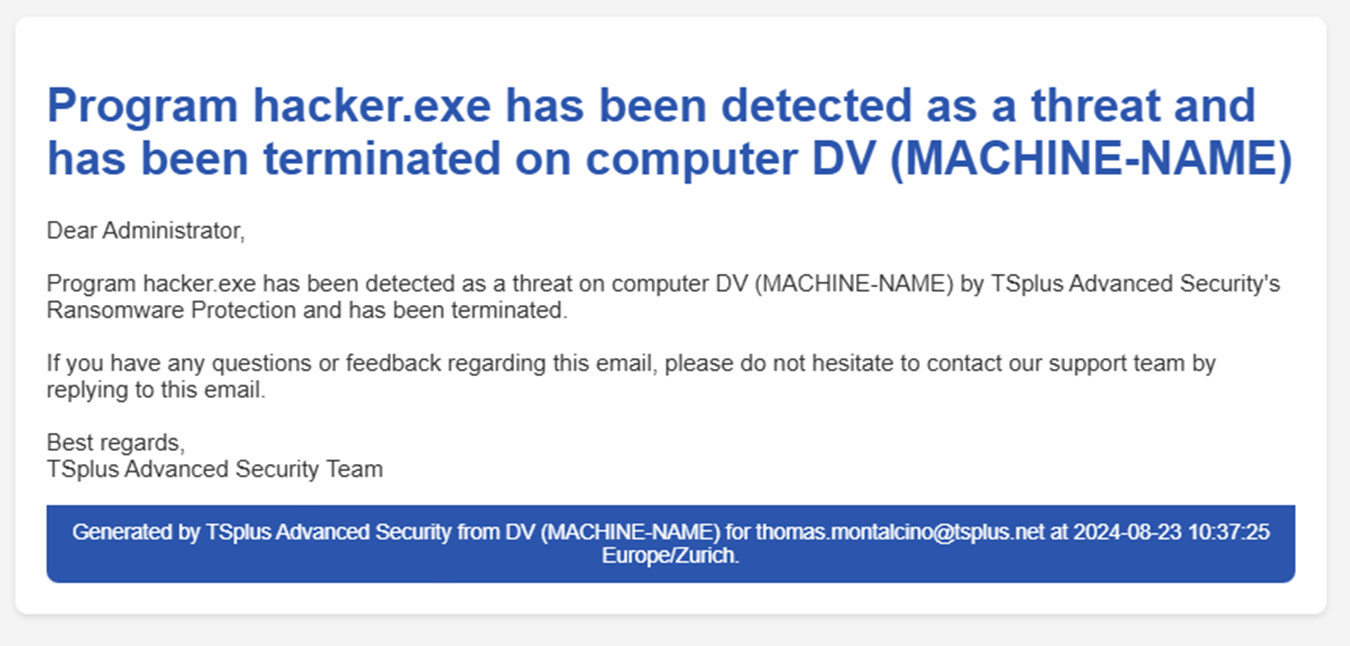
| 랜섬웨어 보호 | 서버에서 랜섬웨어 공격을 탐지할 때 랜섬웨어 보호 기능이 경고를 보냅니다. |
알림 채널
이메일 발송 설정 편집
SMTP 서버 설정(서버 주소, 포트, 발신자, 수신자, 인증)을 구성합니다. 구성 확인을 위해 테스트 이메일이 전송됩니다.
SMS 구성
Twilio를 통한 SMS 알림 구성 (계정 SID, 인증 토큰, 전화번호).
MS Teams 설정 편집
Microsoft Teams 알림을 웹후크 URL을 제공하여 구성합니다. 웹후크 워크플로를 생성하는 방법에 대한 지침은 아래를 참조하십시오.
Microsoft Teams에서 알림 만들기.
알림을 보내고자 하는 Teams 채널에서 워크플로를 생성하는 것이 첫 번째 작업입니다.
이 작업을 수행하는 두 가지 방법이 있습니다:
- Power Automate에서 https://make.powerautomate.com/ ) > 내 흐름 > 새 흐름
- MS Teams에서 직접; 사용하려는 채널 옆에 있는 ”…” 아이콘을 선택한 다음 “워크플로우”
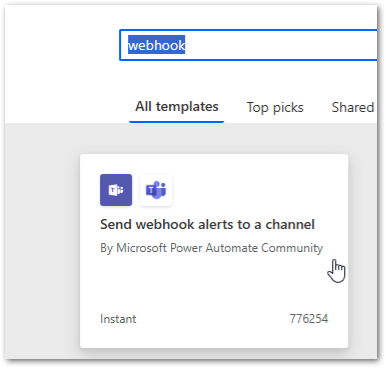
기존 템플릿으로 흐름을 만들 수 있습니다. "webhook"을 검색하면 "채널에 웹후크 알림 보내기"를 찾을 수 있습니다.
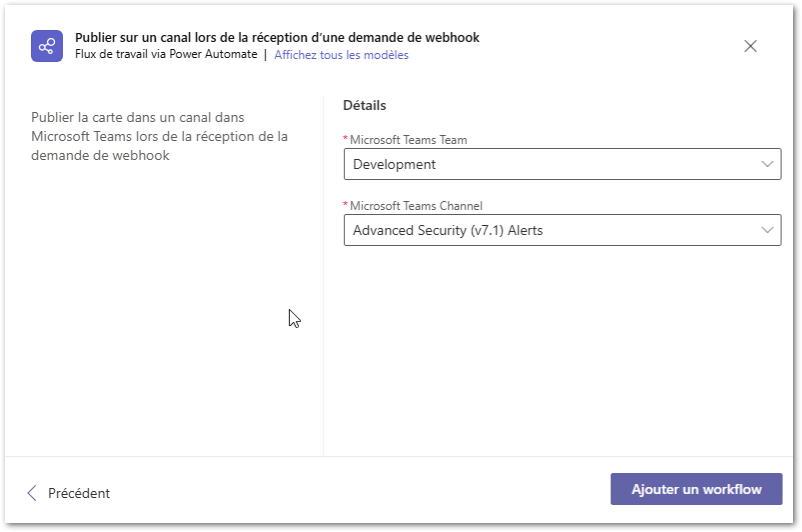
세부정보를 입력하세요(게시할 채널). MS Teams에서 직접 워크플로를 생성할 때 조금 더 편리합니다.
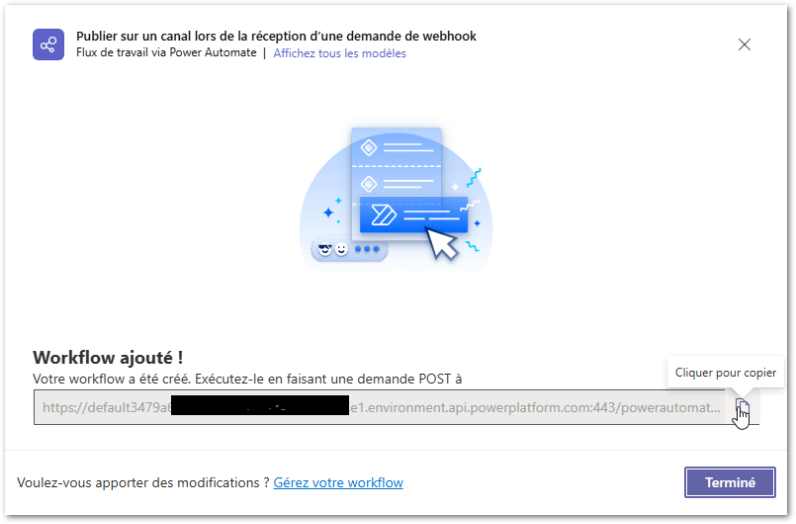
URL을 복사하세요. 이것은 Advanced Security 또는 Server Monitoring의 Teams 설정에서 제공해야 하는 것입니다.
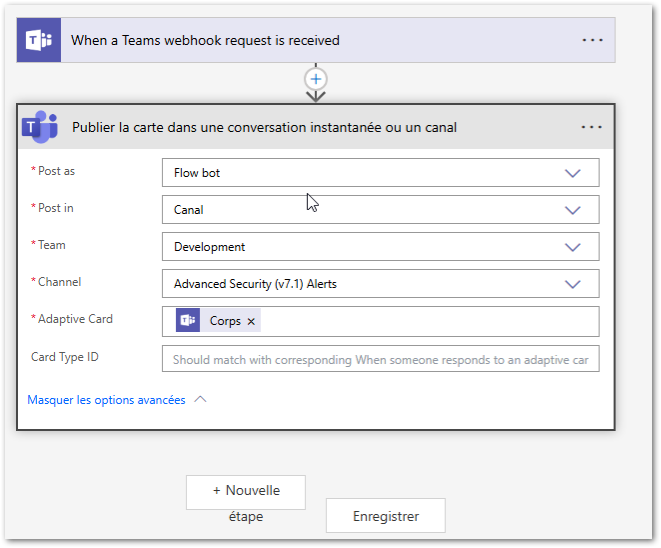
마지막으로, 방금 생성한 흐름을 편집하고 "모든 적응 카드 전송" 옵션을 제거한 다음 다음 구성 요소로 교체하십시오:
(편집 전)
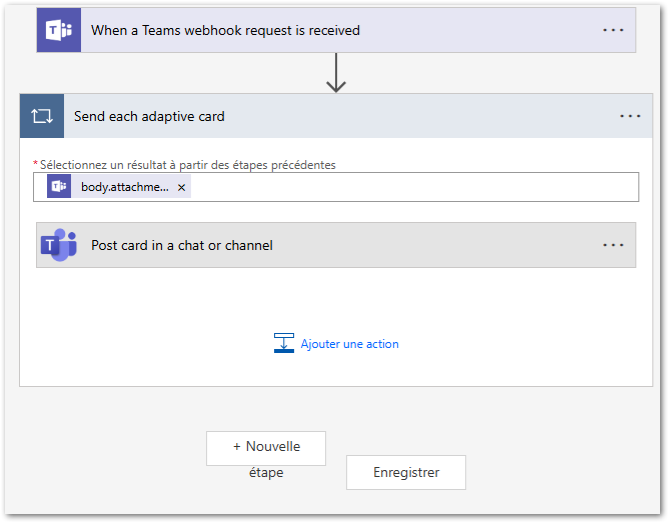
(편집 후)