리셀러 포털 가이드
요약
1: 라이센스 포털에 연결
2: 신용 잔액 관리
3: 활성화 키 생성
4: 라이센스 / 지원
5: 라이센스 / 지원 확인
1: 라이센스 포털에 연결
인터넷 브라우저를 실행하고 인터넷 주소로 이동하세요. https://license.dl-files.com/
로그인(또는 계정과 연결된 이메일)과 비밀번호를 입력하여 애플리케이션에 접근하세요. (유효한 로그인을 입력하면 비밀번호 입력란이 표시됩니다.)
2: 신용 잔액 관리
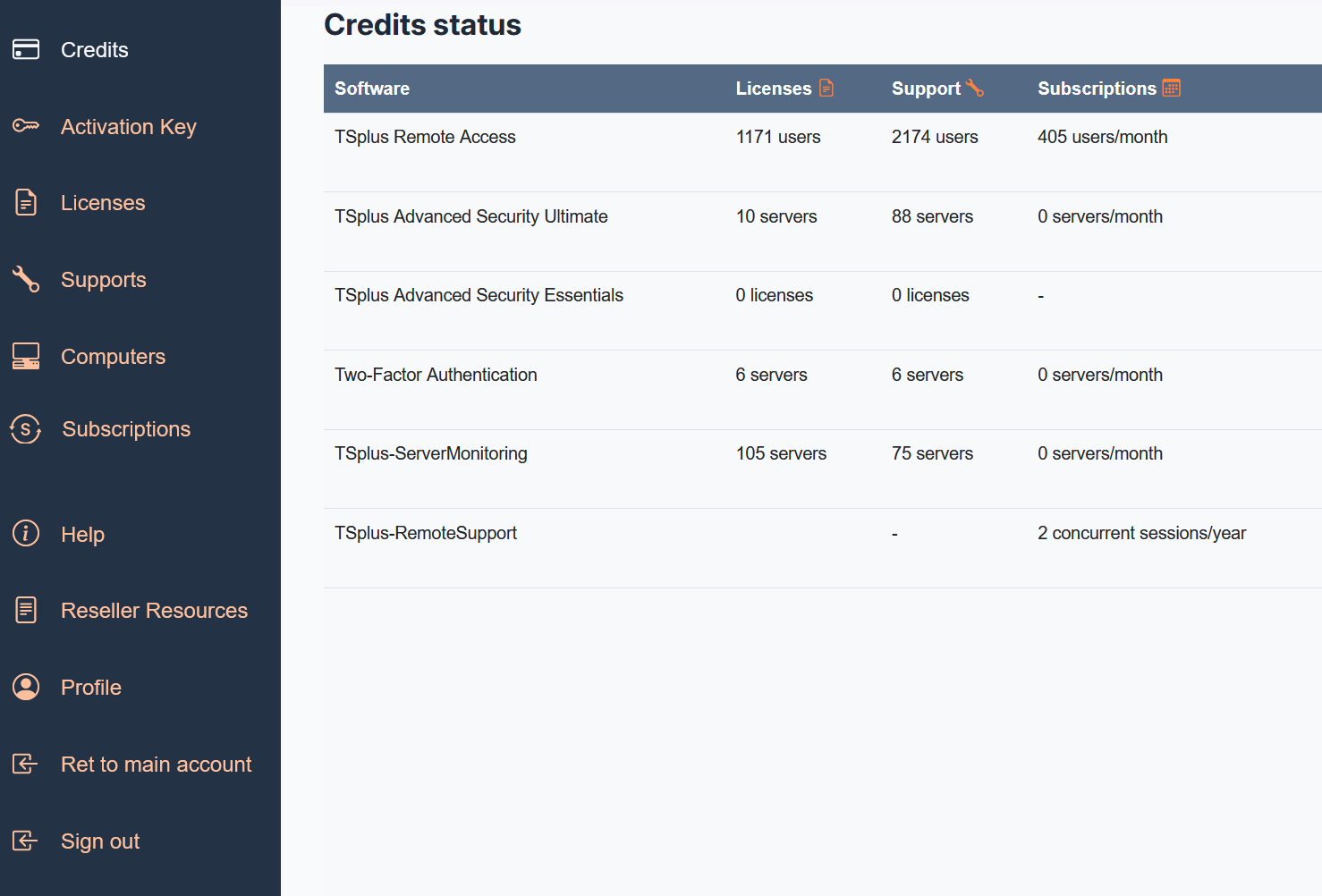
이 탭에서 라이센스 생성 및 업데이트/지원 구독을 위한 사용 가능한 크레딧 잔액을 확인할 수 있습니다.
크레딧을 충전하려면, 판매 팀이나 파트너를 통해 진행하거나, 리셀러 계약의 상태에 따라 포털을 통해 직접 진행할 수 있습니다.
3: 활성화 키 생성
로그인하면 먼저 이 페이지가 표시됩니다. 그러나 아직 라이센스가 없습니다. 하나를 생성하려면 활성화 키가 필요합니다.
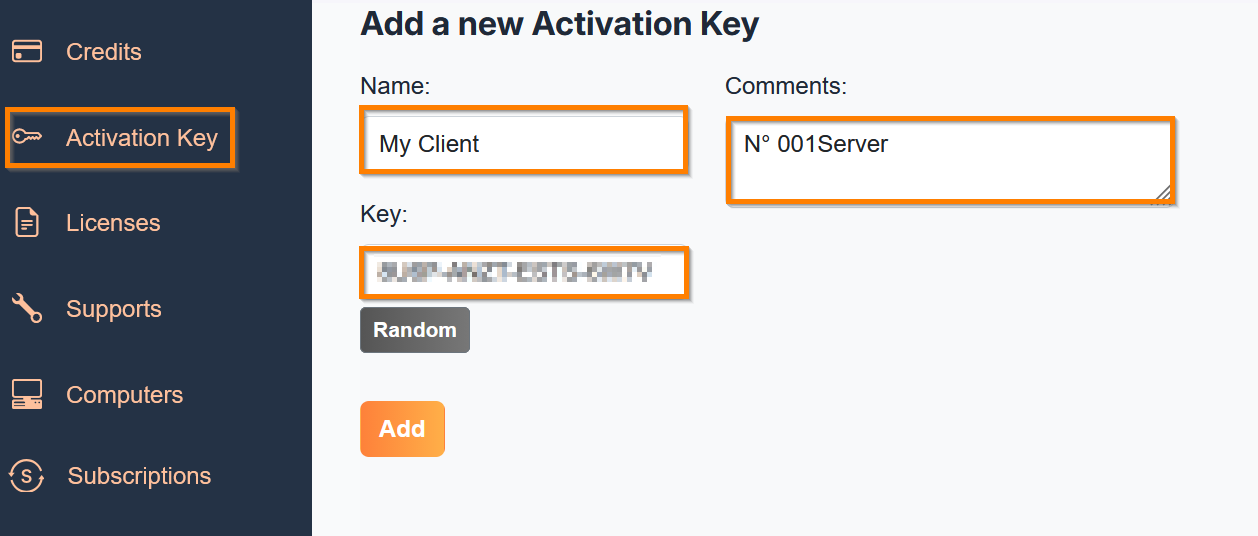
이를 위해 주황색 버튼 “라이센스 생성”을 클릭하거나 왼쪽 탐색 막대를 사용하여 활성화 키 페이지로 이동할 수 있습니다.
이 페이지에서 설정할 수 있습니다:
- 이름
- 댓글
- 열쇠
- 무작위로 자동 생성된 것을 선택하거나 직접 설정할 수 있지만, 이 형식을 따라야 합니다: XXXX-XXXX-XXXX-XXXX
- 그런 다음 "추가"를 클릭하십시오.
4: 라이선스 / 지원 할당
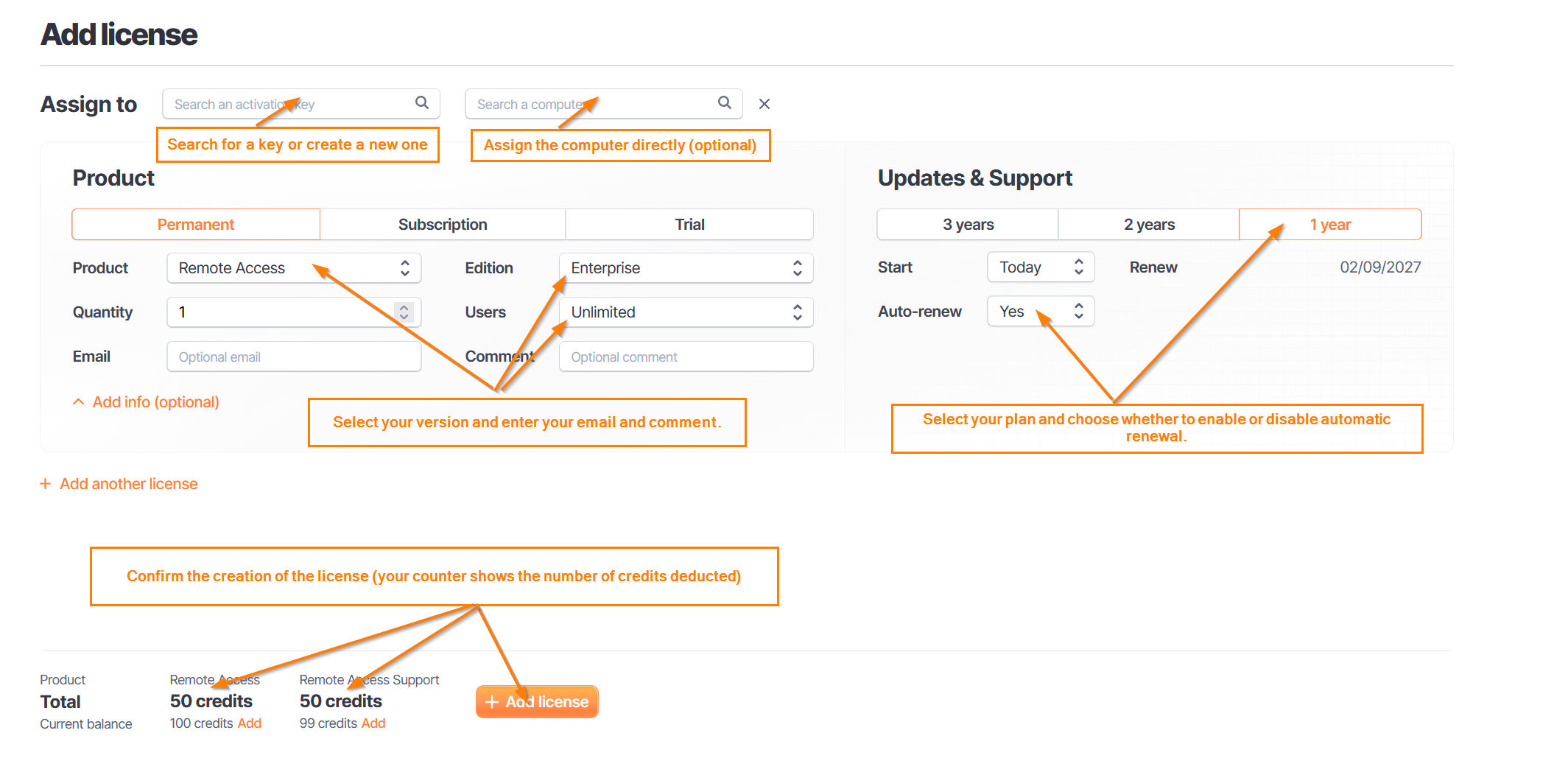
새로운 활성화 키가 있습니다. 라이선스나 지원을 할당하려면:
- 원하는 제품을 클릭하세요
- 영구 또는 구독 선택
- 체험판을 선택하면 기간을 설정해야 합니다(이 옵션은 특정 계약에만 제공됩니다).
- 충분한 크레딧이 있는지 확인하세요.
- 경고를 받을 것입니다.
- 필수 필드(구독/지원 기간 및 자동 갱신 활성화)를 완료하십시오.
5: 라이센스 / 지원 확인
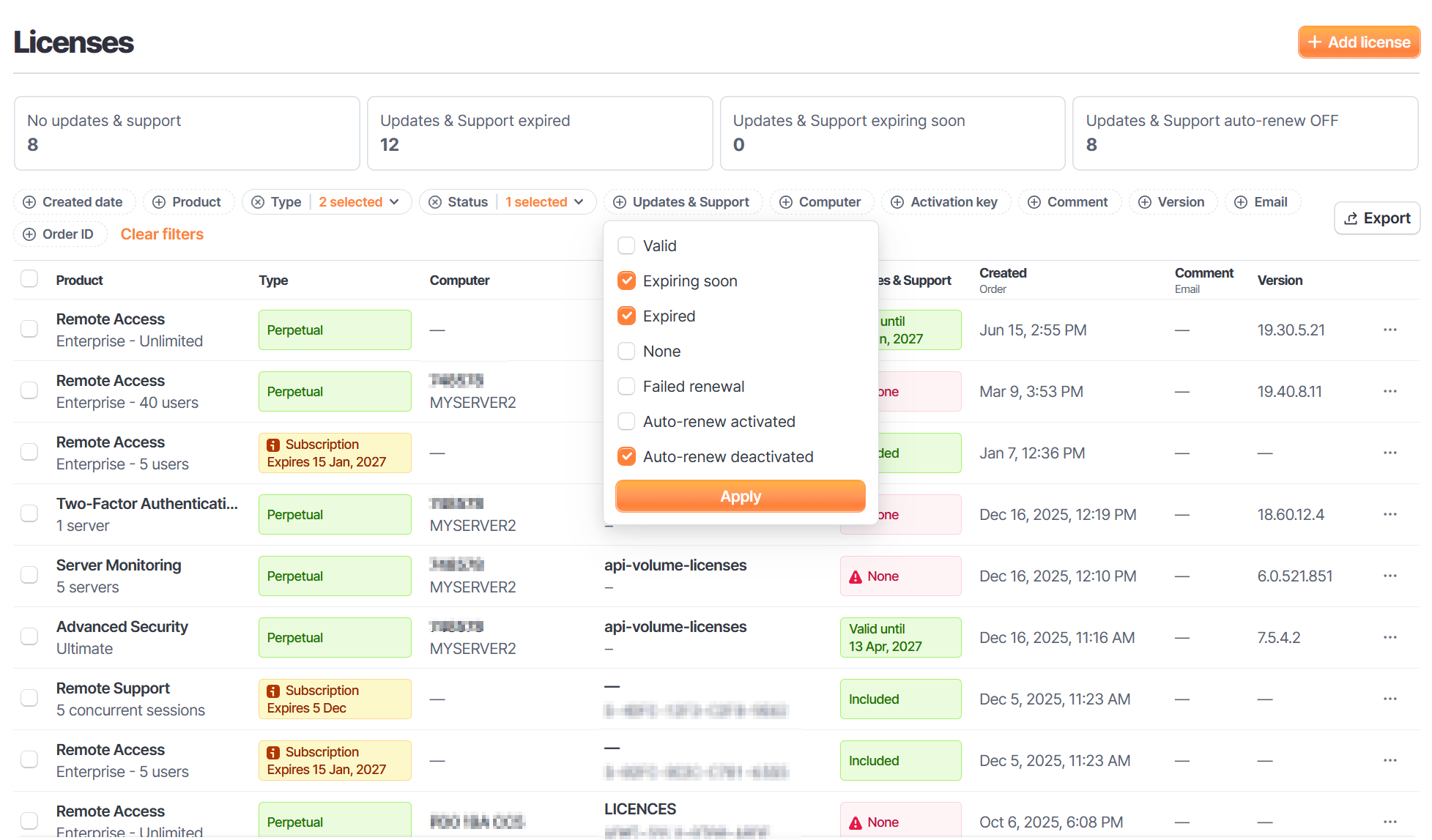
이 페이지에서 귀하의 라이센스를 확인할 수 있습니다.
또한, 당신은 할 수 있습니다:
- 사용자 수 증가
- 편집 (이메일 또는 댓글)
- 라이센스를 삭제하세요 (장치에서 아직 활성화되지 않은 경우에만)
- 지원 관리
- 지원 구독 관리
당신은 할 수 있습니다:
- 필터를 사용하여 지원 종료 날짜를 과거 범위로 변경하여 만료된 지원을 추적합니다.
- 업그레이드 (에디션, 사용자)
- 기존 지원(만료된 지원 포함)을 연장하려면 연장 버튼을 클릭하세요.