

고급 인쇄 옵션: 유니버설 프린터
TSplus 유니버설 프린터를 사용하면 모든 PC 또는 모바일 장치에서 문서를 인쇄할 수 있습니다. 다음을 참조하십시오. 비디오 튜토리얼 유니버설 프린터로 인쇄하기 위해.
유니버설 프린터 관리자
TSplus 버전 12 출시 이후, 유니버설 프린터 관리자는 자체 탭을 갖추고 있습니다:
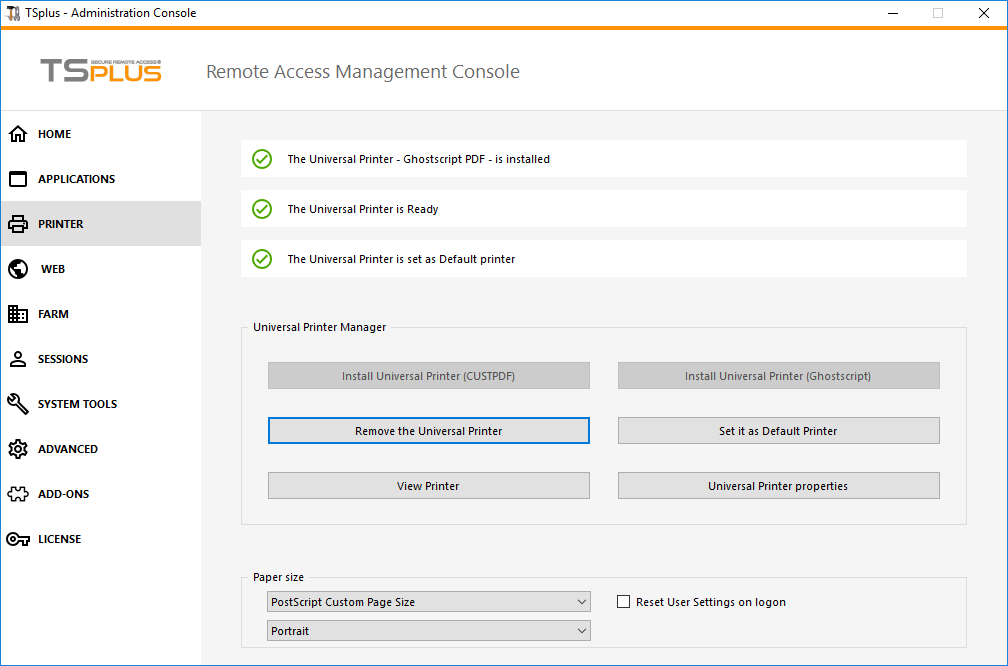 유니버설 프린터 관리자는 유니버설 프린터 옵션을 설치, 제거, 표시 및 처리하는 데 필요한 모든 도구를 수집합니다. 이 도구는 관리자가 동적 인쇄 요구 사항이 있는 사용자에게 도움을 줄 수 있도록 합니다.
현재 유니버설 프린터 상태에 대한 정보는 상단에서 확인할 수 있습니다: 최신 버전인 GhostScript를 사용하는 버전이 설치되어 있는지 확인할 수 있습니다. 프린터가 준비되었는지 확인할 수 있습니다. 그리고 프린터가 기본값으로 설정되어 있는지 확인할 수 있습니다.
아래 버튼을 사용하여:
- 유니버설 프린터 설치 (CUSTPDF 사용) 구 버전 TSplus 9 이전의 오래된 프린터입니다.
- 새로운 유니버설 프린터(고스트스크립트를 사용하는)를 설치하십시오. , 더 많은 인쇄 형식 지원으로 더 안정적입니다.
- 유니버설 프린터 제거 .
- 기본 프린터로 설정 .
- 프린터 보기: 인쇄 문서의 상태를 확인하고, 인쇄 작업을 일시 중지, 재개 또는 취소할 수 있는 창이 열립니다. 또한 인쇄 기본 설정 및 속성을 설정할 수 있습니다.
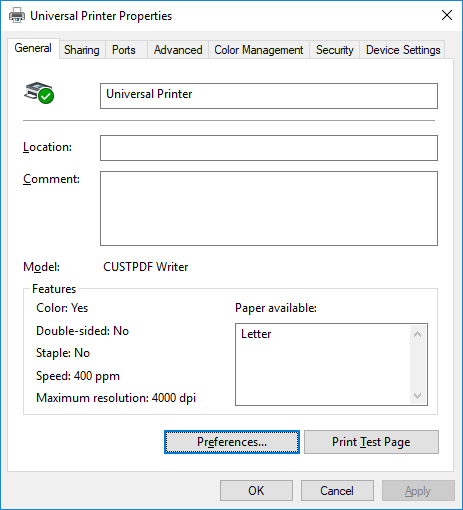
- 유니버설 프린터 속성: 이 창이 열리면 모든 인쇄 속성을 볼 수 있습니다. 일반 탭 다음에는 공유, 포트, 고급, 색상 관리, 보안 및 장치 설정을 위한 탭이 있습니다.
- 아래에서 A4부터 모든 인쇄 형식으로 인쇄할 용지 크기를 설정할 수 있습니다. 보세요 페이지 형식 인쇄 사용자 정의 PostScript 사용자 정의 페이지 크기용.
- 또한 선택할 수 있습니다 2가지 인쇄 형식: 세로 및 가로 .

그 “로그온 시 사용자 설정 재설정” 상자 각 사용자의 새 세션에서 AdminTool에서 선택한 형식으로 Universal Printer의 기본 형식을 강제로 설정할 수 있습니다. 이 상자가 선택되지 않으면, 사용자는 첫 번째 세션 동안 AdminTool에서 선택한 형식을 기본 형식으로 사용하게 되지만, 다른 기본 형식을 선택하면 다음 세션에서 유지되는 형식이 됩니다.
###유니버설 프린터로 인쇄하기
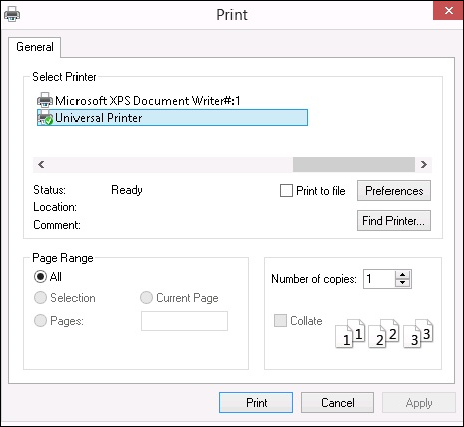
이 프린터를 선택하면 인쇄할 문서가 자동으로 PDF 파일로 변환됩니다:

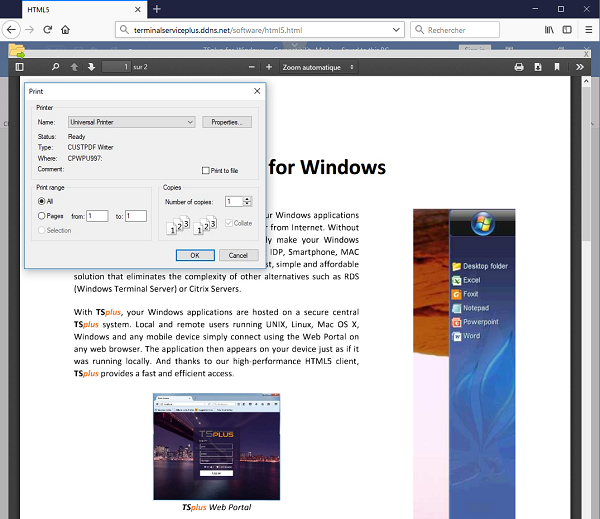
이 PDF 파일은 사용자의 워크스테이션의 로컬 PDF 리더로 자동 전송됩니다. 각 인쇄 작업은 사용자의 로컬 디스크에서 준비가 완료되는 즉시 열리며, 이전 Acrobat 미리보기가 닫히기를 기다리지 않습니다. 인쇄 프로세스는 PDF가 클라이언트 측에서 완전히 생성된 후에만 시작되며, 이는 인쇄 작업이 지연 없이 시작됨을 보장합니다.
로컬 리소스 탭에서 3가지 인쇄 옵션 중에서 선택할 수 있습니다. 휴대용 클라이언트 생성기 :
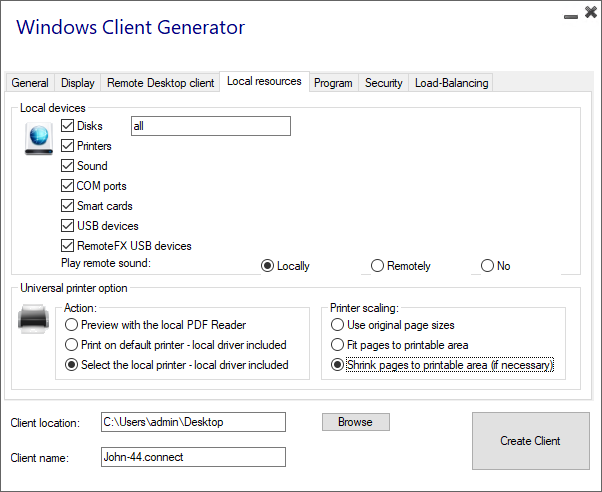
- 로컬 PDF 리더 미리보기: 문서가 전송되고 로컬 Acrobat Reader가 생성된 PDF 파일로 열립니다. 사용자는 이를 인쇄하거나 로컬 디스크 드라이브에 복사본을 저장할 수 있습니다.
- 사용자의 기본 프린터에 인쇄: 문서는 기본 사용자의 프린터(로컬 인쇄 드라이버가 TSplus 연결 클라이언트에 포함되어 있음)로 자동으로 전송됩니다. 키 값: 이 옵션은 하루에 많은 인쇄를 해야 하고 이 목적으로 동일한 프린터를 사용하는 사람들을 위해 사용됩니다.
- 로컬 프린터 선택: 사용자는 자신의 로컬 프린터 중 하나를 선택할 수 있습니다(로컬 인쇄 드라이버는 TSplus 연결 클라이언트에 포함되어 있습니다).
PDF 리더가 설치되어 있지 않은 경우 Foxit Reader 사용을 권장합니다.
- 원하신다면 기본 로컬 프린터에서 시스템 정의 PDF 리더로 인쇄 대신 수마트라 대신 생성된 클라이언트 매개변수에서 "defaultsystem" 설정을 켤 수 있습니다. 이 문서 .
페이지 형식 인쇄 사용자 정의
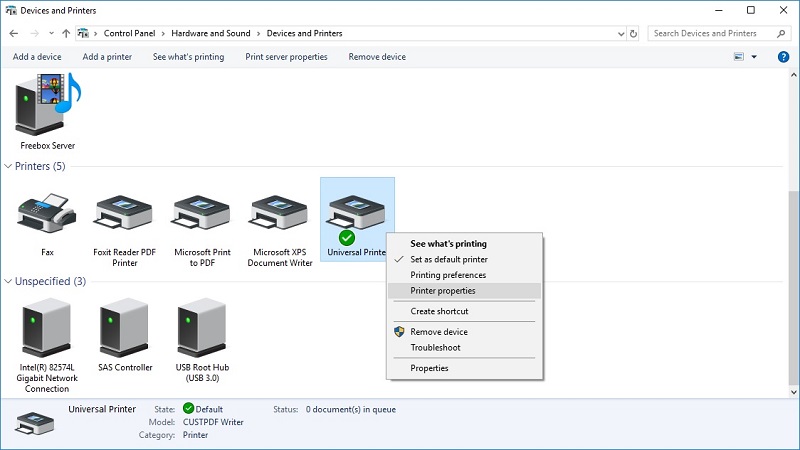
특정 페이지 형식을 원하고 프린터가 프린터 리디렉션과 호환되지 않는 경우, 제어판의 장치 및 프린터 메뉴를 열어 유니버설 프린터 페이지 형식을 설정할 수 있습니다. 유니버설 프린터를 마우스 오른쪽 버튼으로 클릭한 다음 프린터 속성을 선택하십시오.
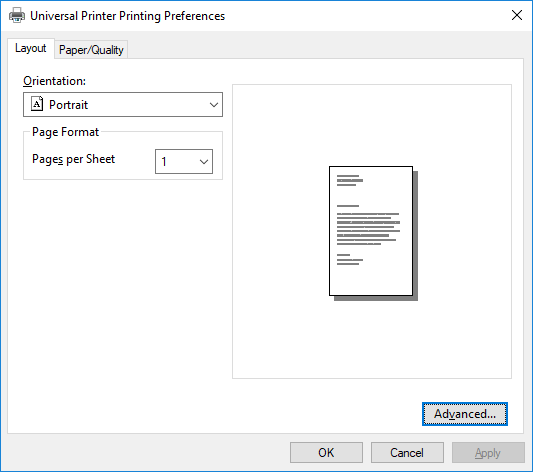
환경 설정을 클릭한 다음 고급을 클릭하십시오:
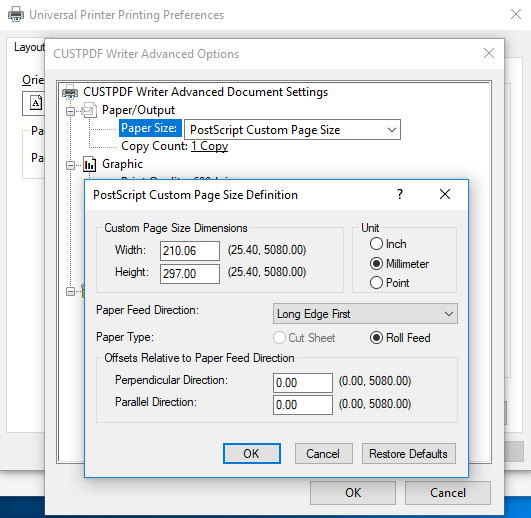
Ghostscript PDF 고급 문서 설정 / 용지 출력 / 용지 크기 / PostScript 사용자 정의 페이지로 이동합니다. 마지막으로 사용자 정의 페이지 크기 편집을 클릭하고 원하는 설정을 입력합니다. 이는 영수증 및 라벨 프린터에 특히 유용합니다.
Sumatra 기본 페이지 축소 설정(noscale/shrink/fit)은 이제 클라이언트 생성기와 remoteapp2.js 파일에서 Web Portal의 remoteApp 연결을 위해 설정할 수 있습니다.
클라이언트 생성기에서 보편적인 프린터를 사용하여 인쇄할 때 기본적으로 선택할 페이지 크기 조정(없음/맞춤/축소)을 지정할 수 있습니다. 이 설정의 기본값은 "원본 페이지 크기 사용"입니다.
원격 앱 연결에 대해 이 설정을 웹 포털을 사용하여 변경할 수 있으며, “C:\Program Files (x86)\TSplus\Clients\www\software”에 위치한 “remoteapp2.js” 파일에서 remoteapp2_pagescaling 변수의 값을 변경하면 됩니다.
• ‘noscale’ 값은 “원본 페이지 크기 사용”을 의미합니다. • ‘shrink’ 값은 “필요한 경우 페이지를 인쇄 가능한 영역으로 축소”를 의미합니다. • ‘fit’ 값은 “페이지를 인쇄 가능한 영역에 맞춤”을 의미합니다.
var remoteapp2_pagescaling = 'noscale';
참고: 이러한 설정을 사용하는 경우, 작업 공간에서 Connection Client 버전 >= 14.30.0.71을 사용하고 있는지 확인하십시오.