이중 인증 (2FA)
2단계 인증이 구독 사용자에게 도입되었습니다.
개요
이중 인증은 보안의 추가 계층을 추가합니다. 사용자의 세션에 대한 접근을 방지합니다. 비밀번호를 아는 사람이 있더라도. .
두 가지 다른 요소의 조합이 더 높은 수준의 보안을 달성하는 데 사용됩니다:
-
그들이 아는 무언가, 비밀번호 .
-
그들이 가진 것, 하나 인증 앱이 설치된 스마트폰과 같은 장치. .
다음 인증기 앱 중 하나를 사용하여 진행할 수 있습니다. 이러한 앱은 다양한 플랫폼에서 사용할 수 있습니다.
사용자가 원격 세션에 로그인할 때마다 비밀번호와 모바일 전화에서 사용할 수 있는 인증 코드가 필요합니다. 설정이 완료되면 인증기 앱이 로그인할 수 있도록 인증 코드를 표시합니다. 장치가 오프라인 상태일 때도 작동합니다.
그 2FA 코드 생성은 TOTP입니다. (시간 기반 일회용 비밀번호), 따라서 단일 사용을 위한 것입니다.
따라서 이미 사용된 2FA 코드를 재사용할 수 없습니다. 이는 사용자가 코드를 입력하는 동안 관찰하여 2FA 코드를 도용하고 사용하는 것을 방지합니다.
관리 콘솔 열기
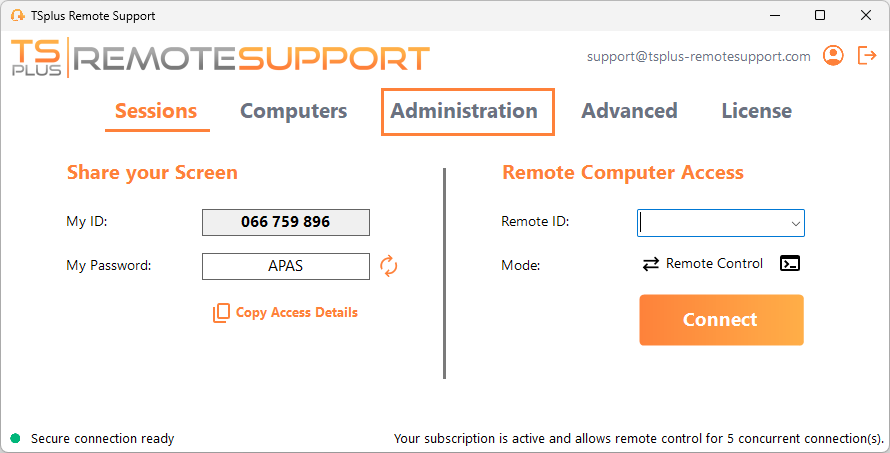
먼저, 관리 콘솔에 접근하려면 “관리” 메뉴를 클릭하십시오. 귀하는 귀하의 구독의 관리자여야 합니다.
보안
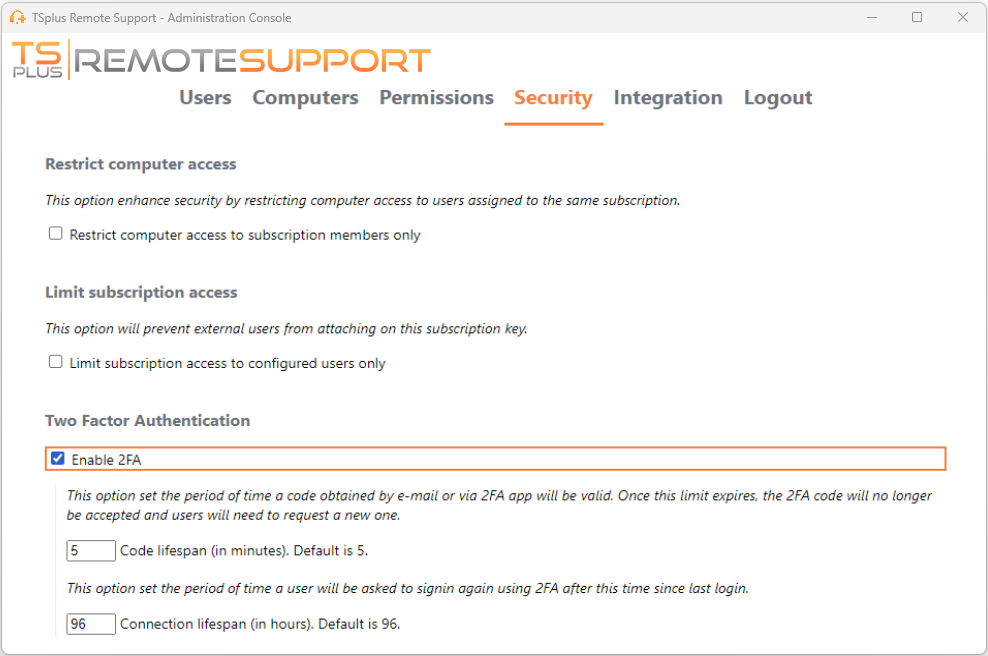
보안 탭에서 2FA를 활성화하면 동일한 구독에 할당된 각 사용자가 2FA를 사용하여 로그인할 수 있습니다.
2단계 인증을 사용하여 로그인
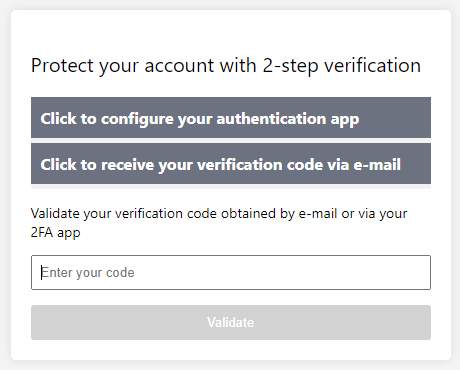
사용자가 로그인과 비밀번호로 로그인하면, 사용 가능한 제공업체 중 하나를 통해 앱이나 이메일로 2FA를 구성할 수 있습니다.
시간 동기화
2FA는 Remote Support 서버와 클라이언트 애플리케이션이 동일한 시간을 공유해야 합니다. 그렇기 때문에 클라이언트 장치는 시간 동기화가 필요합니다.
인증 요청이 날짜와 시간이 동기화되지 않은 장치에서 오는 경우 이 요청은 Remote Support 서버에 의해 거부될 수 있습니다.
장치와 서버 간의 정보 검증은 UTC 시간과 관련이 있습니다.
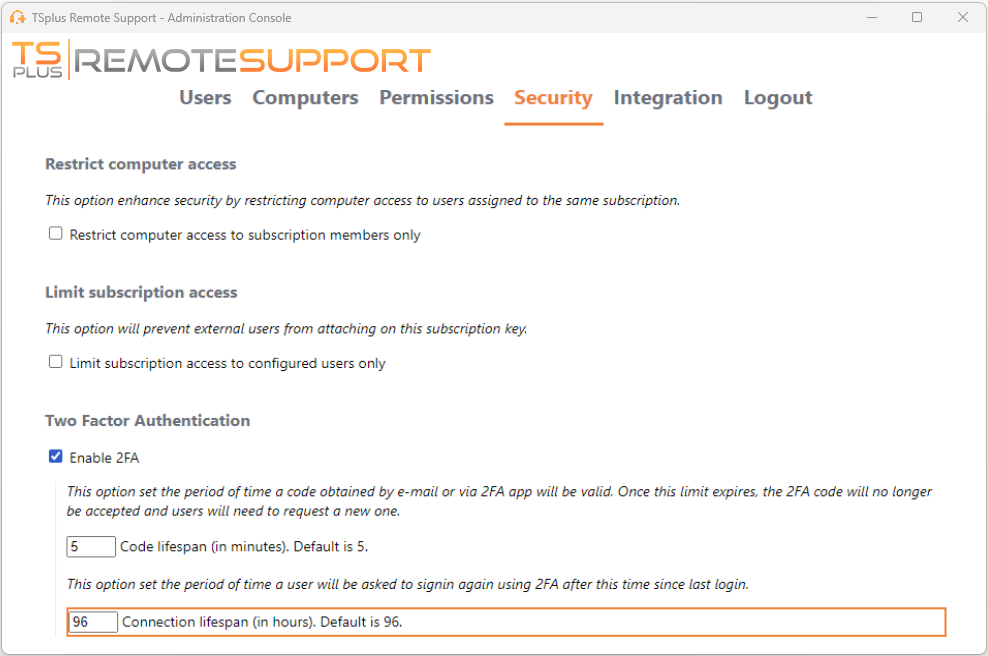
이중 인증 섹션에서, 코드 수명 매개변수는 코드의 유효 기간을 관리하는 데 사용되며, 분 단위입니다.
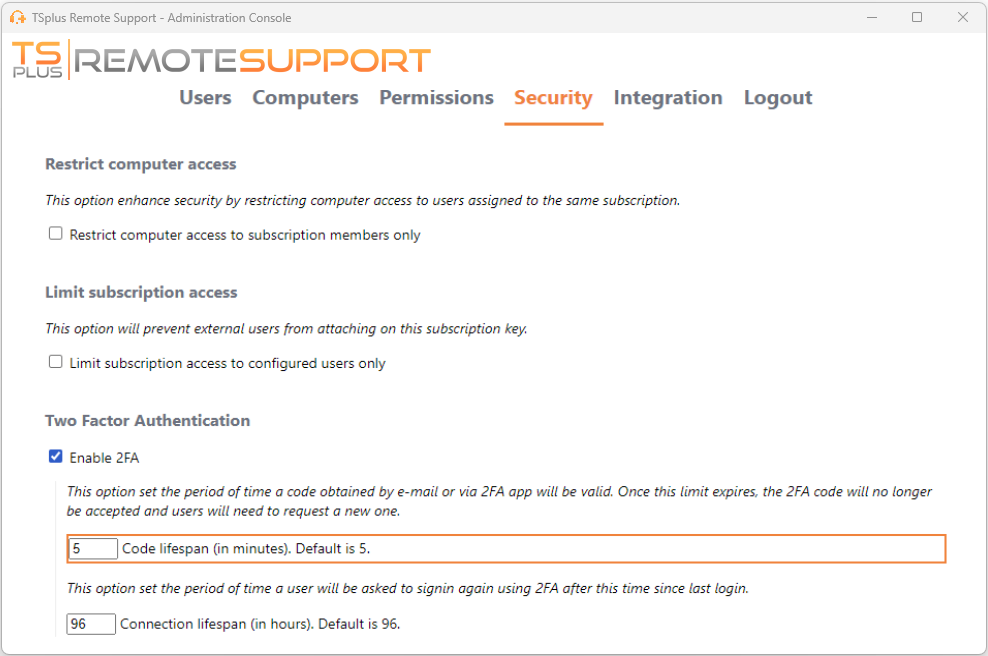
마지막 세션 이후 유효성
그 연결 수명 2FA 세션의 지속 시간을 시간 단위로 정의할 수 있습니다. 이 시간 기간이 경과한 후, 사용자는 컴퓨터에 연결하려면 다시 2FA를 사용하여 로그인해야 합니다.