모든 Windows RDP 세션에 연결하십시오.
알아야 할 기본 사항
원격 지원은 9자리 숫자로 컴퓨터를 식별합니다.
예를 들어: 123 456 789
컴퓨터에 대한 무인 액세스는 이 9자리 번호(접미사 없이!)를 사용해야만 가능합니다.
Windows OS에서는 여러 사용자가 RDP 세션을 통해 동시에 동일한 컴퓨터를 사용할 수 있으므로 각 세션을 식별하기 위해 추가 숫자가 접미사로 추가됩니다.
예를 들어: 123 456 789 - 12.
이것은 원격 지원 ID 123 456 789로 식별된 컴퓨터에서 실행 중인 Windows RDP 세션 #12를 식별합니다.
이렇게 각 RDP 세션이 고유하게 식별되고 적절한 식별자를 지정하여 접근할 수 있습니다.
모든 Windows 컴퓨터에서 고유한 콘솔 세션은 접미사 없이 식별되므로, 예를 들어 123 456 789입니다.
이것은 9자리 숫자 식별자를 사용하여 Windows 컴퓨터에 연결할 때 다음 중 하나를 의미합니다:
- 원격 컴퓨터의 콘솔 세션에서 실행 중인 이미 시작된 원격 지원 클라이언트에 연결하려고 합니다.
- 원격 컴퓨터의 구성된 무인 액세스(즉, 무인 액세스 비밀번호)를 사용하여 연결하고자 합니다.
시작하기
전제 조건
원격으로 연결하려는 RDP 세션이 있는 원격 컴퓨터에서 무인 액세스가 활성화되어 있어야 합니다.
Windows RDP 세션에 연결하는 방법
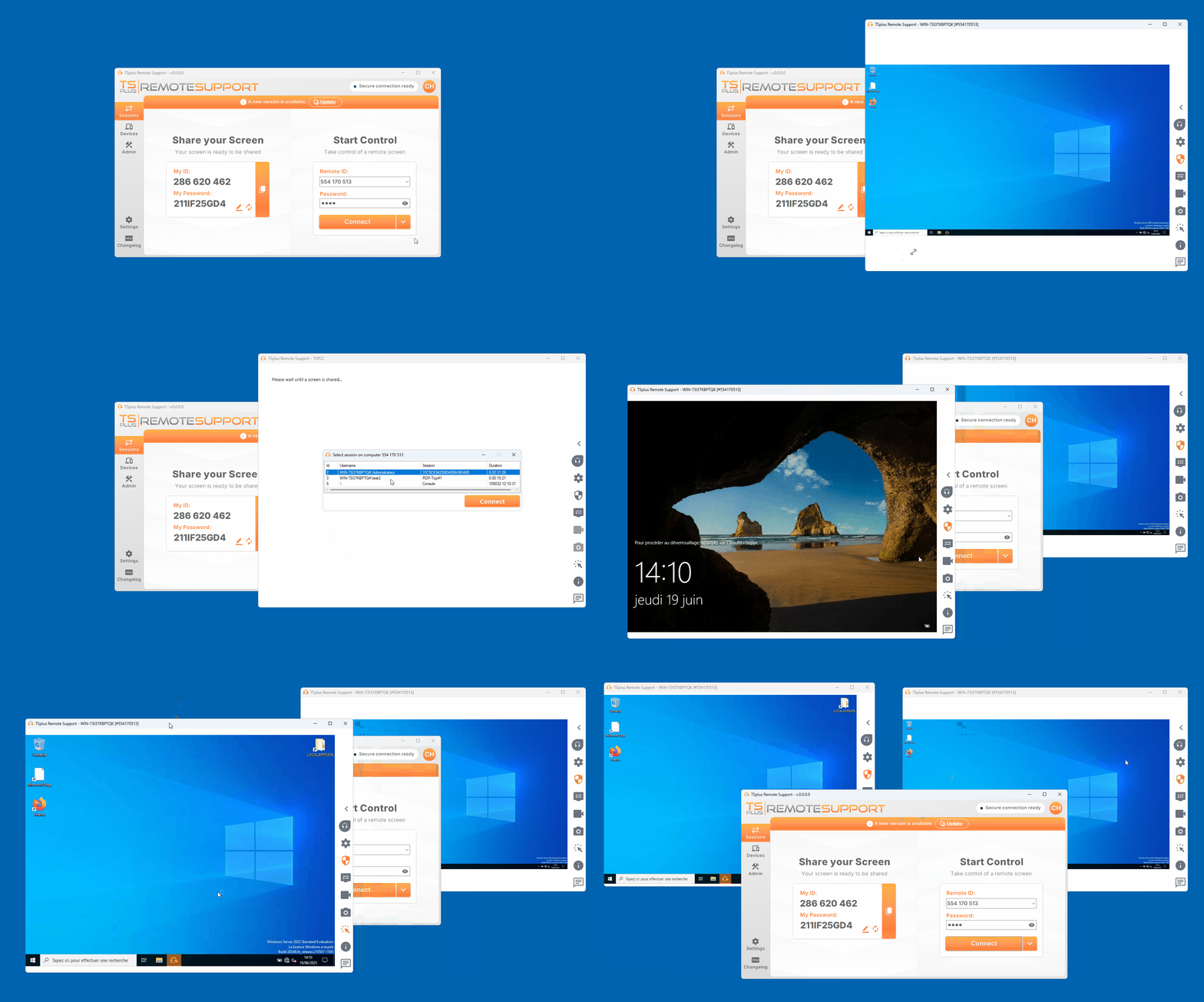
간단히 9자리 식별자를 사용하여 컴퓨터에 연결하고 연결하려는 컴퓨터의 무인 액세스 비밀번호를 입력하세요.
활성 RDP 또는 콘솔 세션 중 어떤 세션에 연결할 것인지 묻는 창이 표시됩니다.
연결할 세션을 선택하면 원하는 세션에 연결됩니다.
**중요:**
- 현재 활성 Windows 세션이 없으면 콘솔 세션만 사용 가능하므로 자동으로 콘솔 세션으로 전환됩니다.
- 콘솔 세션은 항상 연결할 수 있습니다.
- 활성 RDP 세션과 콘솔 세션만 접근할 수 있으며, 이는 연결되지 않은 Windows 세션은 연결할 수 없음을 의미합니다.
-
사용자가 RDP 세션(원격 지원 클라이언트가 실행 중인)에서 RDP 세션의 창을 최소화하면, 원격 지원을 통해 RDP 세션을 제어하는 지원 에이전트는 검은 화면을 경험할 수 있습니다.
이 경우, 따라 주시기 바랍니다. 이 단계들 RDP 세션의 창이 최소화되어 있을 때에도 화면 공유를 허용하기 위해
아래 비디오는 전체 과정을 보여줍니다.