

관리 콘솔
소개
수정 사항 및 개선 사항을 확인하려면 클릭하세요. 변경 로그
관리 콘솔이 구독 사용자들을 위해 도입되었습니다. 관리 콘솔은 관리자가 컴퓨터가 포함된 특정 폴더에 대한 접근을 허용함으로써 팀워크를 촉진하여 구독 사용자 간의 효율적인 협업을 촉진합니다.
이 기능을 통해 관리자는 한 중앙 위치에서 컴퓨터를 효율적으로 관리하고 특정 폴더에 대한 액세스를 공유할 수 있어, 궁극적으로 구독 내에서 협업 및 자원 조직을 개선할 수 있습니다.
기능의 폴더 기반 접근 제어는 민감한 데이터와 리소스가 승인된 팀과만 안전하게 공유되도록 보장하여 데이터 보호 및 개인 정보를 강화합니다.
노트 구독이 관리 콘솔 출시 이전에 생성된 경우, 기본 관리자는 구독에 가입한 첫 번째 이메일 사용자입니다. 여러 사람이 관리자가 되어 계정을 관리할 수 있습니다. 고객이 자신의 관리자 계정으로 연결되면, 그는 이러한 수정을 직접 할 수 있습니다.주요 기능
- 중앙 집중식 컴퓨터 관리: 관리자는 구독 내 모든 컴퓨터를 감독하고 관리할 수 있는 능력을 갖게 됩니다. 여기에는 모든 사용자를 위한 저장된 컴퓨터 추가, 편집 및 제거와 같은 작업이 포함됩니다.
- 팀을 통한 협업: 관리 콘솔은 관리자가 구독 사용자로 구성된 특정 팀과 컴퓨터가 포함된 폴더에 대한 액세스를 공유할 수 있도록 합니다. 이러한 폴더를 공유함으로써 관리자는 팀 구성원 간의 협업 작업을 촉진할 수 있습니다.
- 폴더를 사용한 구조화된 조직: 구조화된 조직을 유지하기 위해 구독 내 모든 컴퓨터는 폴더 내에 위치해야 합니다. 이 요구 사항은 관리자가 컴퓨터를 효율적으로 분류하고 관리하도록 장려합니다.
- 설계에 의한 투명성: 구독의 루트 수준에 위치한 폴더는 기본적으로 구독의 모든 구성원에게 자동으로 표시됩니다. 이는 필수 리소스에 대한 투명성과 접근 용이성을 보장합니다.
- 권한 상속: 다른 폴더 내에 위치한 폴더는 상위 폴더의 권한을 상속받습니다. 이 계층 구조는 접근 제어를 단순화하고 구독 전반에 걸쳐 폴더 접근 가능성의 일관성을 보장합니다.
- 보안 정책: 조직의 보안을 강화하기 위해 무단 접근이나 잠재적 위협에 대한 강력한 보호를 제공하는 규칙을 활성화하십시오.
관리 콘솔 열기
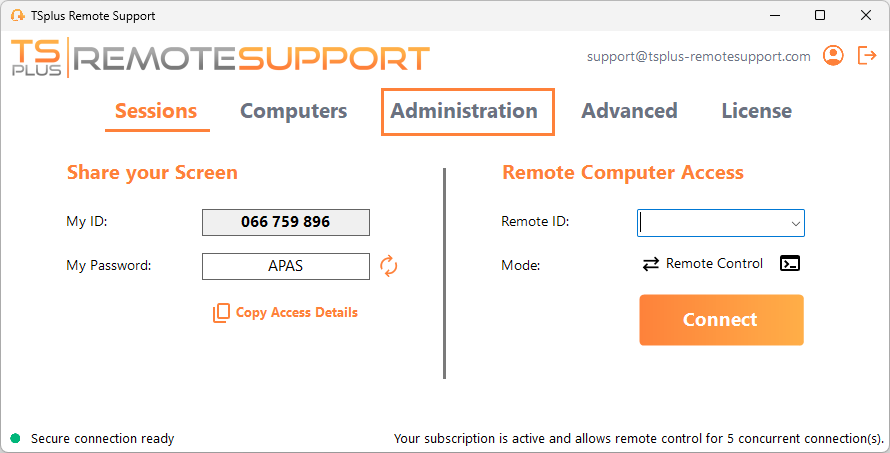
먼저, 관리 콘솔에 접근하려면 “관리” 메뉴를 클릭하십시오. 귀하는 귀하의 구독의 관리자여야 합니다.
이것은 URL과 함께 웹 브라우저에서 열립니다.
https://remotesupport.dl-files.com/administration
사용자
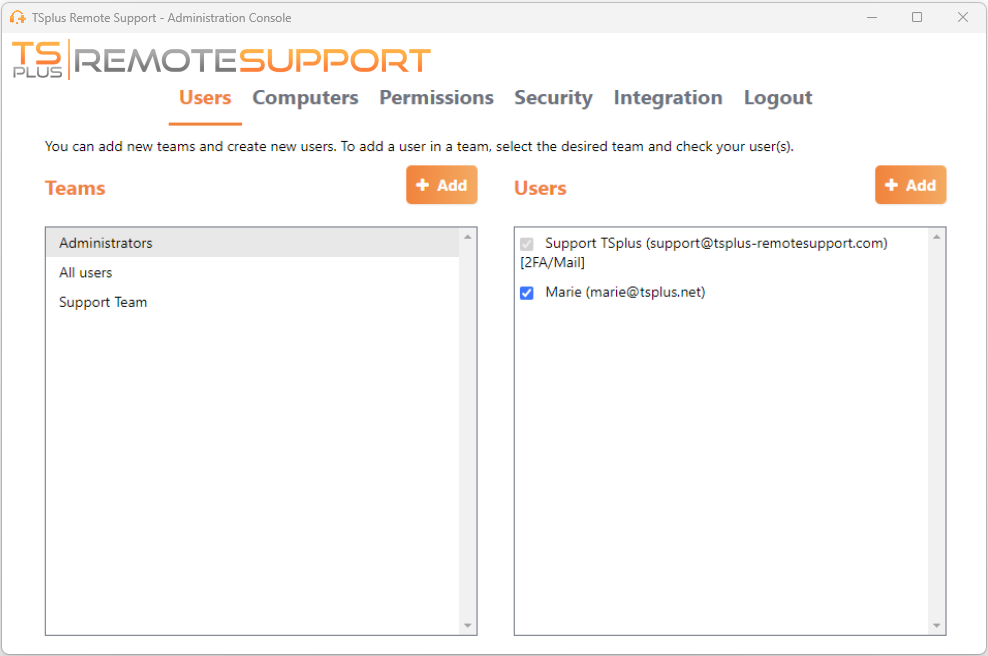
관리 콘솔의 사용자 탭에서 구독에 새 구성원을 추가하고 팀에 할당할 수 있습니다.
팀 "모든 사용자"는 구독의 모든 구성원을 포함합니다.
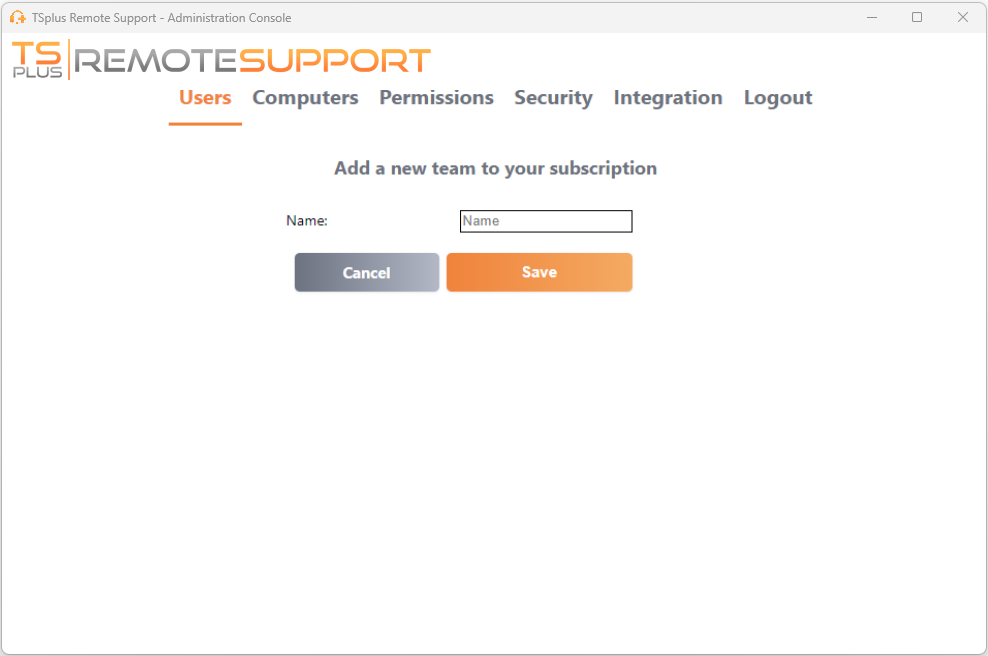
팀 섹션의 "추가" 버튼을 클릭하여 새 팀을 만드세요.
팀의 이름을 선택하고 “저장”을 클릭하여 팀을 생성하세요. 팀의 이름은 다른 팀과 달라야 합니다.
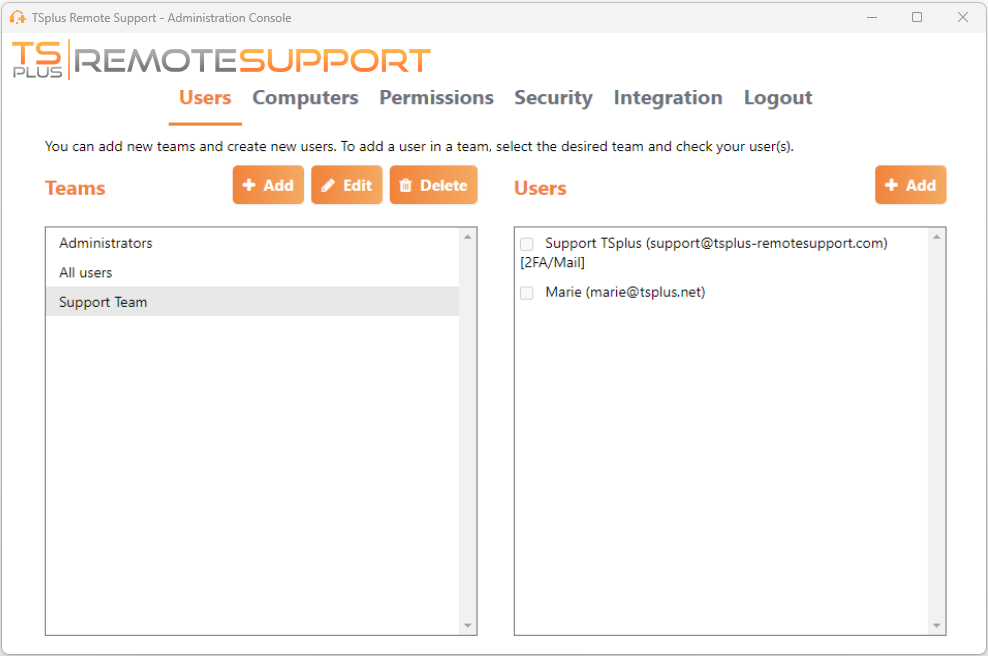
팀을 선택한 후에는 팀을 편집하거나 삭제할 수 있습니다.
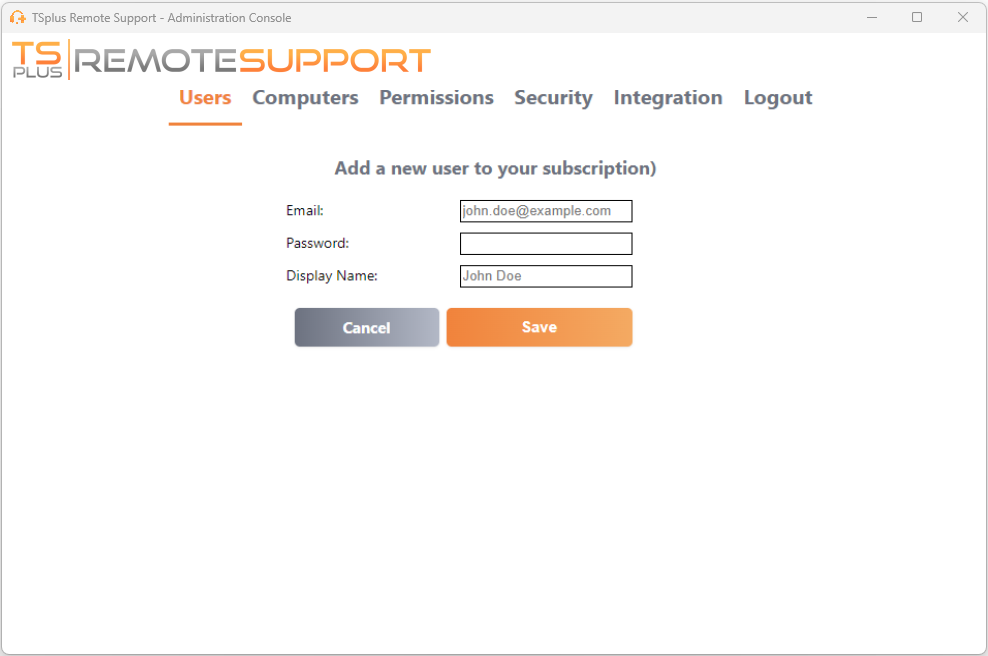
사용자 섹션에서 "추가"를 클릭하여 사용자도 생성할 수 있습니다.
"E-mail" 및 "비밀번호" 필드를 입력한 후 "저장"을 클릭하여 구독에 새 사용자를 추가하세요.
사용자를 선택한 후 편집하거나 삭제할 수 있습니다.
관리자로서 구독에서 자신을 제거할 수 없습니다.
사용자가 팀의 일원이 되려면 팀을 선택하고 이 팀의 구성원이 되기를 원하는 사용자를 선택하십시오.
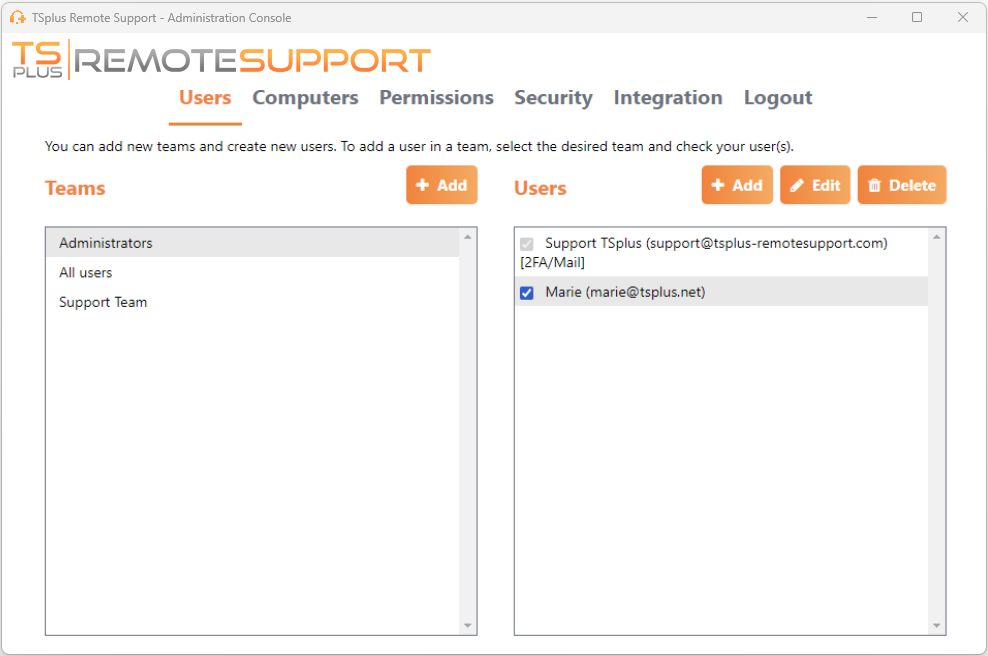
정기 사용자를 관리자에게 승격하려면 이 사용자를 "관리자" 팀에 추가하십시오.
컴퓨터
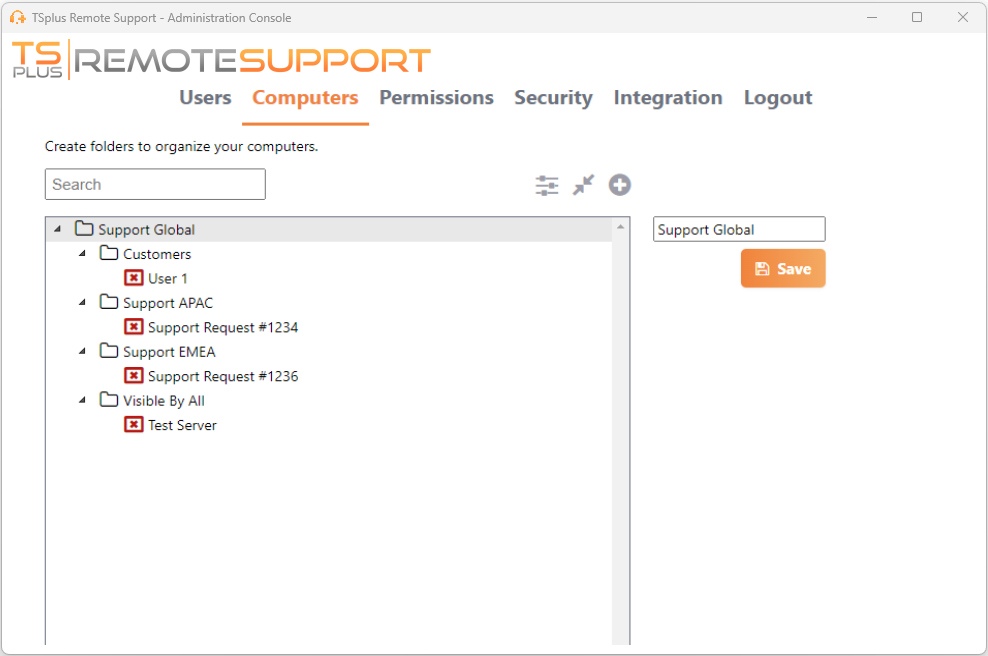
이 탭을 사용하면 컴퓨터를 폴더로 정리할 수 있습니다.
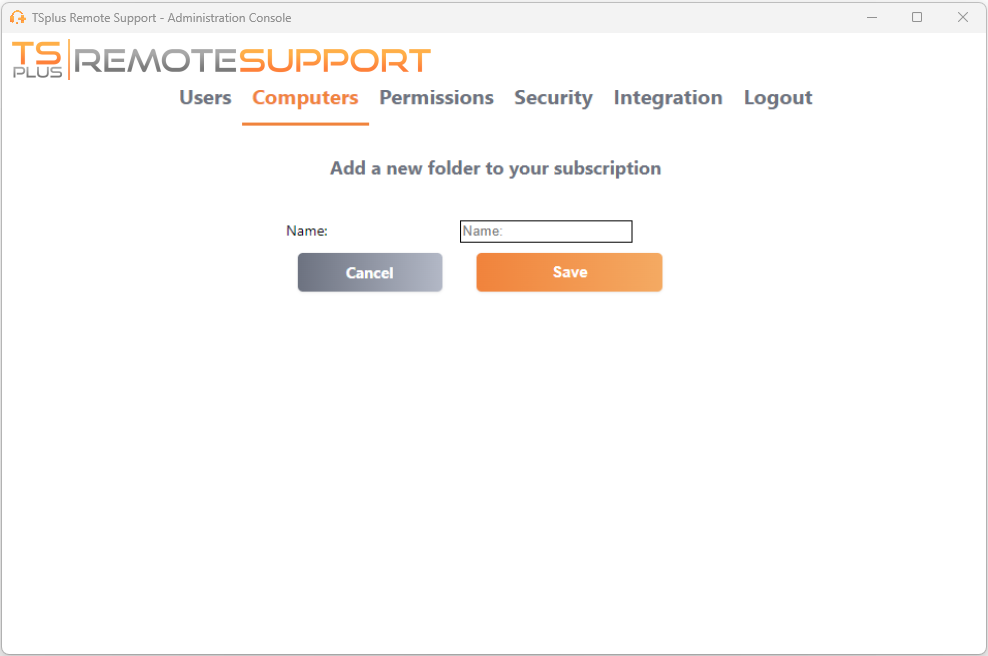
새 폴더를 만들려면 "폴더 추가"를 클릭하여 시작할 수 있습니다.
폴더의 이름을 선택하고 “저장”을 클릭하여 생성하세요. 폴더의 이름은 다른 폴더와 달라야 합니다.
루트에 위치한 폴더는 기본적으로 구독의 모든 구성원이 볼 수 있습니다. 나중에 권한 탭에서 이를 변경할 수 있습니다.
다른 폴더 안의 폴더는 상위 폴더의 권한을 상속받습니다.
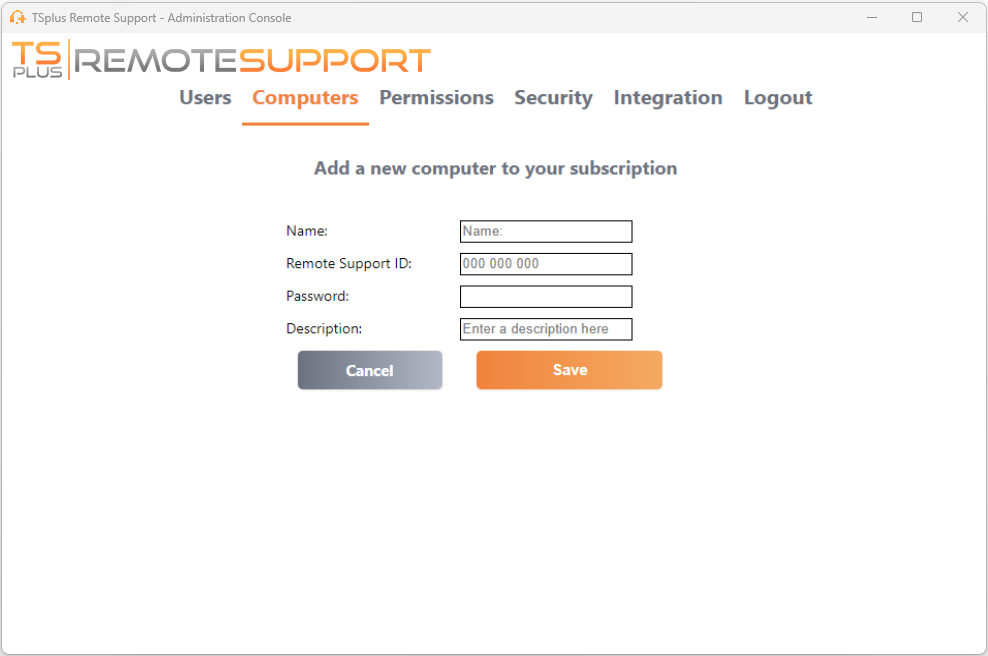
컴퓨터를 추가할 폴더를 선택하고 “컴퓨터 추가”를 클릭하십시오.
컴퓨터 정보를 입력하고 “저장”을 클릭하여 컴퓨터 목록에 추가하세요. 컴퓨터를 추가하는 데 필수인 것은 Remote Support ID만 있습니다.
당신의 컴퓨터가 이제 트리에 나타납니다.
속성을 표시하거나 편집하려면 선택하십시오.
선택한 컴퓨터의 속성을 해당 필드에서 직접 편집하고 “저장”을 클릭하여 수정 사항을 저장하거나 “삭제”를 클릭하여 목록에서 삭제할 수 있습니다.
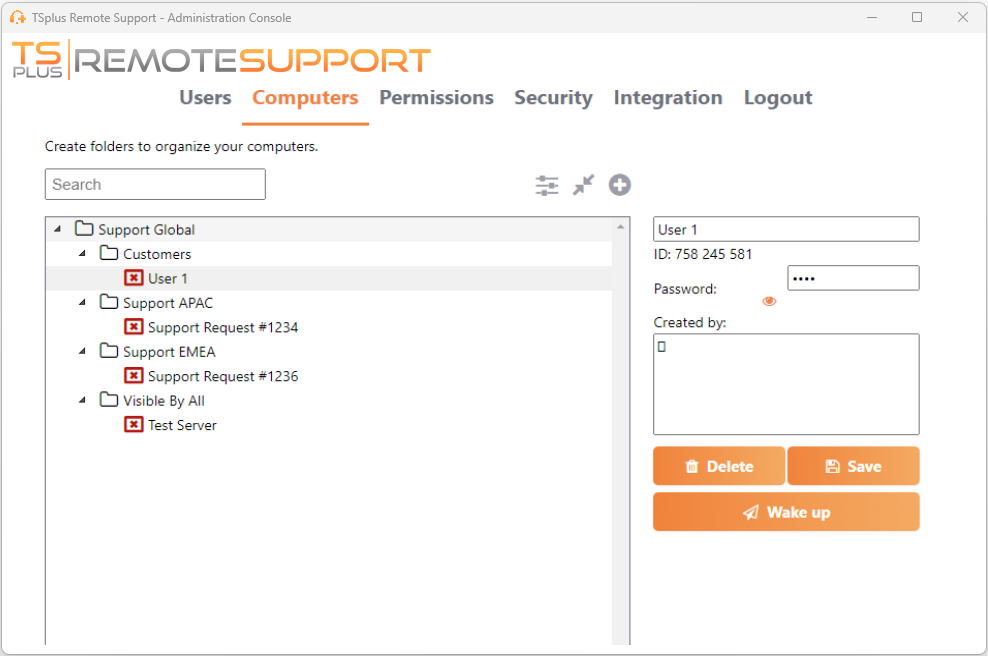
폴더와 컴퓨터는 드래그 앤 드롭으로 트리 구조에서 이동할 수 있습니다.
권한
여기에서 각 폴더의 권한을 관리할 수 있습니다.
팀을 선택하고 이 팀의 구성원이 접근할 수 있는 폴더를 확인하세요.
팀의 구성원은 Remote Support 클라이언트의 "컴퓨터" 탭에서 폴더와 그 내용을 볼 수 있습니다.
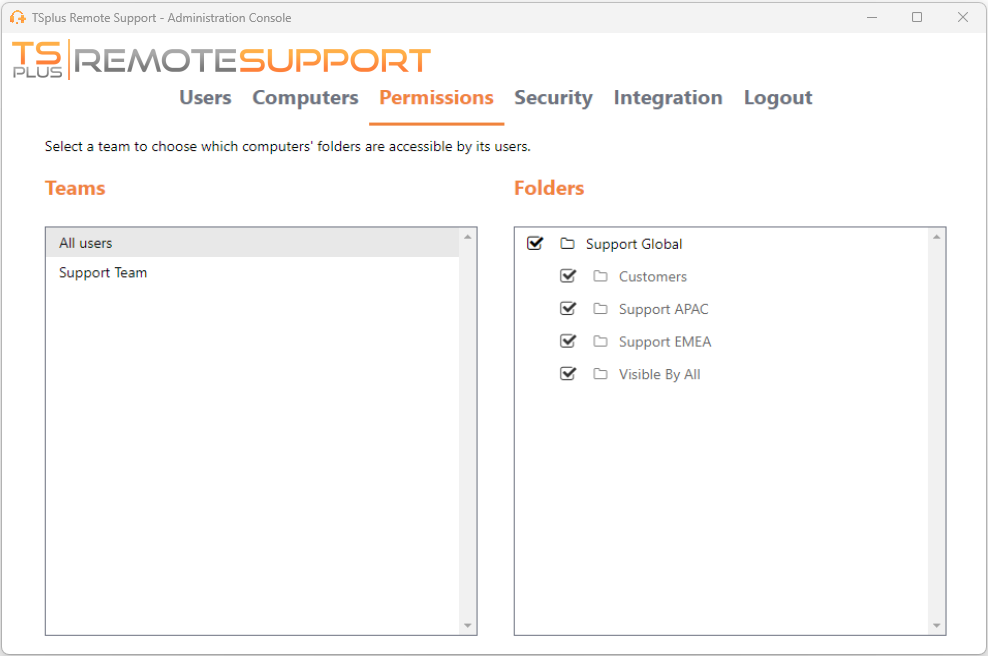
여기 "World"라는 폴더와 그 컴퓨터는 구독의 모든 회원이 접근할 수 있습니다.
보안
이 탭을 사용하면 보안 보호 수준을 향상시킬 수 있습니다.
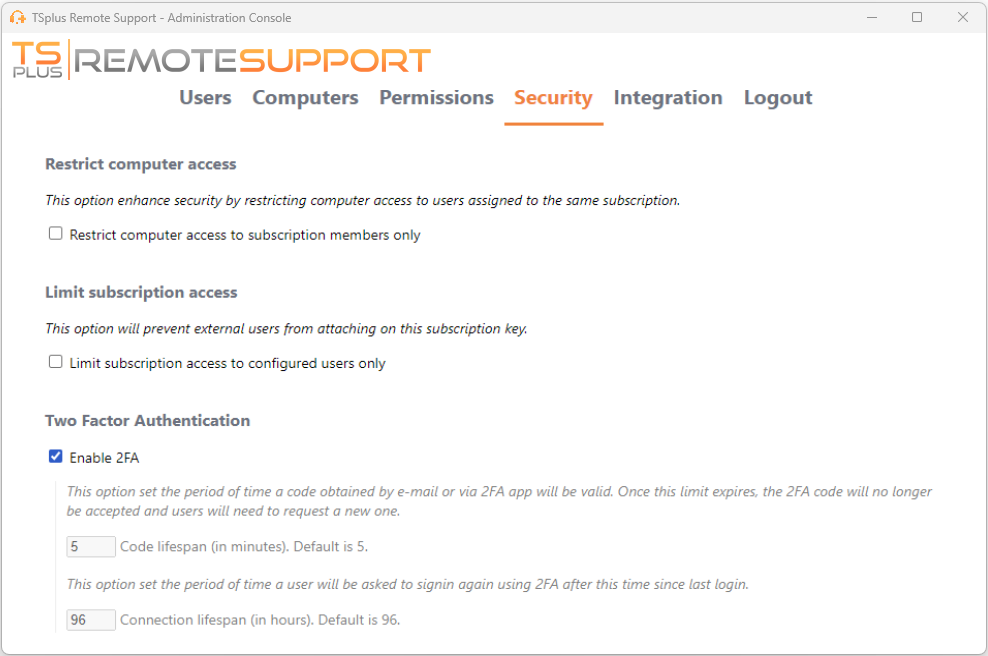
컴퓨터 접근을 제한하여 보안을 강화하세요.
이 기능은 같은 구독에 없는 사용자와 연결되는 것을 방지하기 위해 모든 컴퓨터(비대기 상태가 아닌)를 보호합니다. 그러한 사용자가 연결을 시도하면 연결이 승인되지 않았음을 나타내는 오류 메시지가 표시됩니다.
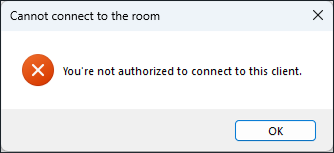
이중 인증 (2FA)
이중 인증은 추가 보안 계층을 추가하고 누군가 귀하의 비밀번호를 알고 있더라도 귀하의 세션에 대한 접근을 방지합니다.
통합
이 섹션에서는 지원 경험을 향상시키기 위해 다른 솔루션(예: 헬프데스크)과 통합할 수 있습니다.