

웹 포털 기능을 넘어 웹 액세스 페이지를 완전히 사용자 정의하는 방법은 무엇인가요?
개요
사용하여 웹 포털 Terminal Service Plus 웹 액세스 페이지를 광범위하게 사용자 정의할 수 있습니다.
그러나 경우에 따라 이것만으로는 충분하지 않습니다. 이러한 경우에는 Webmaster Toolkit에서 생성된 Web Access Page를 직접 수정하여 Web Portal 기능을 넘어 Web Access Page를 완전히 사용자 정의할 수 있습니다.
경고, 이 문서는 숙련된 웹 개발자만을 위한 것입니다.
필수 설정 생성
웹 액세스 페이지에 필수 설정을 포함하려면, 웹 액세스 페이지를 생성하는 것으로 시작하는 것이 좋습니다. 웹 포털 .
파일 위치
웹 액세스 페이지는 “C:\Program Files (x86)\TSplus\Clients\www” 폴더에 생성됩니다. 예를 들어 페이지 이름으로 “index”를 선택하면 이 폴더에 “index.html”이라는 이름의 파일이 생성됩니다. 이는 표준 HTML 파일이므로 HTML, JavaScript 및 CSS 프로그래밍 언어에 대한 모든 지식을 사용하여 사용자 정의 페이지를 개발할 수 있습니다.
모든 파일 포함은 "C:\Program Files (x86)\TSplus\Clients\www" 폴더를 기준으로 작성됩니다. 예를 들어, 주요 CSS 스타일 파일은 "C:\Program Files (x86)\TSplus\Clients\www\software\common.css"에 위치하므로, 다음 줄을 통해 HTML 웹 액세스 페이지 파일에 포함됩니다:
최소 웹 액세스 페이지
HTML 파일에서 생성된 웹 포털 기본 설정을 시작으로, 최소한의 웹 액세스 페이지로 축소할 것입니다. 메모장이나 Notepad++와 같은 텍스트 편집기를 사용하는 것을 권장합니다. 아니다 Word를 사용하세요.
작업 후 아래 스크린샷과 같이 보일 것입니다:
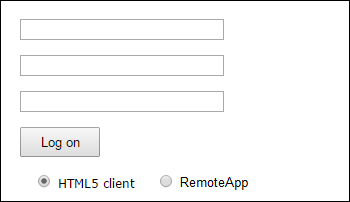
먼저, 당신은 그 사이에 있는 모든 것을 유지해야 합니다.
그리고 HTML 태그:- 브라우저가 캐시를 지우도록 강제하는 메타 태그
- .js 파일 포함
- 자바스크립트 설정 선언
그런 다음 'body'와 '/body' HTML 태그 사이의 내용을 다음 몇 줄로 줄일 수 있습니다:
웹 브라우저에서 웹 페이지를 새로 고치면 위 스크린샷의 최소 페이지를 얻을 수 있습니다.
변경된 파일을 저장한 후 브라우저의 캐시를 지우는 것을 권장합니다.
마지막으로, 이제 당신에게 달려 있습니다!
JavaScript 함수에 대한 호출을 특정 이벤트와 주어진 식별자(id="…")로 유지하는 한, 완전히 사용자 정의된 웹 액세스 페이지가 잘 작동할 것입니다!