고급 - 백업 및 복원
데이터 및 설정 백업 및 복원
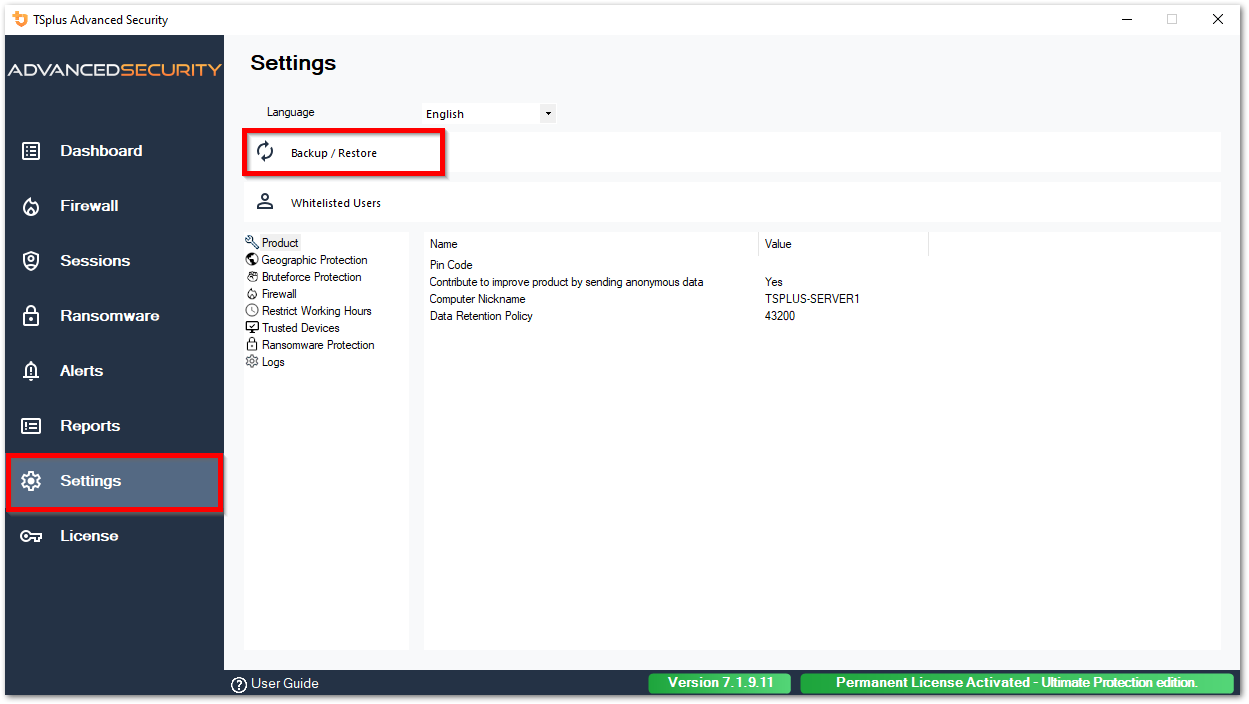
TSplus Advanced Security의 데이터와 설정을 백업하거나 복원하려면 상단의 "백업 / 복원" 버튼을 클릭하세요.
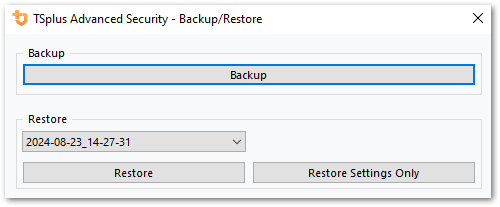
백업은 폴더에 저장됩니다. 아카이브 TSplus Advanced Security의 설정 디렉토리에 위치합니다. 기본적으로, 아카이브 폴더는 여기 위치해 있습니다: C:\Program Files (x86)\TSplus-Security\archives
명령줄을 사용하여 백업 및 복원
명령어 사용법은 아래에 설명되어 있습니다:
- 백업 TSplus-Security.exe /backup [선택적 디렉토리 경로]
기본적으로 백업은 TSplus Advanced Security 설정 폴더에 위치한 아카이브 디렉토리에 생성됩니다. 그러나 백업은 지정된 폴더에 저장될 수 있습니다. 상대 경로와 절대 경로가 허용됩니다.
- 복원 TSplus-Security.exe /restore [백업 디렉토리 경로]
지정된 백업 디렉토리에는 /backup 명령으로 생성된 데이터 및 설정 폴더가 포함되어야 합니다.
백업 구성
다음 고급 설정을 레지스트리에서 지정할 수 있음을 유의하시기 바랍니다:
-
백업 디렉토리는 레지스트리 키에서 지정할 수 있습니다. HKEY_LOCAL_MACHINE\SOFTWARE\Digital River\RDS-Tools\knight\archivespath 기본적으로 고급 보안 설정 디렉토리의 "archives" 디렉토리가 사용됩니다.
-
사용 가능한 최대 백업 수는 레지스트리 키에서 지정할 수 있습니다. HKEY_LOCAL_MACHINE\SOFTWARE\Digital River\RDS-Tools\knight\maxarchives 기본적으로, Advanced Security는 마지막 3개의 백업을 유지합니다.
데이터와 설정을 다른 컴퓨터로 마이그레이션하세요.
아래 단계를 따라 컴퓨터 A에서 컴퓨터 B로 Advanced Security를 마이그레이션하십시오:
-
컴퓨터 A에서 백업 버튼을 클릭하여 새 백업을 생성하십시오. 설정 및 데이터는 고급 보안 설정 디렉토리(일반적으로 C:\Program Files (x86)\TSplus-Security\archives)에 위치한 아카이브 디렉토리에 저장됩니다.
-
새로 생성된 백업 폴더(예: backup-2019-09-11_14-37-31라는 이름)와 모든 내용을 컴퓨터 A의 아카이브 디렉토리에서 컴퓨터 B의 아카이브 디렉토리로 복사합니다.
-
컴퓨터 B에서 백업 / 복원 창의 "복원" 섹션에서 복원할 관련 백업 이름을 선택합니다.
-
그런 다음 설정만 복원하기 위해 복원 설정만 클릭하십시오. 또는 모든 데이터와 설정을 복원하기 위해 복원을 클릭할 수 있으며, 이는 마이그레이션에는 권장되지 않지만 컴퓨터 A에서 고급 보안을 복원하는 데 유용합니다.
-
고급 보안 기능에 의해 설정이 다시 로드되는 데 최대 2분 정도 기다려 주십시오.
데이터베이스
데이터베이스는 이벤트, IP 주소, 랜섬웨어 공격 보고서 및 프로그램 화이트리스트를 저장합니다.
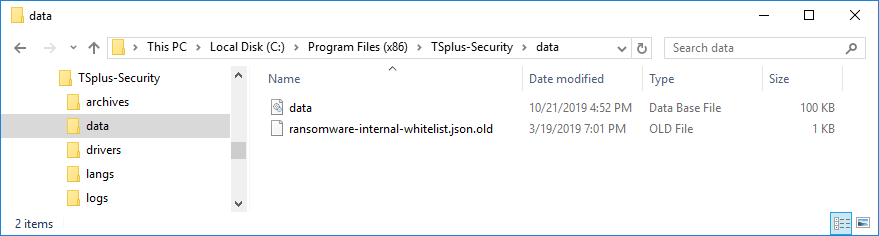
이 데이터베이스는 저장됩니다 데이터 TSplus Advanced Security의 설치 디렉토리에 있는 폴더.
-
버전 5 및 버전 5.3.10.6 이전의 Advanced Security는 사용합니다. LiteDB 데이터베이스 엔진 .
-
5.3.10.6 이상의 Advanced Security는 다음을 사용합니다. SQLite 데이터베이스 엔진 .