HTML5 클라이언트: 파일 전송 사용
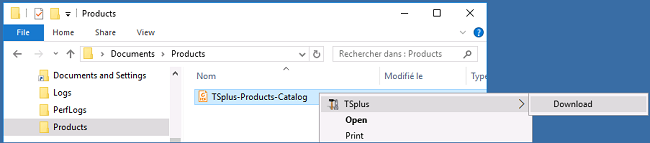
파일 전송은 TSplus에서 여러 가지 방법으로 수행할 수 있습니다: 12.50 버전부터, 서버에서 로컬 PC로 파일을 다운로드할 수 있는 컨텍스트 메뉴가 제공됩니다. :
 자세한 정보는 다음에서 확인할 수 있습니다.
이 문서
.
자세한 정보는 다음에서 확인할 수 있습니다.
이 문서
.
상단 메뉴를 사용하여 파일 전송:
 실제 RDP 세션과 달리 브라우저는 하드 드라이브에 직접 접근할 수 없으며, 파일 전송은 에뮬레이션됩니다.
게이트웨이의 하위 폴더가 RDP 세션에 WebFile 장치로 마운트됩니다. RDP 세션 내에서 "WebFile"을 클릭하거나 " \\tsclient\WebFile"을 직접 호출하여 탐색기를 통해 접근할 수 있습니다.
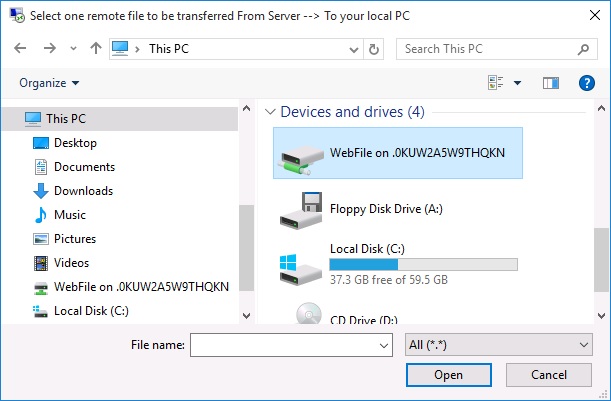
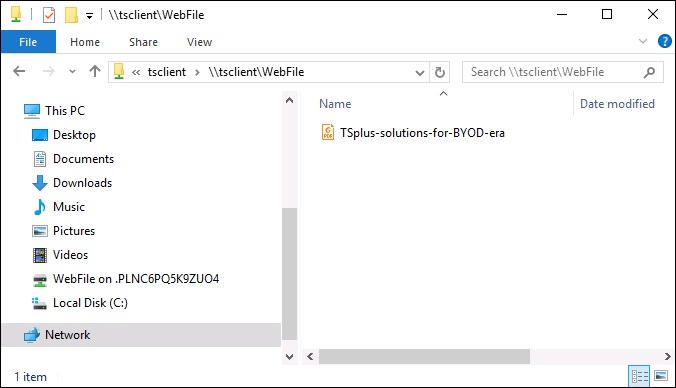
파일을 전송할 수 있는 3가지 다른 방법이 있습니다:
- 로컬 컴퓨터에서 서버로:

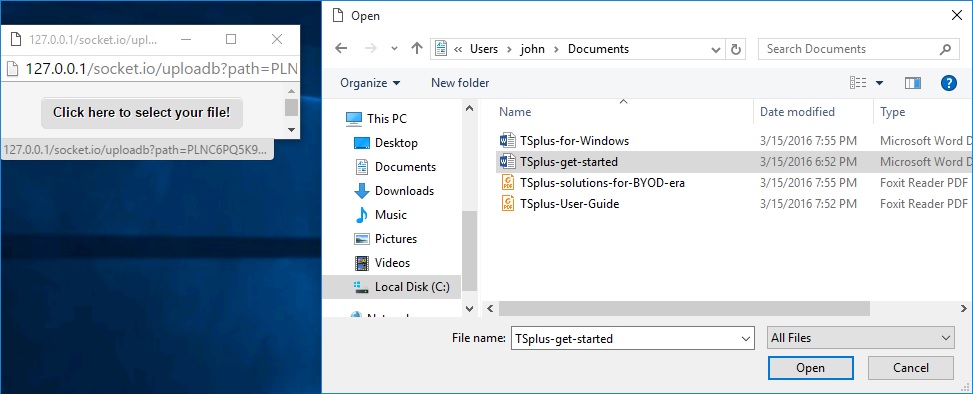
- 서버에서 로컬 컴퓨터로:

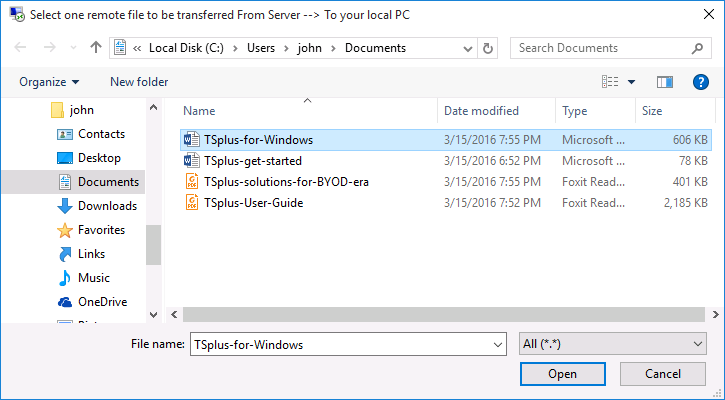
- 로컬 컴퓨터에서 서버로 파일을 전송할 수 있는 파일 관리자, 전송된 파일의 기록 포함:

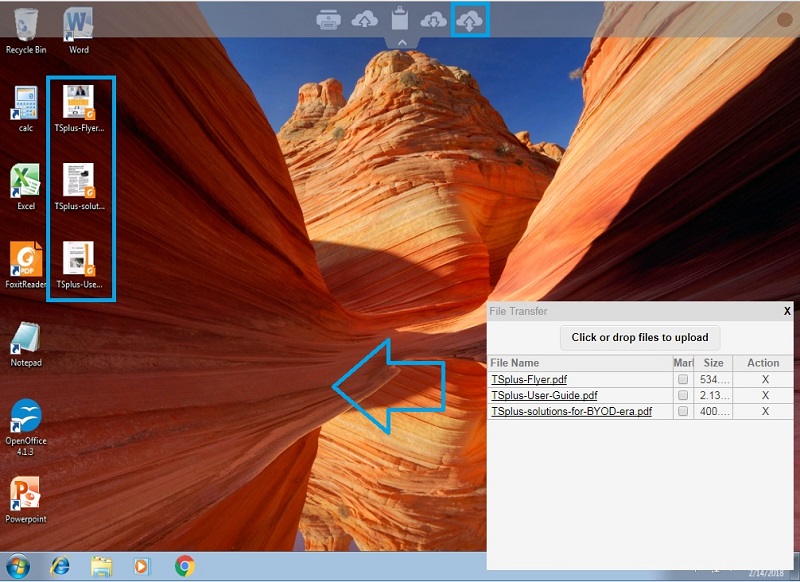
브라우저 측에서 파일은 브라우저의 목록 메뉴 안에 표시됩니다. 작업 메뉴를 통해 또는 Shift + F12로 열 수 있습니다.
- 파일 탐색기를 사용하여 WebFile 폴더에 파일을 복사하면, 이로 인해 WebFile 폴더에 새 파일이 생성되었다는 이벤트가 자동으로 발생하고 브라우저 메뉴가 자동으로 열리거나 새로 고쳐져 새 파일을 표시합니다.
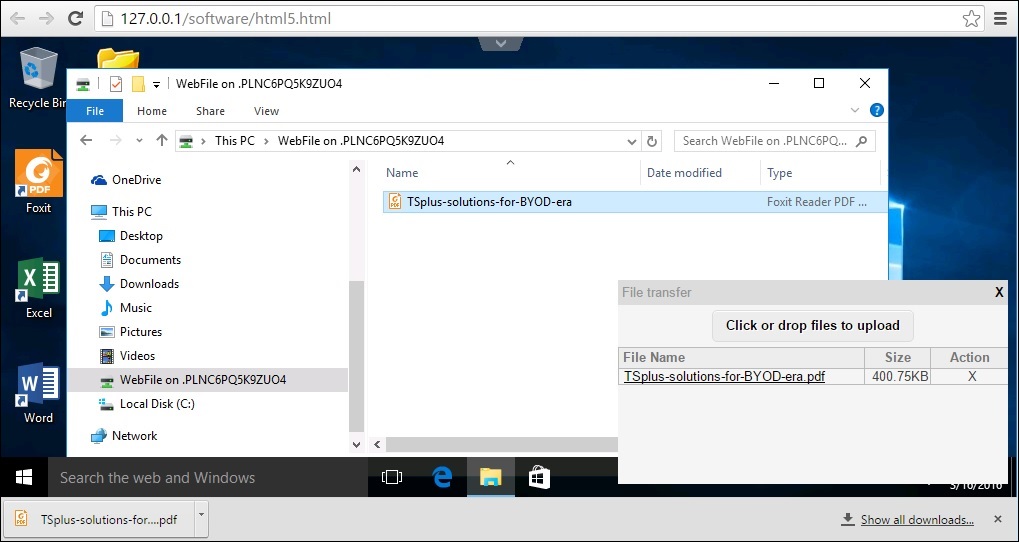 사용자 지정 폴더를 사용할 때, 이 폴더가 클라이언트와 서버 측에 존재하는지 확인하십시오. 관리 도구의 웹 탭에서 웹 포털 기본 설정 타일에서 업로드/다운로드 대상 폴더를 설정할 수 있습니다.
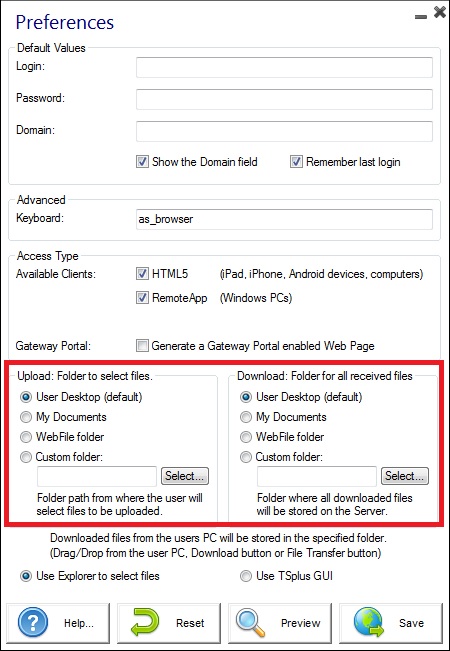
이 동작을 피하고 싶다면 기본 경로인 C:\Program Files (x86)\tsplus\Clients\www\software\html5\settings.js 파일에서 다음 줄을 설정하세요:
dropboxonnewfile = 0;
추가로 설정할 수 있습니다:
공유폴더 = “예”;
공유 폴더를 표시하고 다른 사용자와 파일을 공유합니다(기본적으로 비활성화됨).
“C:\Program Files (x86)\TSplus\Clients\www\software\html5” 폴더에 “settings.js”라는 파일이 없다면, 귀하의 TSplus 버전이 오래된 것이며 이 문서는 적용되지 않습니다. 먼저 시스템을 업데이트하거나 지원팀에 문의하시기 바랍니다.
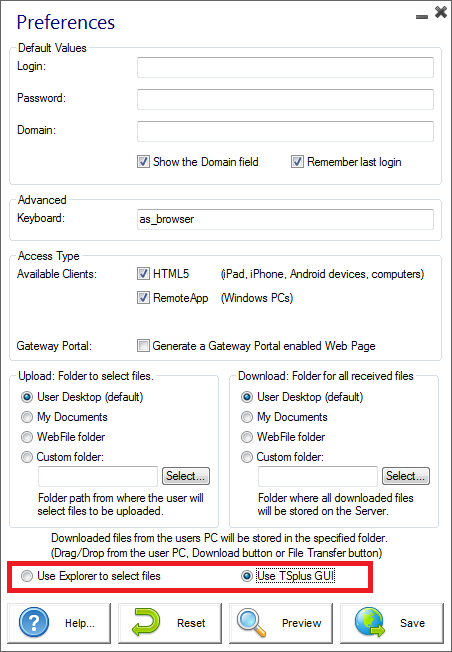
- 기본적으로 파일 전송에 탐색기가 사용됩니다. "TSplus GUI 사용"을 선택하면 서버에서 클라이언트로 파일을 직접 다운로드할 수 있으며, 웹파일 폴더에 파일을 복사할 수 있습니다.