로드 밸런싱
사전 요구 사항
이 기능을 사용하면 로드 밸런스 환경을 관리할 수 있습니다.
모든 사용자의 부하가 귀하의 서버 간에 분산된다는 의미입니다. 작업 부하는 귀하의 팜에 있는 모든 서버 간에 공유됩니다.
로드 밸런싱은 로드 밸런싱을 통해 무제한의 서버를 사용할 수 있게 하며, 엔터프라이즈 에디션(서버당 하나의 유효 라이센스)에서 사용할 수 있습니다. 이 매우 강력하고 고급 기능은 많은 수의 사용자/서버를 배포해야 할 때 사용됩니다.
중요: 로드 밸런싱을 단순히 활성화하면 사용자가 구성된 서버에 관계없이 농장의 가장 덜 로드된 서버로 리디렉션됩니다. 로드 밸런싱과 서버 할당을 모두 사용하려는 경우 "할당된 서버에서 로드 밸런스" 체크박스를 선택해야 합니다.
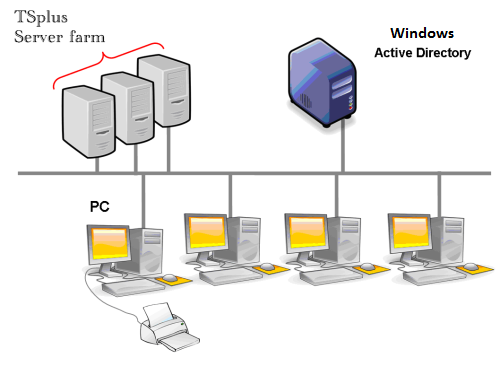 일반적으로 50명의 동시 사용자를 위해 하나의 서버를 사용하는 것을 권장합니다. VB, C, C++, Delphi 또는 Uniface로 작성된 표준 상업용 애플리케이션의 경우 최대 100명의 동시 사용자까지 지원할 수 있습니다.
생성된 클라이언트 및 웹 액세스
로드 밸런싱 클러스터에 연결하는 방법은 세 가지가 있습니다:
- 사용하는 생성된 클라이언트 실행 가능한 프로그램, 생성된 의해 휴대용 클라이언트 생성기 )
- 사용하는 웹 포털 액세스 웹 포털 기본 설정 창에서 활성화하여.
- 함께 TSplus 앱 모바일 장치에서.
로드 밸런싱 기본 창
로드 밸런싱 관리자는 AdminTool의 Farm 탭에서 찾을 수 있습니다.
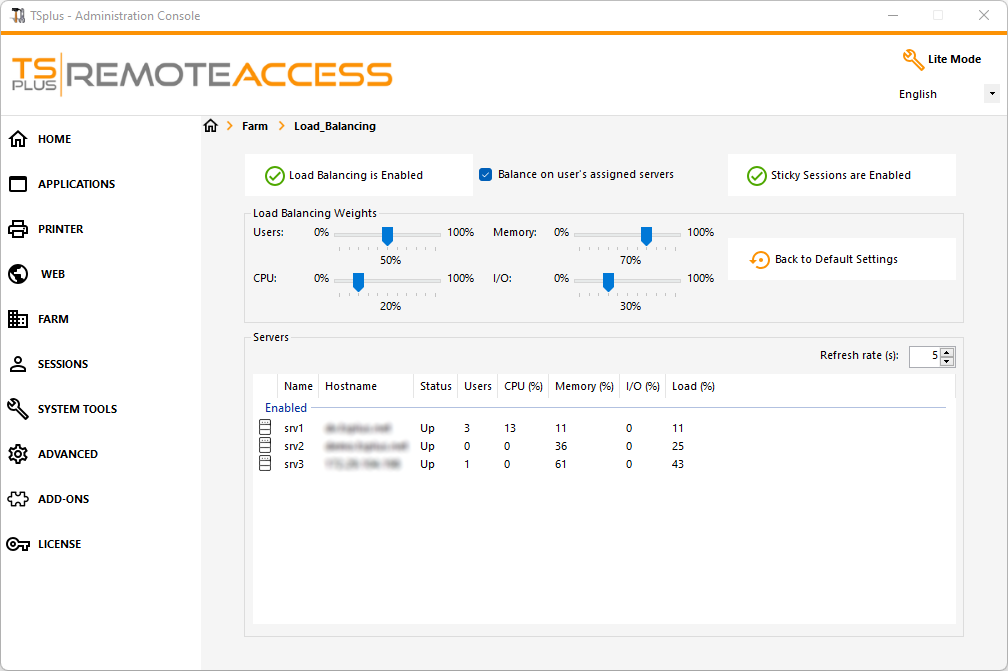
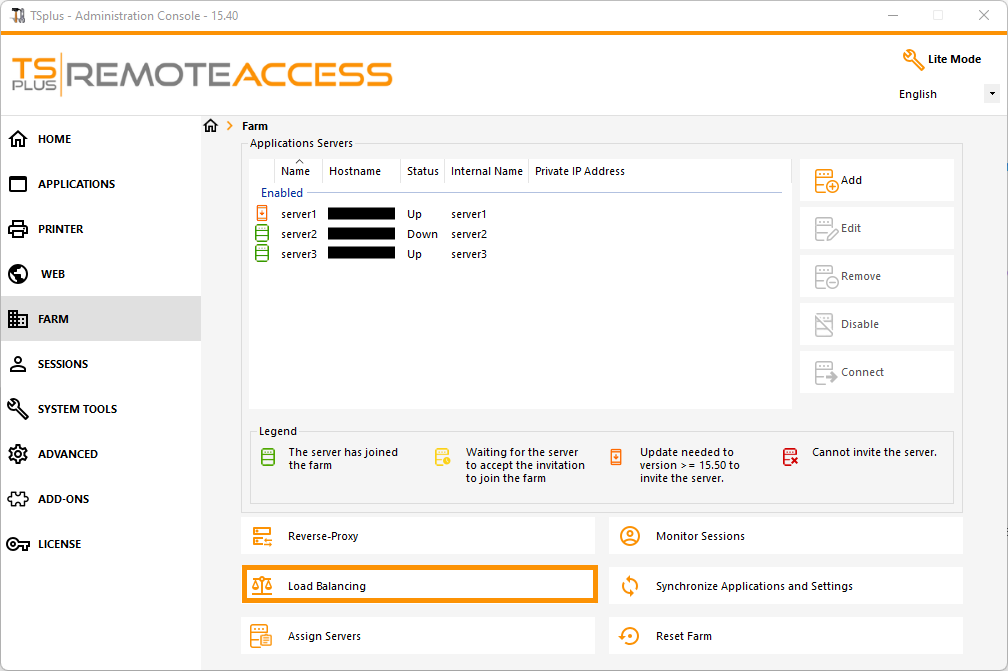 이 창에서는 로드 밸런싱을 구성할 수 있습니다. 로드 밸런싱된 서버 팜의 모든 서버가 나열되며, 로드 밸런싱을 활성화, 비활성화 및 구성할 수 있습니다(자세한 내용은 아래 참조).
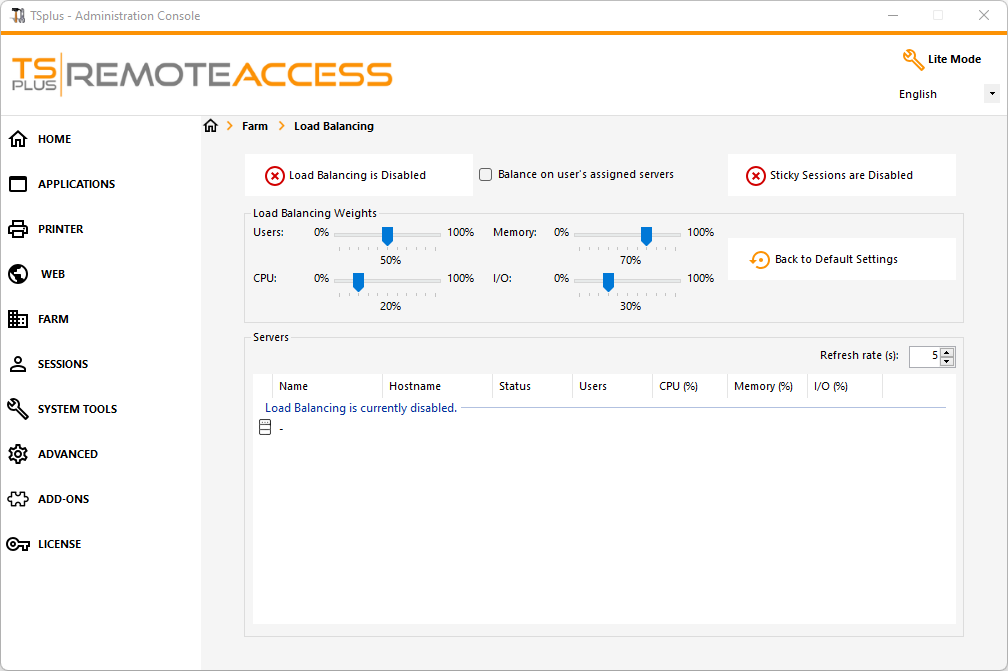
아래 그림의 버튼을 클릭하여 해당 정보를 확인하세요:
로드 밸런싱 활성화/비활성화
로드 밸런싱 창 상단에 큰 버튼이 표시됩니다:
- 이 버튼은 로드 밸런싱의 현재 상태를 표시합니다.
- 클릭하면 현재 상태에 따라 로드 밸런싱을 활성화하거나 비활성화합니다.
로드 밸런싱이 활성화되었을 때의 버튼입니다. 비활성화됨 클릭하면 활성화됩니다.
 로드 밸런싱이 활성화되었을 때의 버튼입니다.
활성화됨
클릭하면 비활성화됩니다.
로드 밸런싱이 활성화되었을 때의 버튼입니다.
활성화됨
클릭하면 비활성화됩니다.
 ### 로드 밸런싱은 어떻게 서버를 선택하나요?
부하 분산이 활성화되면 사용자는 연결 시점에 덜 부하가 걸린 서버로 전송됩니다.
서버 부하 계산 구성
서버의 부하가 가장 적은 서버를 결정하기 위해, 여러 성능 지표 간의 가중 평균을 사용하여 각 서버의 부하를 계산합니다.
- 연결된 사용자 수
- 프로세서 사용량
- 메모리 사용량
- 디스크 사용량
이 지표의 가중치(중요도)를 다음 슬라이더를 사용하여 수정할 수 있습니다:
 이 슬라이더를 사용하면 로드 밸런싱을 미세 조정하고 자신의 요구에 맞게 최적화할 수 있습니다. 예를 들어, 사용자가 큰 메모리 요구 사항이 있는 비즈니스 애플리케이션을 실행하는 경우 "메모리" 슬라이더를 사용하여 로드 계산에서 RAM의 영향을 증가시키는 것이 좋습니다.
이 값을 "기본 설정으로 돌아가기" 버튼을 클릭하여 재설정할 수도 있습니다.
서버의 부하 계산은 어떻게 이루어지나요?
각 서버의 부하는 사용자를 어떤 서버로 보낼지 결정하기 위해 필요할 때 계산됩니다.
이 계산을 위해 우리는 a를 사용합니다. 가중 평균 4개의 하드웨어 메트릭스 사이.
4개의 슬라이더를 사용하여 이러한 각 지표에 더 많은 (또는 더 적은) 비중을 부여할 수 있습니다.
- 사용자 : 연결된 사용자 수
- CPU : 비활성 프로세서 시간의 비율
- 메모리 : 사용된 메모리의 비율
- I/O : 비활성 디스크 시간의 비율
예를 들어, "메모리" 슬라이더를 오른쪽에 두고 다른 모든 슬라이더를 왼쪽에 두면 각 서버의 부하는 사용된 메모리의 비율만을 거의 사용하여 계산됩니다. 그리고 귀하의 사용자는 가장 많은 사용 가능한 메모리가 있는 서버로 전송됩니다.
- 슬라이더가 완전히 왼쪽에 있을 때, 하중 계산에 사용되는 무게는 1이 됩니다.
- 슬라이더가 완전히 왼쪽에 있을 때, 하중 계산에 사용되는 무게는 100이 됩니다.
또한, 특정 서버의 부하는 [사용된 자원 / 총 자원] 비율에 따라 달라집니다; 따라서 서버 A가 서버 B보다 두 배 더 강력하다면, 서버 A에는 서버 B보다 두 배 더 많은 사용자가 전송되어야 합니다 (모든 다른 조건이 동일할 경우).
서버
로드 밸런스 서버 상태 목록과 각 서버의 성능 지표에 대한 세부 정보를 확인할 수 있습니다.
서버는 귀하의 구성에 따라 덜 부하가 걸린 것부터 가장 부하가 걸린 것까지 정렬됩니다.
로드 밸런스 서버 상태 목록은 자동으로 새로 고쳐집니다. 이 자동 새로 고침은 연결이 사용할 수 없게 되면 중지됩니다. "서버" 상자의 오른쪽 상단에서 새로 고침 속도를 변경할 수 있습니다.
 ### 사용자에게 할당된 서버에서만 로드 밸런싱
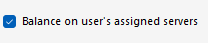
로드 밸런싱은 사용자가 할당된 서버에서 직접 수행할 수도 있습니다.
사용자가 할당된 서버에서 균형 조정
.
결과적으로, 이러한 특정 서버가 회계 사용자에게 할당되면 회계 부서 서버에서 회계 사용자만을 위한 로드 밸런싱을 수행할 수 있습니다.
 ### 스티키 세션 기능 활성화
로드 밸런싱 창의 오른쪽 버튼을 클릭하여 스티키 세션 기능을 활성화할 수 있습니다.
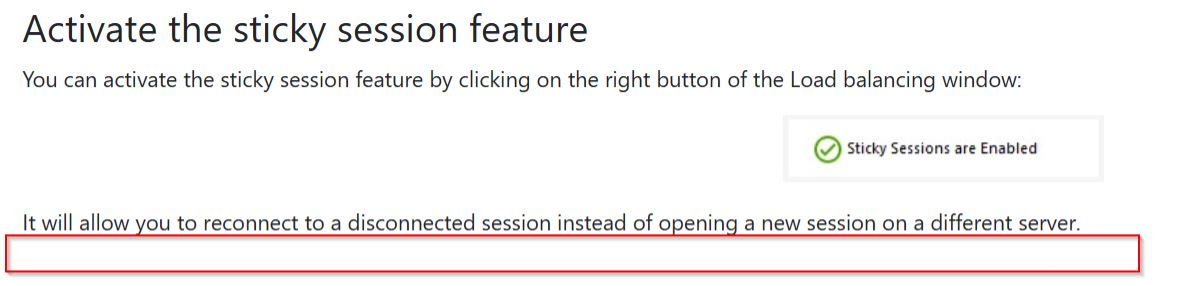 활성화
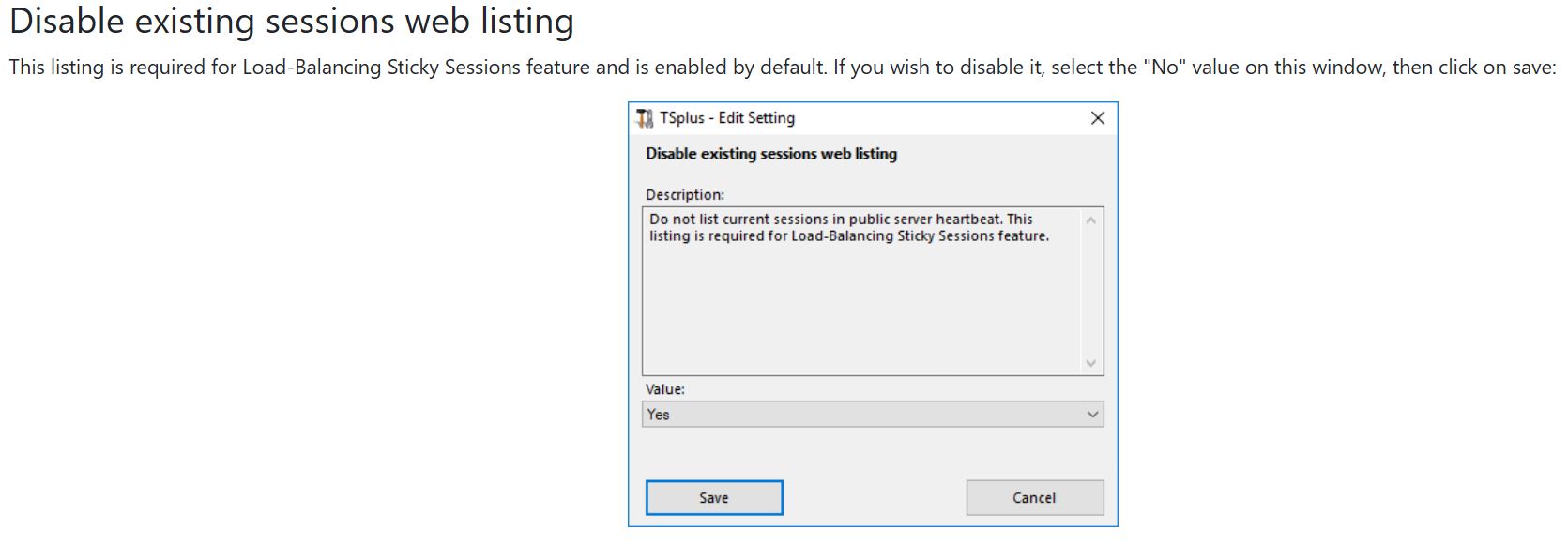
기존 세션 웹 목록
로드 밸런싱 스티키 세션 기능에 필요합니다.
활성화
기존 세션 웹 목록
로드 밸런싱 스티키 세션 기능에 필요합니다.
연결이 끊어진 세션에 재연결할 수 있도록 하여 다른 서버에서 새 세션을 여는 대신 사용할 수 있습니다.
/tsplus-lts-16/고급기능-보안
 ### 연결 클라이언트를 이용한 로드 밸런싱
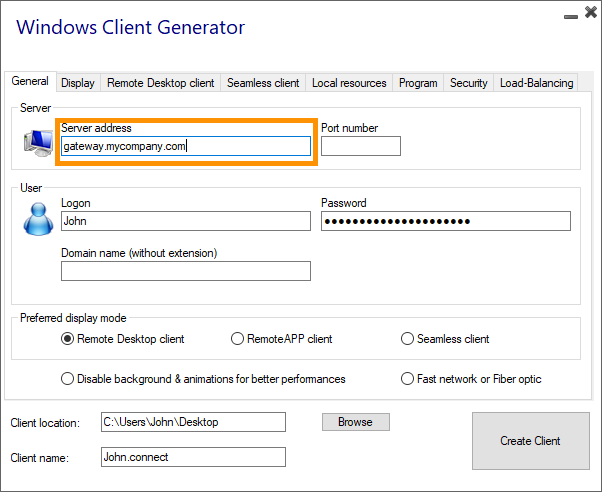
생성하고 싶다면 연결 클라이언트 사용자가 덜 부하가 걸린 서버에 연결하기 위해 당신은 필요할 것입니다. 클라이언트 생성기 “안에 로드 밸런싱 탭하여:
- “로드 밸런싱 사용” 체크박스를 확인하세요.
- “Gateway Web 포트 번호” 필드에 Gateway Server에서 사용하는 HTTP 또는 HTTPS 포트를 입력하십시오.
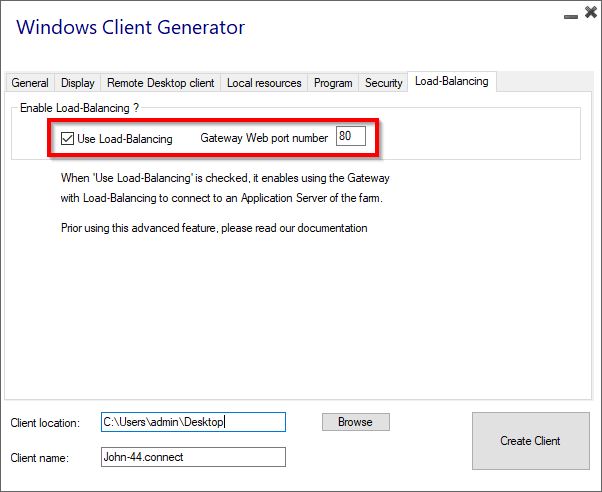 게이트웨이 서버의 공용 IP 주소 또는 호스트 이름을 “서버” 필드에 직접 사용하십시오.