

표준 RDP 프린터 매핑 기능으로 인쇄하기
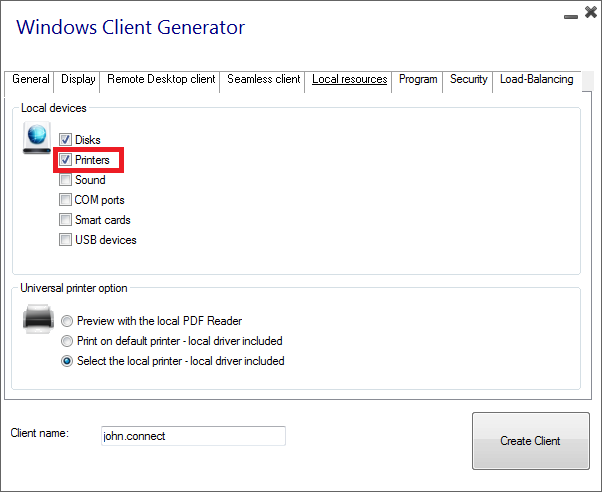
이는 원격 데스크톱 사용자들이 일반적으로 사용하며 Microsoft 터미널 서비스와 동등합니다. 이국적인 프린터를 사용할 계획이라면 클라이언트 생성기의 로컬 리소스 탭에서 프린터에 대한 상자를 체크하는 것을 잊지 마세요. 보세요 비디오 튜토리얼 표준 RDP 프린터 매핑 기능으로 인쇄합니다.
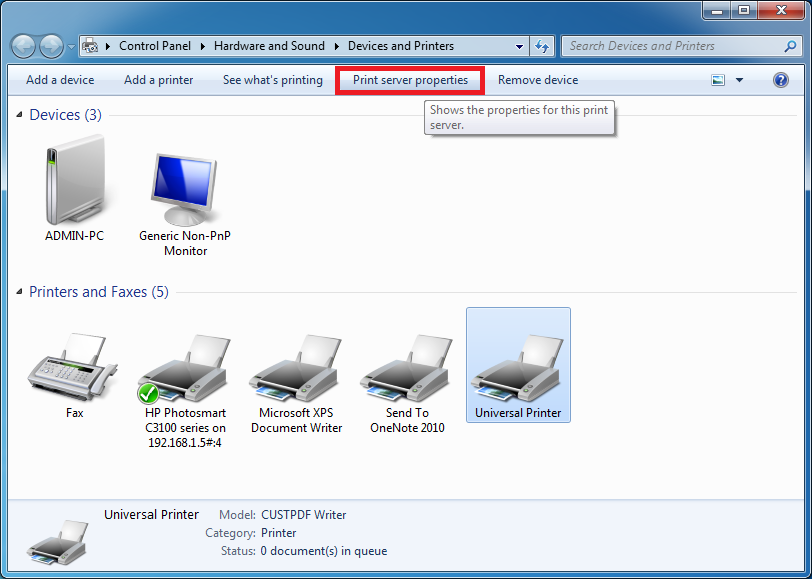
 대부분의 경우 프린터 드라이버의 동일한 버전을 클라이언트와 서버 모두에 설치해야 제대로 작동합니다. 이는 서버가 Windows 2008 64비트이고 클라이언트 컴퓨터가 Windows XP 32비트를 실행하는 경우, 서버에 32비트 XP 프린터 드라이버를 설치해야 함을 의미합니다. 시작 메뉴를 클릭한 다음 장치 및 프린터를 클릭합니다. 창 상단에 있는 인쇄 서버 속성 버튼을 표시하려면 아무 프린터를 클릭하십시오.
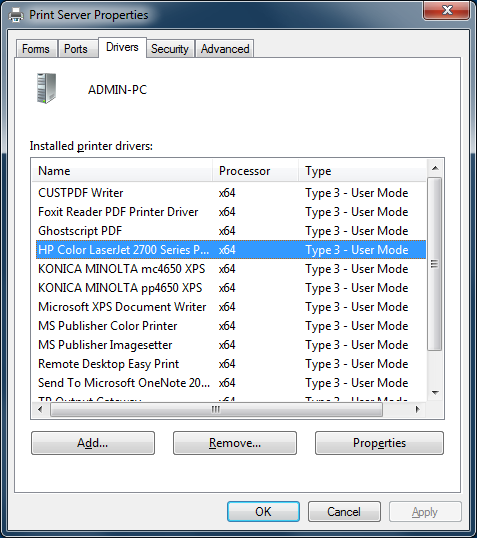
프린트 서버 속성에서 드라이버 탭을 클릭하여 클라이언트 드라이버를 수동으로 추가합니다. (이 경우, Windows XP 32비트 드라이버를 설치하고 있습니다.)
프린터 제조업체 웹사이트의 정보와 드라이버를 사용하여 프린터 드라이버를 직접 설치할 수도 있습니다.
- 하드웨어 매뉴얼을 확인하여 터미널 서버 환경에서의 설치 절차를 확인하는 것이 좋습니다.
- USB 프린터를 사용하고 있다면, 리디렉션된 프린터와의 최대 호환성을 보장하기 위해 클라이언트 컴퓨터의 RDP 프로토콜을 RDP 버전 6 이상으로 업데이트했는지 확인하세요.
최고의 결과를 얻으려면 USB 프린터를 사용하지 않는 것이 좋습니다. COM 또는 LPT 프린터를 사용할 때 호환성과 신뢰성이 향상됩니다. 라벨 프린터나 영수증 프린터와 같은 일부 이국적인 프린터는 TSplus 세션에서 리디렉션하는 데 적합하지 않을 수 있으므로, RDS 또는 터미널 서버 환경에서의 호환성 및 설치 절차에 대해 항상 하드웨어 제조업체에 확인해야 합니다. 이 경우 TSplus와 매우 유사합니다.