

TSplus Remote Access v16 설치
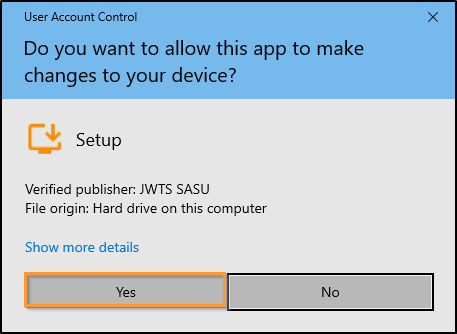
실행 TSplus Remote Access 설치 프로그램 그리고 나서 설치 단계를 따르십시오. .
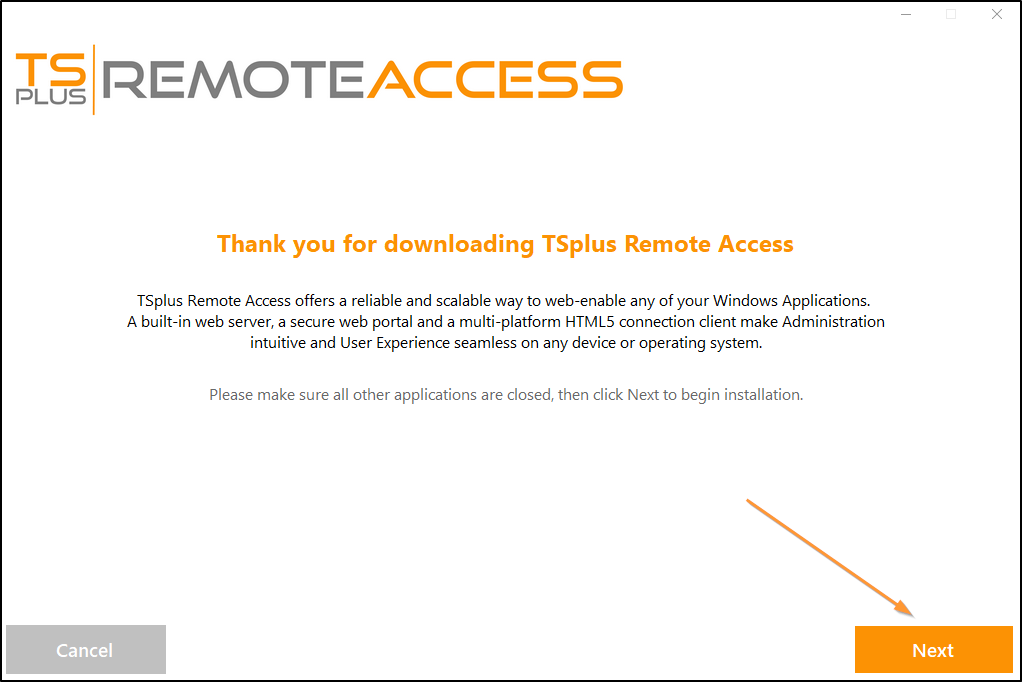 그런 다음 언어를 선택할 수 있습니다(나중에 변경 가능).
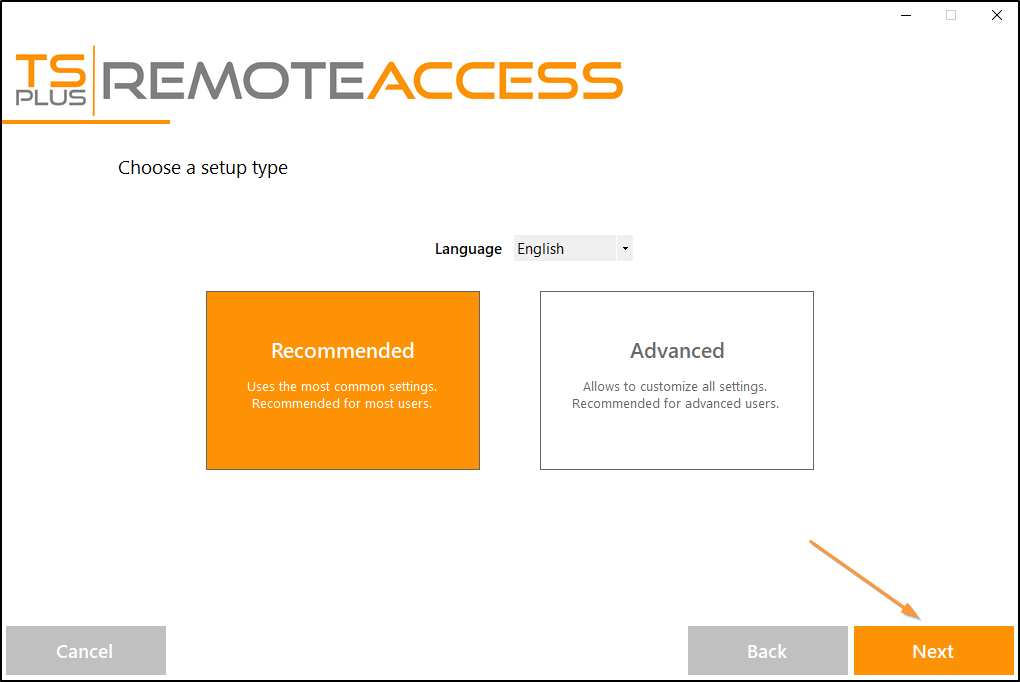
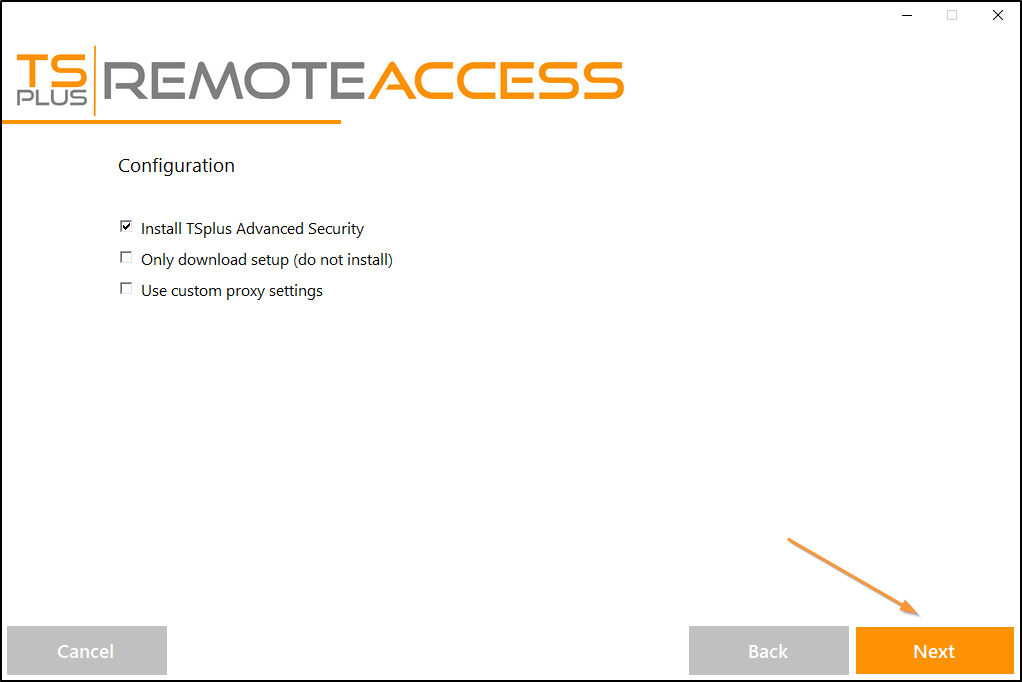
그런 다음 해당 상자를 선택하여 두 가지 사용자 정의 옵션을 선택할 수 있습니다: 추천 또는 고급
고급 옵션을 사용하면 다음을 수행할 수 있습니다:
- TSplus Advanced Security를 설치하지 않음.
- 사용자 정의 프록시 설정을 사용하십시오.
- 설치하지 않는 설치 프로그램만 다운로드하십시오.
- 기본 포트 변경(권장하지 않음).
다음 클릭.
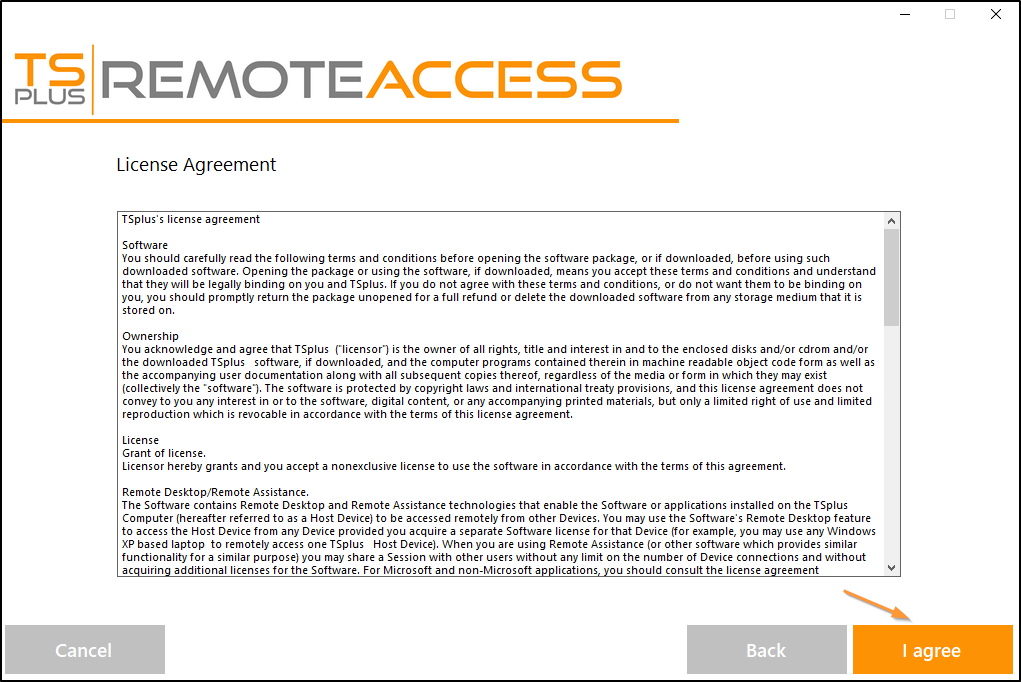
클릭하세요 “나는 계약에 동의합니다.”
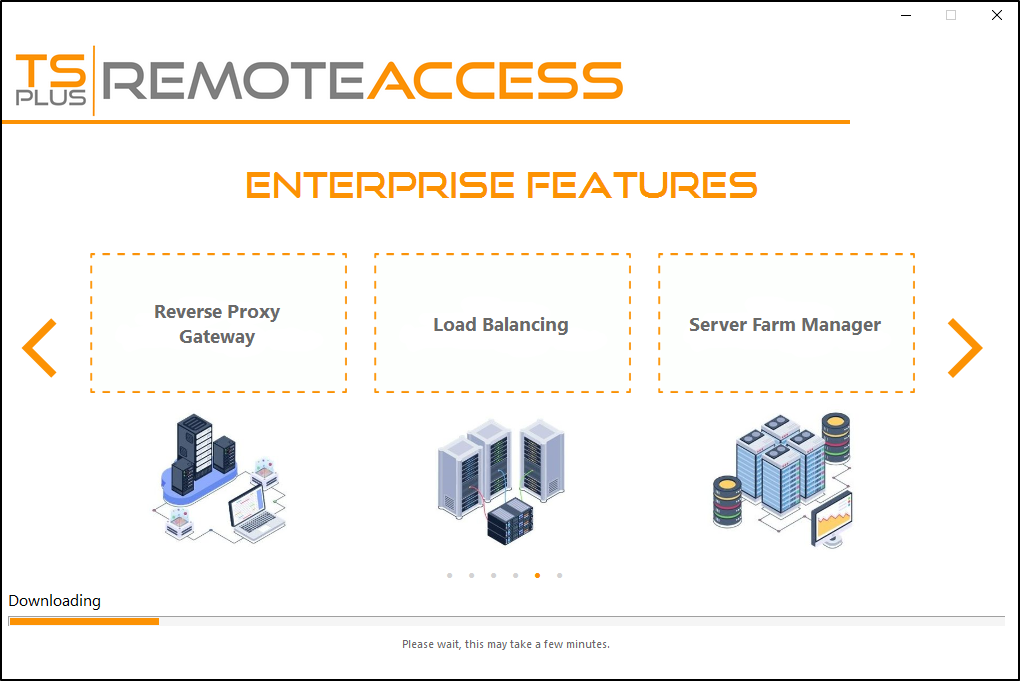
프로그램을 다운로드하고 설치하는 중입니다. 잠시 기다려 주십시오.
그런 다음 TSplus 로고가 나타나고 설치 완료에 대한 정보가 포함된 창이 표시됩니다.
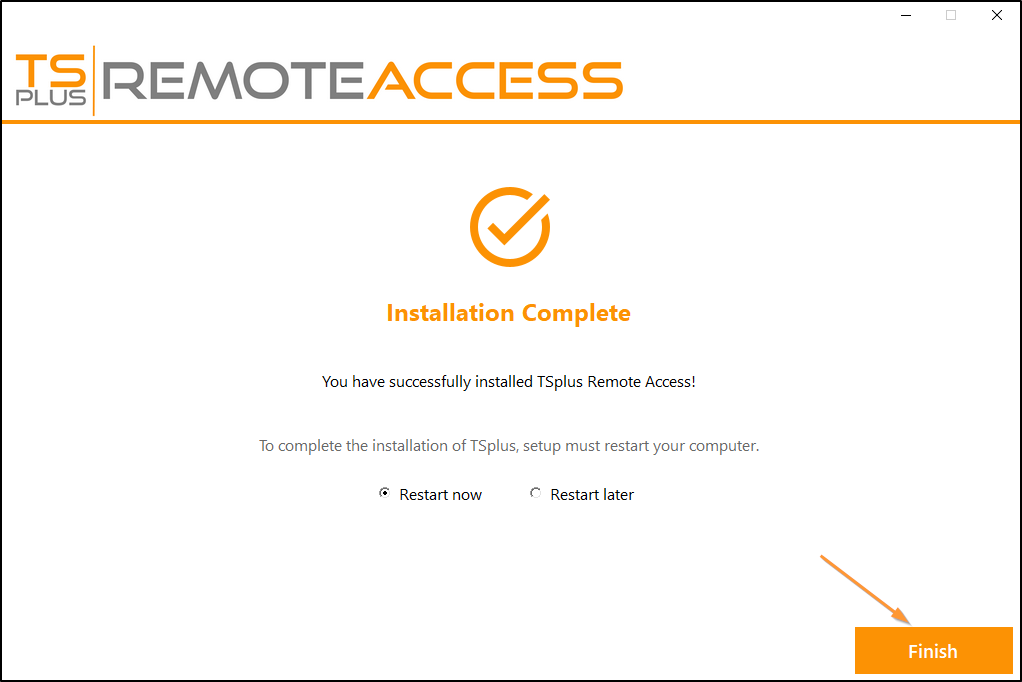 TSplus를 사용하려면 시스템을 재부팅해야 합니다. 체험 기간은 15일 동안 전체 제품과 5명의 동시 사용자를 제공합니다.
아래 단계는 TSplus Remote Access 설치를 확인하는 경우에만 진행하십시오. 고급 모드 .
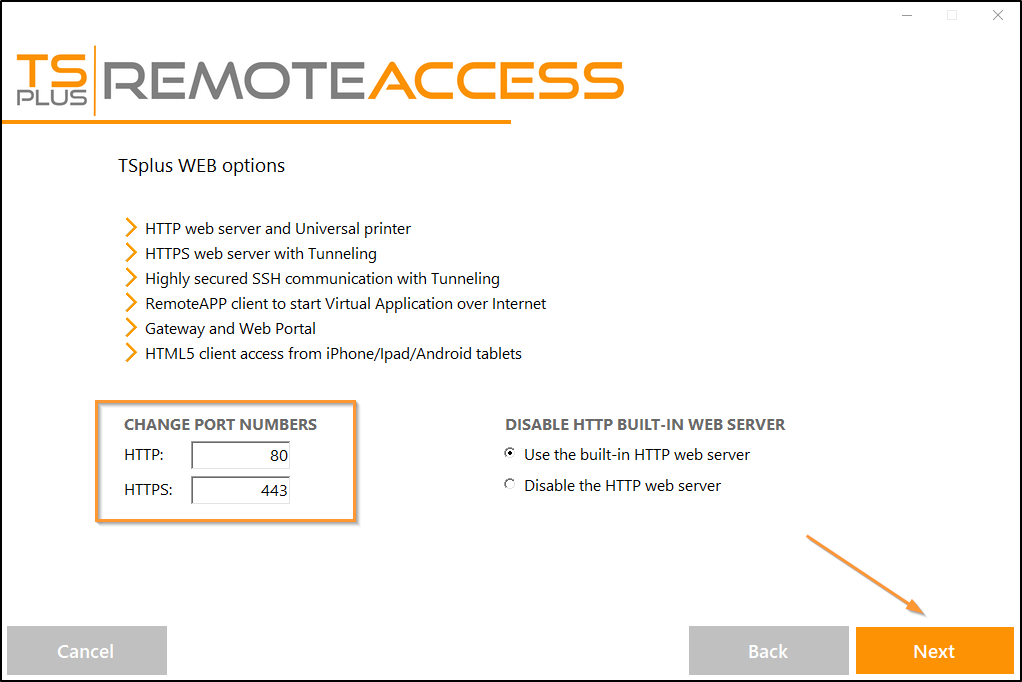
웹 서버는 기본적으로 포트 80과 443에서 수신 대기하고 있습니다. TSplus 기본 설치 설정을 수락할 것을 권장합니다. 우리의 경험에 따르면, 대부분의 생산 문제는 Windows 보안 기능으로 인해 발생합니다.
설치 중이나 언제든지 원하는 경우 이러한 포트를 수정할 수 있습니다.
관리 도구의 내장 웹 서버 관리
정의된 포트가 사용 가능하고 서버에 Java가 설치되어 있는지 확인하십시오.
클릭하세요 “나는 계약에 동의합니다.”
진행 표시줄이 나타나고 프로세스의 진행 상황을 따라갈 수 있습니다:
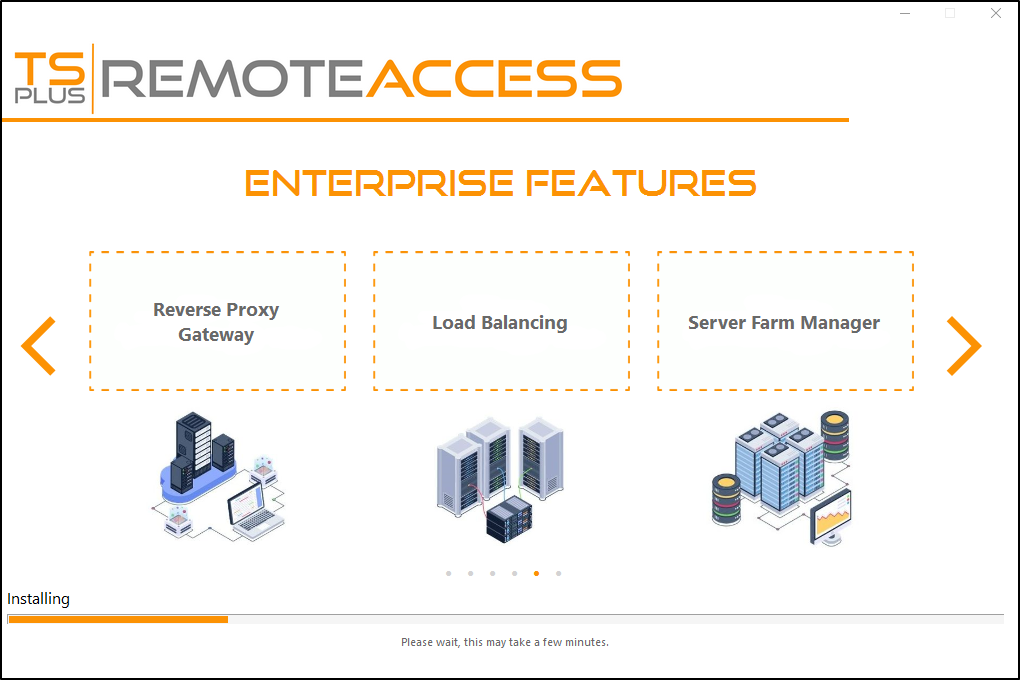
- TSplus 11.40 버전 이후로 설치할 선택권이 있습니다. TSplus 고급 보안 우리의 강력한 보안 추가 기능, 궁극적인 시험 버전(모든 보안 기능을 2주 동안 무료로 사용할 수 있음)을 귀하의 TSplus 시스템에:
이 제품에 대한 자세한 정보는 TSplus Advanced Security에 대한 페이지를 참조하십시오. 문서화 .
그런 다음 TSplus 로고가 나타나고 설치 완료에 대한 정보가 포함된 창이 표시됩니다.
Windows 사용자 이름과 비밀번호를 재부팅하기 전에 알고 있는지 확인하십시오.
TSplus를 사용하려면 시스템을 재부팅해야 합니다. 체험 기간은 15일 동안 전체 제품과 5명의 동시 사용자를 제공합니다.