플로팅 패널 및 애플리케이션 패널
사용자 또는 그룹을 위해 플로팅 패널 또는 애플리케이션 패널을 활성화하도록 선택할 수 있습니다.
이 두 가지 애플리케이션 게시 방법은 모든 연결 방법에 대해 사용할 수 있습니다.
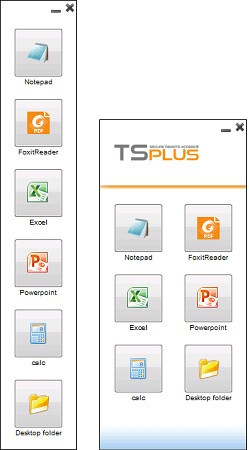
할당된 애플리케이션으로 활성화되면 사용자 화면의 중간 왼쪽에서 애플리케이션의 미니 드롭다운 목록 또는 플로팅 패널을 볼 수 있습니다(TSplus 사용자에게 매우 유용합니다):
애플리케이션으로 지정하십시오:
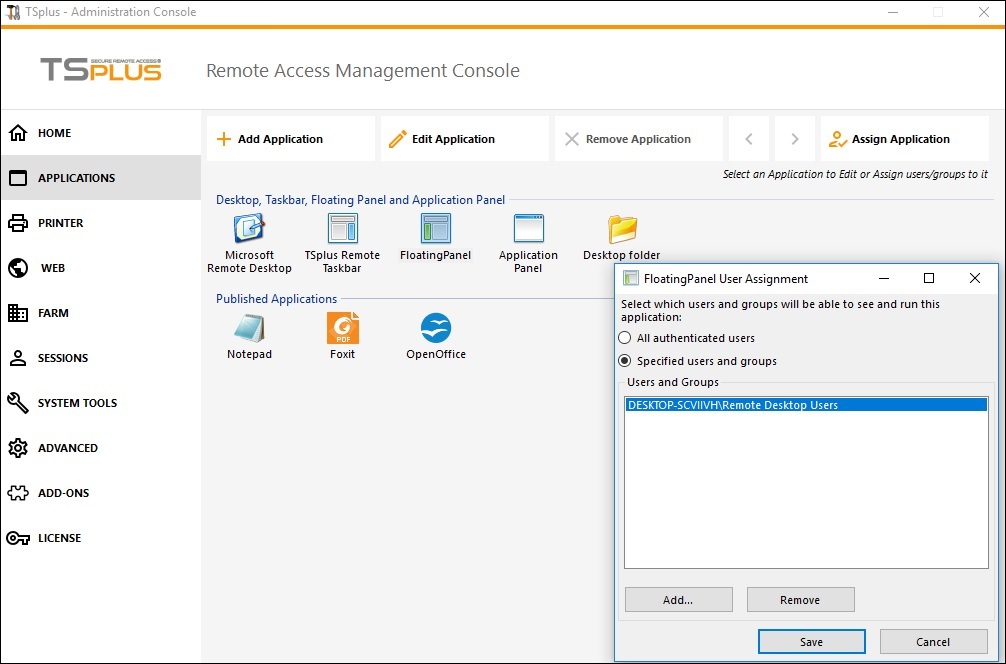
플로팅 패널을 선택한 다음, 편리하게 플로팅 패널을 사용자 정의할 수 있도록 “애플리케이션 편집” 타일을 클릭하세요.
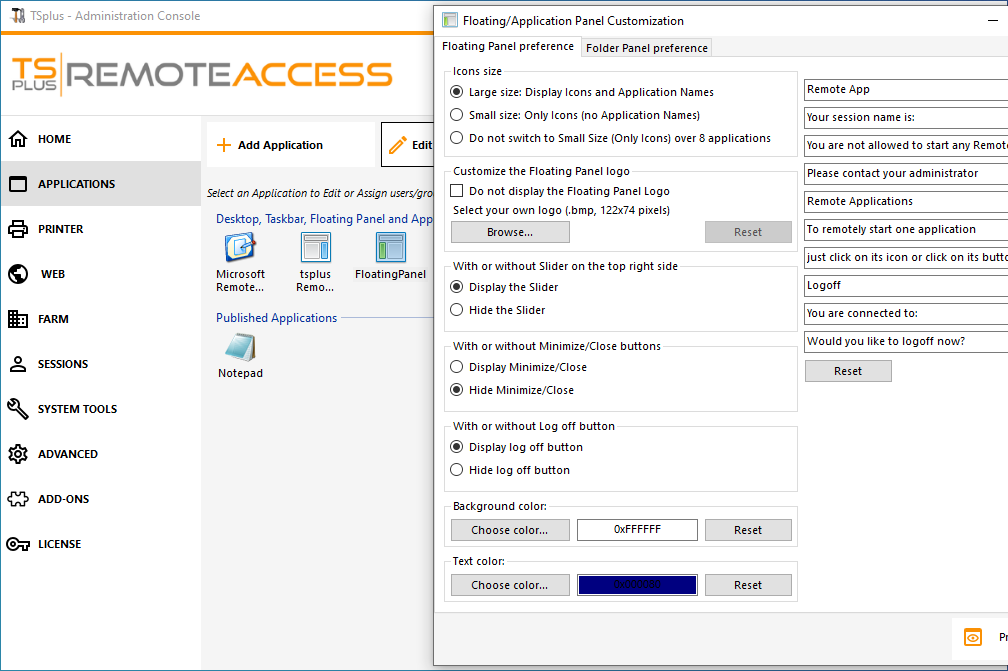
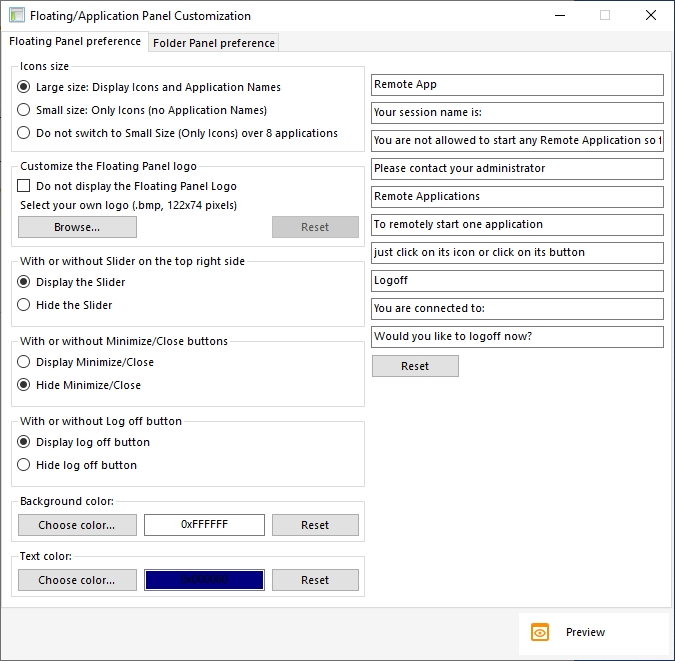
이러한 다양한 옵션을 통해 최종 사용자의 경험을 사용자 정의할 수 있습니다.
여기에서 다양한 플로팅 패널 표시 옵션을 설정할 수 있습니다.
- 표시된 텍스트를 수정하십시오.
- 선택한 크기를 선택하세요. 대형과 소형 중에서 아이콘만 표시할 수 있습니다.
- 로고 추가하기,
- 배경과 텍스트의 색상을 사용자 정의하세요.
- 슬라이더를 표시할지 말지,
- 최소화/닫기 버튼을 표시할지 여부
- 로그오프 아이콘 표시 여부…
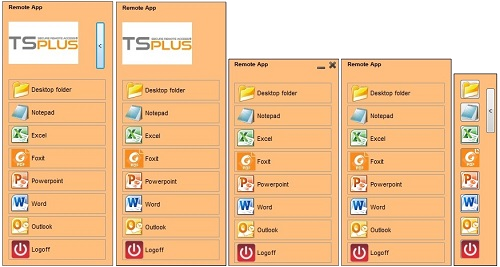
주의해 주십시오 8개 이상의 애플리케이션이 있을 경우, 플로팅 패널이 자동으로 소형으로 전환됩니다. 여전히 애플리케이션 이름을 표시하고 싶다면, "8개 이상의 애플리케이션에서 소형으로 전환하지 않기(아이콘만)"를 선택하세요.
그 폴더 패널 사용자가 할당된 애플리케이션, 사용자 바탕 화면 폴더 또는 세션 내 특정 폴더의 내용을 다양한 표시 옵션으로 표시할 수 있도록 사용자 정의할 수 있습니다.
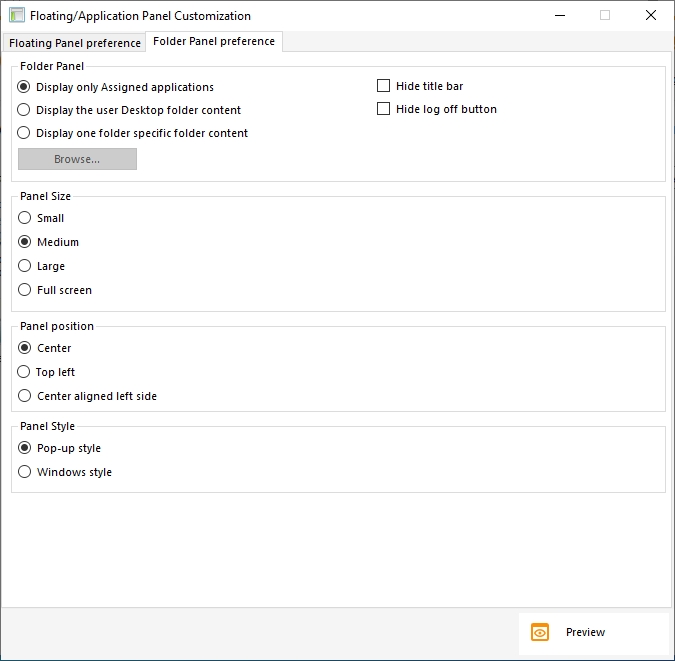
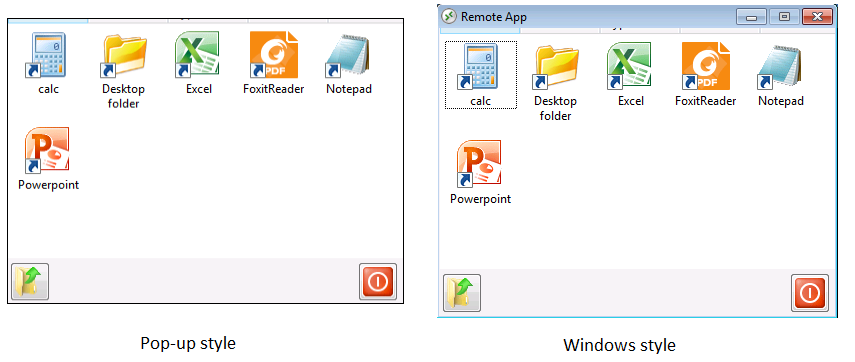
폴더 패널의 크기, 위치 및 스타일(팝업 또는 윈도우)을 편리하게 변경할 수 있습니다:
응용 프로그램 패널은 웹 응용 프로그램 포털과 정확히 같은 방식으로 표시된 응용 프로그램을 구성할 수 있는 가능성을 제공합니다. 단, 이를 단순히 한 사용자 또는 그룹에 할당함으로써 가능합니다.
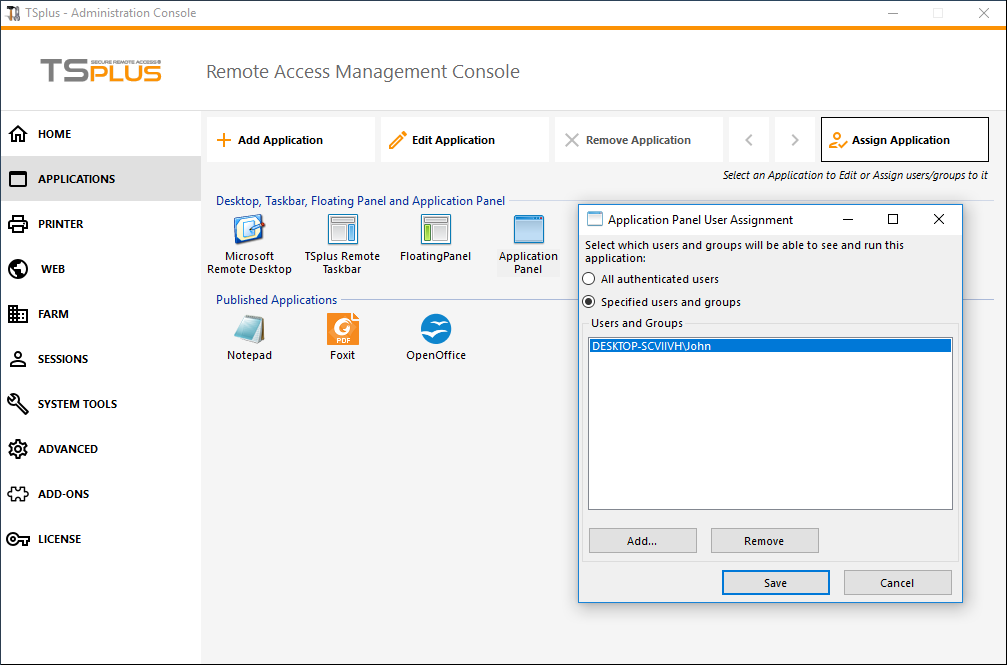
관리자는 TSplus 로고 또는 자신의 로고를 표시하도록 선택하고, 로고 아래에 선 헤더와 바닥글을 표시하며, 색상을 변경하거나 해당 상자를 선택 해제하여 아무것도 표시하지 않도록 선택하여 사용자 정의할 수 있습니다. 또한, 한 줄에 표시되는 애플리케이션 수를 입력하여 행과 열로 표시되는 애플리케이션 수를 조정할 수 있으며, 애플리케이션 패널의 정렬 및 이름도 조정할 수 있습니다.
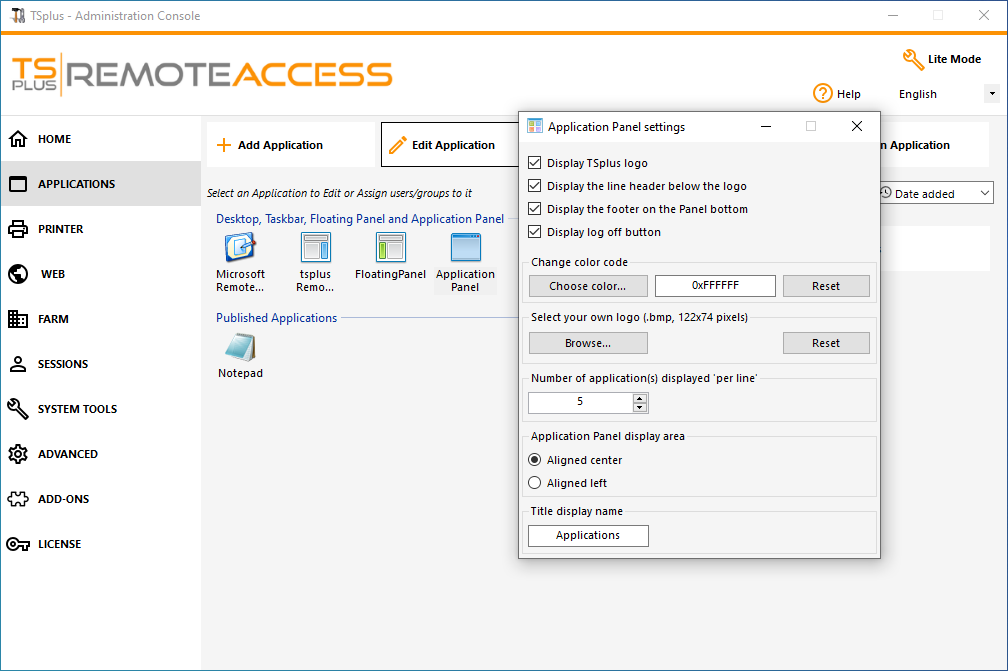
예를 들어, TSplus 로고와 함께 한 열에 여섯 개의 앱을 로고 없이 표시하거나 두 열과 세 줄로 표시합니다.