

클라이언트 측에서 파일 열기
개요
이 기능은 강력한 기능입니다. 파일 확장자에 따라 클라이언트 측에서 서버에 위치한 문서를 열 수 있습니다.
예를 들어, 서버에 Office가 설치되어 있지 않아도 Microsoft Office Word 문서를 열 수 있습니다.
사용자 측에서 .docx (또는 .xlsx) 문서가 자동으로 업로드되며, 로컬 Office를 사용하여 열립니다.
클라우드 서버에서 애플리케이션을 호스팅하고 애플리케이션이 Excel, Access 또는 Word 문서를 생성하는 경우, 이 기능은 서버에서 Office 라이센스에 대해 걱정할 필요가 없도록 합니다.
사용할 때 TSplus 연결 클라이언트 사용자가 클라이언트 측에서 저장한 모든 수정 사항은 서버에 자동으로 동기화됩니다. 기본적으로. 파일을 수동으로 다시 전송할 필요가 없습니다. 사용자가 문서를 로컬에 저장하면 업데이트된 버전이 서버의 원본 파일을 대체합니다.
자동 동기화가 특정 타사 애플리케이션(예: 파일 잠금 충돌로 인한 애플리케이션 중단)과 문제를 일으키는 경우, 관리자가 할 수 있습니다. 동기화 되돌리기 비활성화 관리 도구에서 직접.
클라이언트 측에서 열 파일 유형 구성하기
로컬 디스크 리디렉션 C는 클라이언트 측에서 열린 파일을 사용하기 위해 필요합니다.
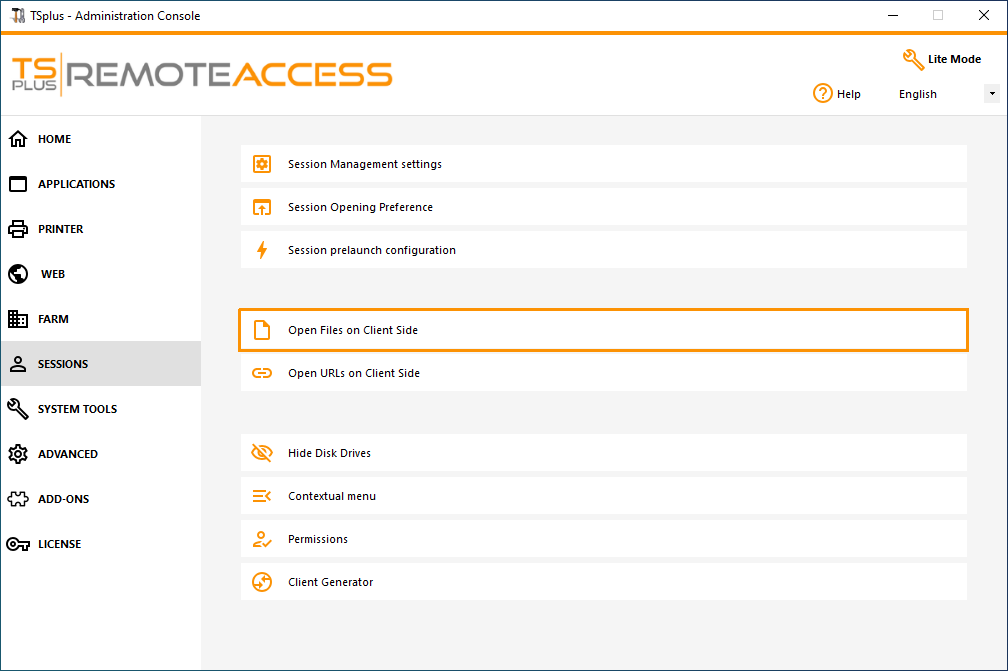
클라이언트 측에서 파일 열기라는 항목은 AdminTool의 세션 - 설정 탭에 있습니다. 클릭하면 구성 창이 표시됩니다.
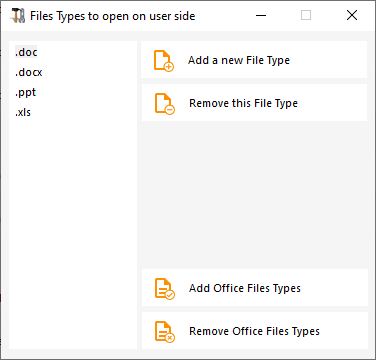
“새 파일 형식 추가” 버튼을 사용하면 목록에 확장자(예: Microsoft Office Word 2007-2010의 “.docx”)를 추가할 수 있습니다.
이 목록에 포함된 확장자를 가진 모든 파일은 TSplus 연결 클라이언트를 사용하고 원격 세션 내에서 Windows 설치가 포함된 로컬 드라이브가 리디렉션되는 경우 클라이언트 측에서 열립니다(대부분 C: 드라이브).
- 생성된 Terminal Service Plus 클라이언트(원격 앱 또는 RDP)
- Terminal Service Plus 웹 포털에서의 모든 Windows 연결
- Terminal Service Plus 웹 포털의 모든 HTML5 연결
경고: 이 기능은 다음에 대해 지원되지 않습니다:
- 모든 RDP 클라이언트(예: mstsc)
노트 서버로의 자동 저장 기능은 [TSplus]와 함께만 사용할 수 있습니다. 연결 클라이언트 HTML5를 사용하면 파일이 브라우저에 다운로드됩니다. 로컬에서 변경된 내용은 자동으로 서버로 전송되지 않습니다.
서버에 수정 사항 저장 (연결 클라이언트 전용)
클라이언트 측에서 TSplus Connection Client를 통해 파일이 열리면, 서버는 파일을 실시간으로 모니터링합니다. 사용자가 수행한 모든 저장은 원래 서버 파일로 자동으로 전파됩니다.
충돌 감지
서버에서 다른 사용자가 파일을 열고 수정한 경우, 원본과 함께 자동으로 충돌 복사본이 생성되며, 이름은
예를 들어
report-John-(1).xlsx
대화 상자가 사용자에게 그들의 버전이 충돌 이름으로 저장되었다고 알립니다.
노트 이 자동 저장 기능은 [TSplus]를 사용할 때만 사용할 수 있습니다. TSplus 연결 클라이언트 . 함께한 HTML5 연결 파일이 브라우저에 다운로드됩니다 — 수정 사항이 자동으로 서버에 전송되지 않습니다.
서버로의 자동 동기화 비활성화
경우에 따라 자동 동기화를 위해 사용되는 백그라운드 파일 감시자가 파일이 열려 있는 동안 파일을 잠그는 타사 애플리케이션과 충돌하여 해당 애플리케이션이 멈출 수 있습니다. 이를 해결하기 위해 관리자는 자동 동기화를 완전히 비활성화할 수 있습니다.
옵션은 다음과 같이 제공됩니다. 클라이언트 구성 창의 체크박스 관리 도구에서.
이 옵션이 활성화되면:
- 파일은 여전히 열 때 클라이언트로 복사됩니다, 평소와 같이.
- 동기화 프로세스 즉시 종료됩니다 초기 복사 후 — 백그라운드 감시자가 시작되지 않습니다.
- 사용자가 클라이언트 측에서 수행한 모든 수정은 아니다 서버로 자동으로 전송됩니다.
노트 이 옵션은 애플리케이션 호환성에 필요할 때만 사용하십시오. 동기화가 비활성화되면 사용자는 수정된 파일을 서버로 수동으로 다시 전송할 책임이 있습니다.
파일 연결 재적용 동작
기본적으로 파일 연결은 모든 사용자 세션 연결(여기에는 RDP 세션이 포함됨) 시 자동으로 다시 적용됩니다.
구성: 이 동작은 AdminTool의 고급 설정 > 세션 아래에 위치한 “OpenOnClient - Force OpenOnClient 사용” 설정에 의해 제어됩니다.
예 (기본값): 각 로그인 시 파일 연결을 다시 적용합니다.
연결 시 자동 재적용 비활성화.
로그 및 문제 해결
Open On Client 메커니즘은 표준 세션 로그와 구별되는 전용 로그 파일을 사용합니다:
로그 위치: C:\wsession\OpenOnClient\SetFileTypeAssociation.log
참고: 표준 추적 로그는 Open On Client 활동을 기록하지 않습니다.
문제 해결 시 파일 연결 문제를 항상 참조하십시오. C:\wsession\traceOpenOnClient\username\trace_MMDD_HHMMSS_wsess.txt
이 로그는 “traceOpenOnClient” 및 “traceUrlOnClient” 폴더를 수동으로 생성하여 활성화됩니다.
새 애플리케이션 서버로의 동기화
게이트웨이(팜 관리자)에서 설정을 동기화할 때, 모든 클라이언트에서 열기 설정—구성된 파일 확장자 및 관련 고급 옵션을 포함하여—은 자동으로 팜의 모든 애플리케이션 서버에 푸시되며, 새로 추가된 서버도 포함됩니다.
자동 배포: 클라이언트 구성에서 열림은 일반 설정 및 애플리케이션 구성과 함께 동기화됩니다.
추가 작업 필요 없음: 표준 팜 동기화 후 새로 추가된 애플리케이션 서버에서 수동 단계가 필요하지 않습니다.
문제 해결
클라이언트 측에서 열도록 파일 유형을 구성했지만 작동하지 않는 경우(즉, 파일이 여전히 자신의 컴퓨터에서 열리는 경우) Windows 컨텍스트 메뉴의 "다음으로 열기" 목록을 확인할 것을 권장합니다.
- 파일을 마우스 오른쪽 버튼으로 클릭하십시오.
- “열기” 메뉴 항목을 클릭하십시오.
- 이 목록에 여러 응용 프로그램이 있는 경우 "기본 프로그램 선택"을 클릭하고 "OpenOnClient.exe"를 선택하십시오.
이 Terminal Service Plus 훌륭한 도구는 컴퓨터를 사용하는 모든 사용자에게 구성 적용을 하지만, 다음 규칙을 염두에 두시기 바랍니다:
- Windows는 각 사용자가 이 기본 열기 프로그램을 원하는 다른 프로그램으로 변경할 수 있도록 허용합니다.
- HTML5 연결 클라이언트를 사용하면 파일이 로컬 브라우저에 의해 다운로드되고 관리됩니다. 일부 브라우저는 특정 방식으로 일부 파일 유형을 처리하므로 브라우저의 설정도 두 번 확인해야 합니다.
이 규칙은 Open On Client 기능을 사용할 때 발생하는 대부분의 문제를 설명합니다. 따라서 기본 프로그램을 확인하는 것부터 시작할 것을 권장합니다.
- 서버에 로그인한 사용자용
- 클라이언트의 사용자용
- 클라이언트의 브라우저용 (HTML5 사용 시)