TSplus 앱 구성
서버 관리
사용자 인터페이스와 구성은 간단하고 직관적입니다.
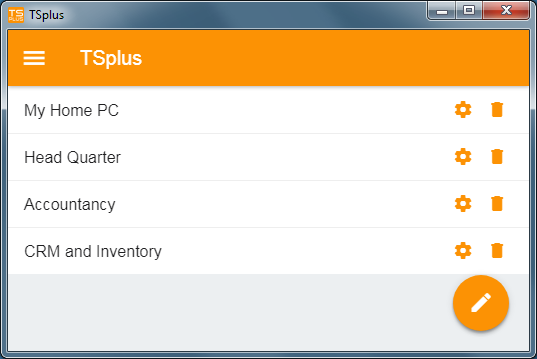
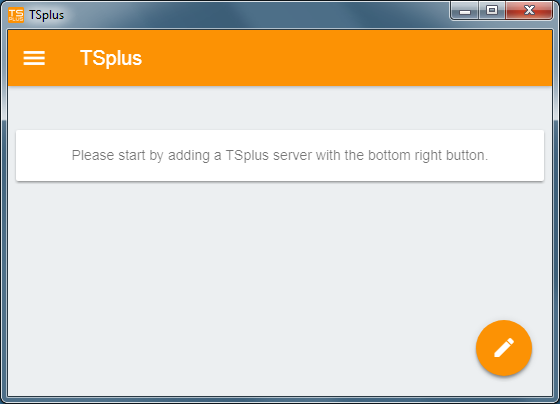
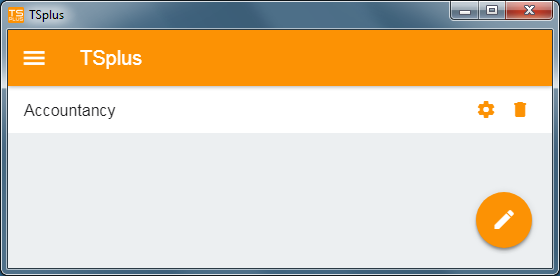
먼저, 오른쪽 하단 버튼을 클릭하여 TSplus 서버를 추가하세요:
그런 다음 서버 정보를 추가하고 구성하십시오:
- 호스트 이름 또는 IP 주소를 입력하세요.
- SSL은 기본적으로 비활성화되어 있지만, 활성화하도록 선택할 수 있습니다.
경고: SSL 활성화는 TSplus 서버에 유효한 SSL 인증서를 설치한 경우에만 작동합니다. 확인하세요. 이 문서 자세한 정보는 다음과 같습니다.
- 표시 이름을 입력하세요. (선택 사항)
- 사용자의 자격 증명과 도메인 또는 사용자 이름 및 비밀번호를 입력하세요.
- HTTPS 프로토콜을 사용하는 경우, 구성된 주소에 포트를 입력해야 합니다. appportal.mydomain.com:443
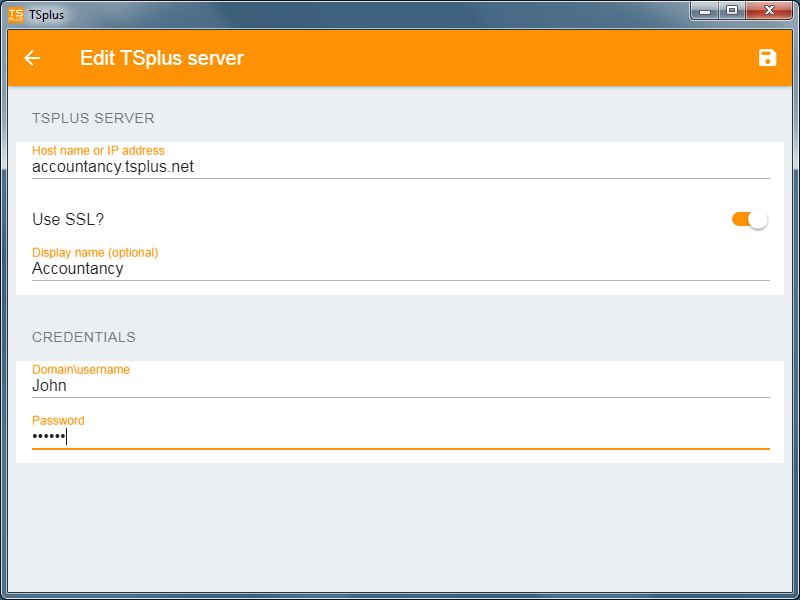
그런 다음 오른쪽 상단 버튼을 클릭하여 저장하십시오. 이제 서버를 클릭하여 애플리케이션에 액세스할 수 있습니다.
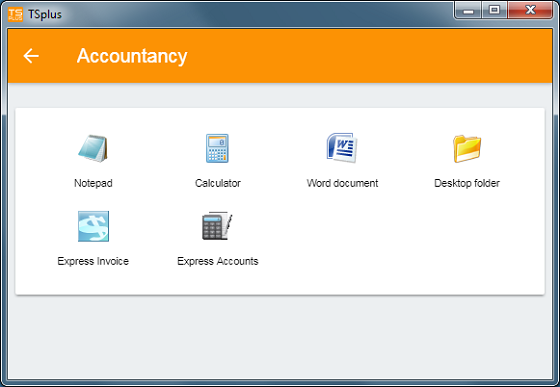
인쇄
로컬 프린터에서 쉽게 인쇄할 수 있습니다. 유니버설 프린터 .
TSplus App 11.40 버전 이후로, 인쇄된 문서는 기본 PDF 리더 앱으로 열립니다.
설정 및 버전
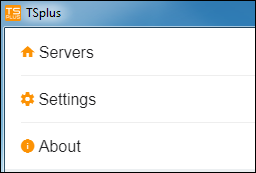
왼쪽 상단 메뉴에서 다음을 수행할 수 있습니다:
- 서버 관리
- 설정을 관리하세요
- 법적 정보는 정보 섹션에서 확인하시고, 귀하의 TSplus 앱 버전을 확인하십시오.
설정
설정 창에서 다양한 설정을 사용할 수 있습니다:
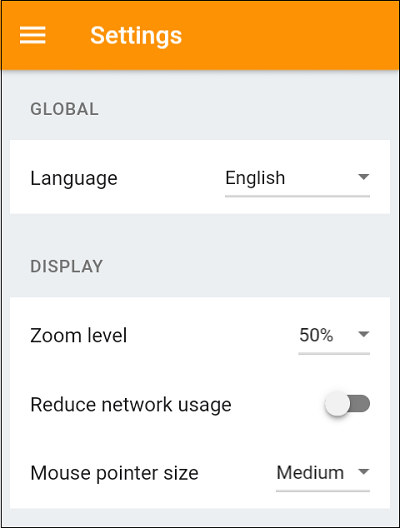
- 언어를 변경할 수 있습니다.
- 디스플레이 설정을 조정하여 편리하게 확대/축소 수준을 변경하고, 네트워크 사용량을 줄이거나 3가지 마우스 포인터 크기(작음, 중간, 큼) 중에서 선택하세요.
2FA 인증
안드로이드 앱은 2FA와 호환됩니다.
앱은 사용자 계정이 2FA를 사용하도록 설정된 경우 2FA 코드를 요청합니다.
모바일 앱에서 활성화할 수 없으며, 먼저 웹 포털에서 2FA를 구성해야 합니다.
버전
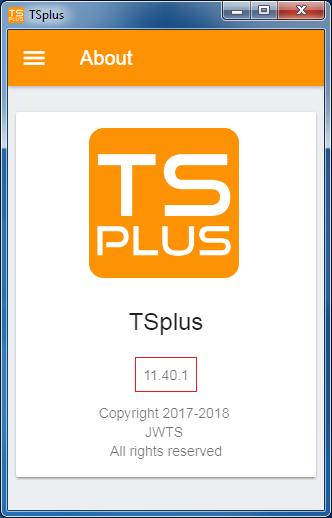
정보 탭에서 법적 정보와 현재 TSplus 앱 버전을 확인할 수 있습니다.