

TSplus 세션 내에서 논리 드라이브를 마운트하는 방법
이 튜토리얼에서는 다음과 같은 측면을 다룰 것입니다:
-
로그온 스크립트를 배포하고 여러 로그온 스크립트 시나리오를 만드는 방법.
-
세션 내에서 클라이언트 또는 서버 측에서 특정 폴더를 마운트합니다.
사용자에게 논리적 가상 드라이브에 폴더를 게시하려면 이 절차를 따르십시오:
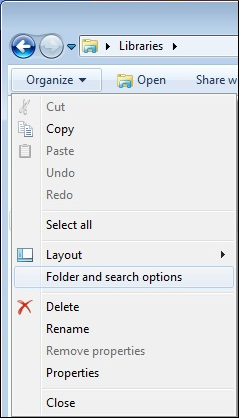
스크립트를 만들기 전에 Windows 탐색기를 열고 "폴더 및 검색 옵션"을 클릭하십시오.
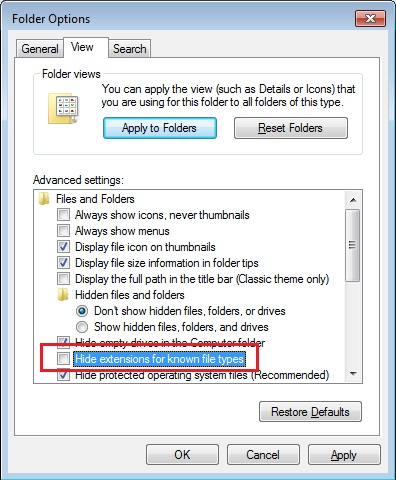
그런 다음 보기 탭을 클릭하고 "알려진 유형에 대한 확장자 숨기기" 상자의 선택을 해제하십시오.
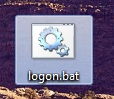
텍스트 문서를 만들고 확장자를 “logon.bat”로 변경합니다.
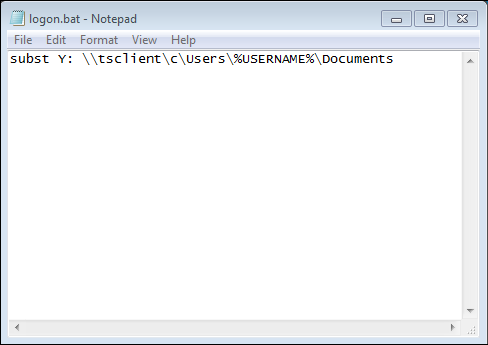
파일 내에서 예를 들어 이 명령을 입력하여 Folder.exe 폴더를 게시하십시오:
“subst Y: \tsclient\C\Users%USERNAME%\Documents”
그런 다음 시작 메뉴에서 검색 작업 표시줄에 gpedit.msc를 입력합니다. 우리는 이 서버에 연결하는 모든 사용자가 스크립트를 실행하도록 로컬 정책을 사용할 것입니다.
사용자의 구성 메뉴로 들어간 다음 Windows 설정으로 이동하고 마지막으로 스크립트(로그온/로그오프)로 들어갑니다. 로그온 스크립트를 두 번 클릭한 다음 "추가"를 클릭하고 "찾아보기"를 클릭합니다.
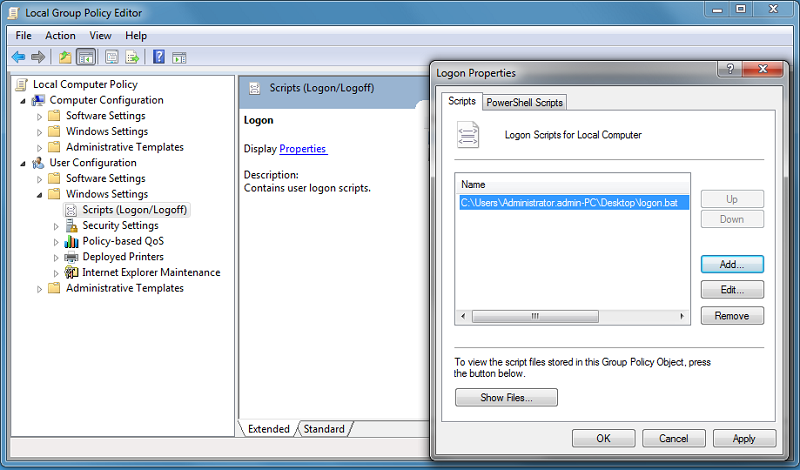
그런 다음 Logon Properties 창에서 "Show Files" 버튼을 클릭하고 logon.bat 스크립트를 정책 편집기에서 제공하는 경로인 "C:\Windows\System32\GroupPolicy\User\Scripts\Logon"에 복사합니다.
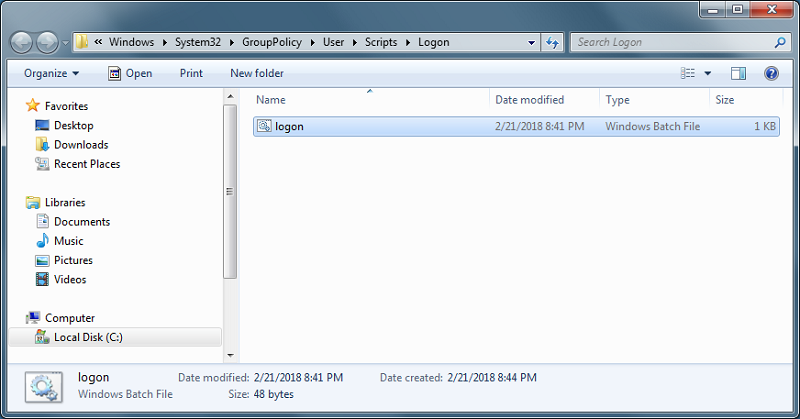
- 이 스크립트가 모든 사용자에게 실행되도록 하려면 C:\ProgramData에 이 logon.bat 파일을 복사할 수 있습니다.
- 각 사용자에 대해 특정 로그인 스크립트가 필요하면 C:\Users\Username\AppData\Roaming에 스크립트를 복사하십시오.
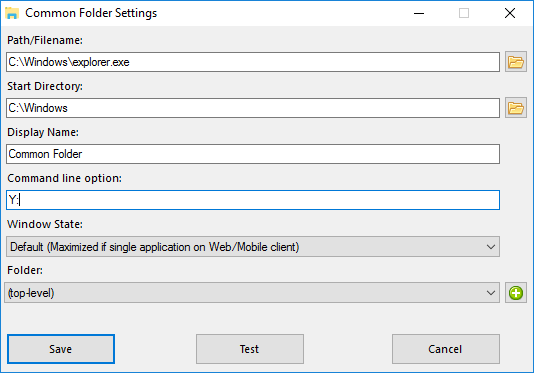
이 Y 드라이브를 사용자 세션에 어떻게 나타나게 할 수 있나요? 이를 달성하는 방법은 여러 가지가 있습니다. 관리 도구 내에서 새 응용 프로그램을 생성하고 이를 사용자에게 할당하면 바로 가기가 세션에 나타납니다.

mstsc.exe로 세션에 연결하는 경우 옵션 메뉴로 이동하는 것을 잊지 마세요. 로컬 리소스 탭에서 로컬 장치 및 리소스 아래의 "더보기"를 클릭한 다음 "드라이브" 체크박스를 선택하세요.
비관리자 사용자에게만 이 스크립트를 할당하려면 다음을 따르십시오. 튜토리얼 .
폴더의 접근을 보호하려면, 게시하는 방법에 대한 문서를 참조하세요. 보안 폴더 .