

TSplus 원격 액세스 업데이트
수정 사항 및 개선 사항을 확인하려면 클릭하세요. 변경 로그
우리 개발 팀은 Microsoft 운영 체제의 최신 버전과 최신 업데이트와의 안정성 및 호환성을 보장하기 위해 매일 작업하고 있습니다.
우리는 매주 새로운 기능과 개선 사항을 제공하게 되어 자랑스럽습니다.
서버를 최신 상태로 유지하는 것이 권장되는 이유입니다.
“서버당 2 세션” 문제가 발생할 때, 일반적으로 매달 두 번째 화요일에 Windows 업데이트 후, TSplus Remote Access (또는 TSplus LTS 18/17) 버전을 확인하십시오.
새로운 릴리스가 곧 발표되어 최신 Windows 업데이트와의 호환성을 복원할 것입니다.
임시 해결책으로, 해당 날짜의 Windows 업데이트를 제거하고 재부팅할 수 있습니다.
중요: TSplus Remote Access를 제거하거나 이전 시스템 이미지를 복원하지 마십시오. 이러한 작업은 해결하기 훨씬 더 복잡한 라이센스 충돌을 유발할 수 있습니다. 대부분의 경우, 간단한 재부팅만으로 호환성 수정 사항을 자동으로 적용할 수 있습니다.
연간 지원 및 업데이트 서비스에 가입하면 최신 업데이트 및 버그 수정을 이용할 수 있습니다.
TSplus 버전을 확인하고 업데이트하려면:
- 귀하의 AdminTool의 홈 탭에서 TSplus 릴리스 상태를 확인할 수 있습니다.
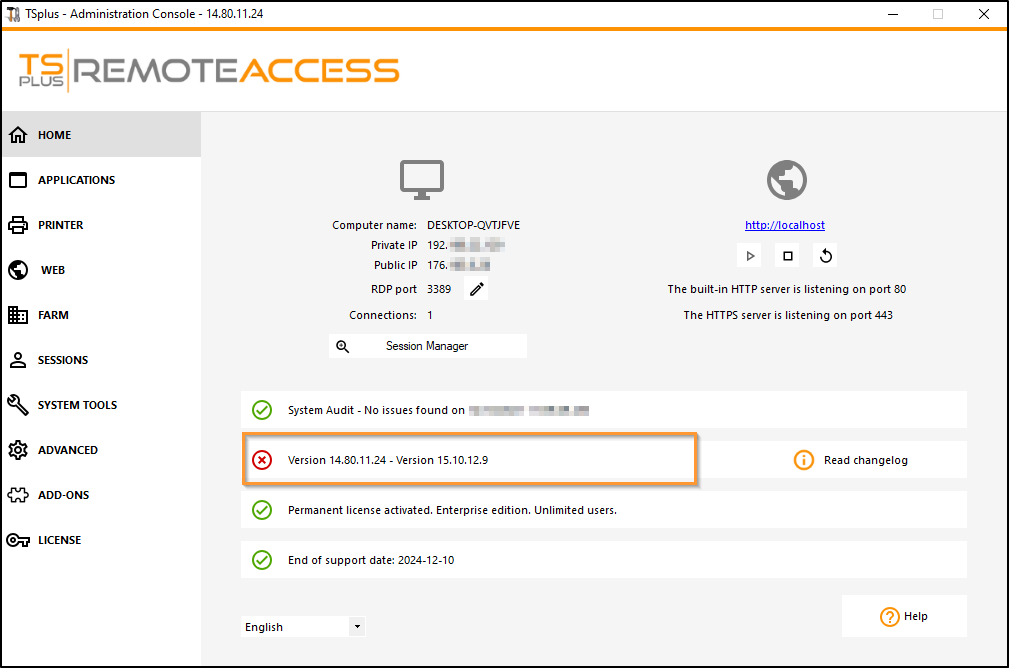
- 그것을 클릭할 수 있습니다. TSplus 11.50 버전부터 AdminTool이 자동으로 다운로드됩니다…
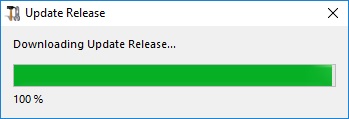
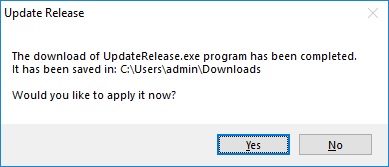
…그리고 요청 시 업데이트 릴리스 프로그램을 적용합니다:
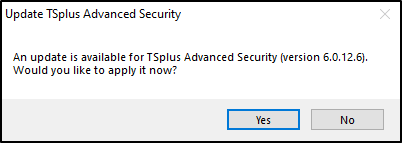
- TSplus 11.40 버전 이후로 설치할 선택권이 있습니다. TSplus 고급 보안 우리의 강력한 보안 추가 기능, 궁극적인 시험 버전(모든 보안 기능을 2주 동안 무료로 사용할 수 있음)을 귀하의 TSplus 시스템에:
이 링크를 통해 여전히 다운로드할 수 있습니다: 업데이트 릴리스 수동으로 적용하세요.
업데이트 릴리스 프로그램은 현재 TSplus 설정을 안전하게 유지하도록 설계되었습니다.
TSplus 업데이트/지원 서비스에 아직 구독하지 않았거나 구독이 만료된 경우, 업데이트 릴리스 프로그램을 실행할 수 없습니다.
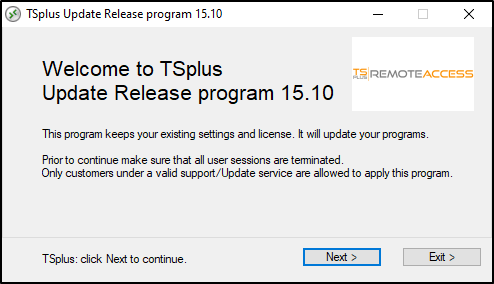
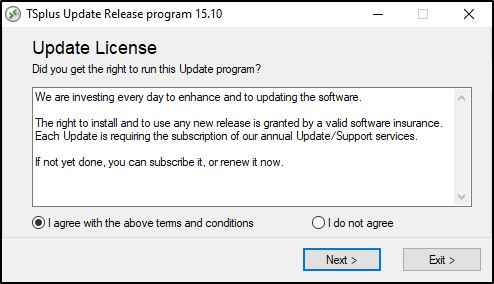
이 경우, 저희 Store Page에서 주문하시기를 권장합니다.
지원.lic 파일을 다운로드할 수 있는 적절한 정보를 받게 됩니다. 업데이트/지원 서비스를 활성화하는 것은 설명된 간단한 과정입니다. 여기 .
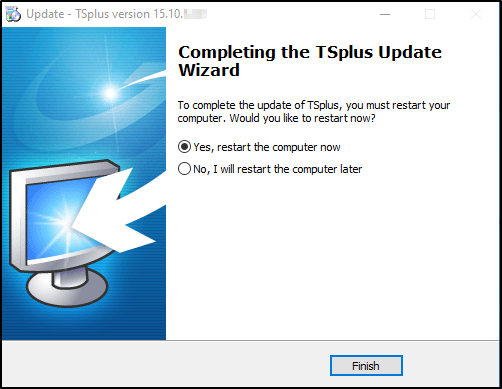
업데이트가 완료되면 재부팅이 필요합니다.
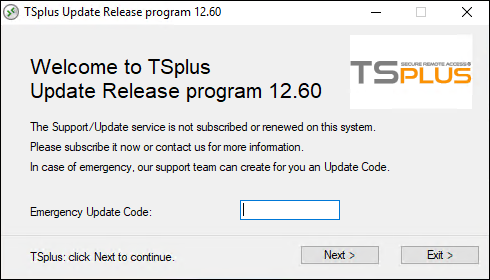
v14 이전 버전의 경우, 특정 요구 사항에 따라 TSplus 지원 팀이 업데이트 릴리스 프로그램을 잠금 해제하는 긴급 업데이트 코드를 제공할 수 있습니다.
업데이트 문제:
누락된 파일 확인
C:\Program Files (x86)\TSplus\reboot_required.dat
- 이 파일이 존재하면 삭제하십시오.
- 서버를 재시작하세요
- 이 링크를 클릭하여 업데이트를 다시 실행하십시오: 업데이트 릴리스