

HTTPS 및 SSL 제3자 인증서
자신의 인증서를 추가하세요
유효한 HTTPS 인증서가 이미 있는 경우 웹 서버에 추가할 수 있습니다.
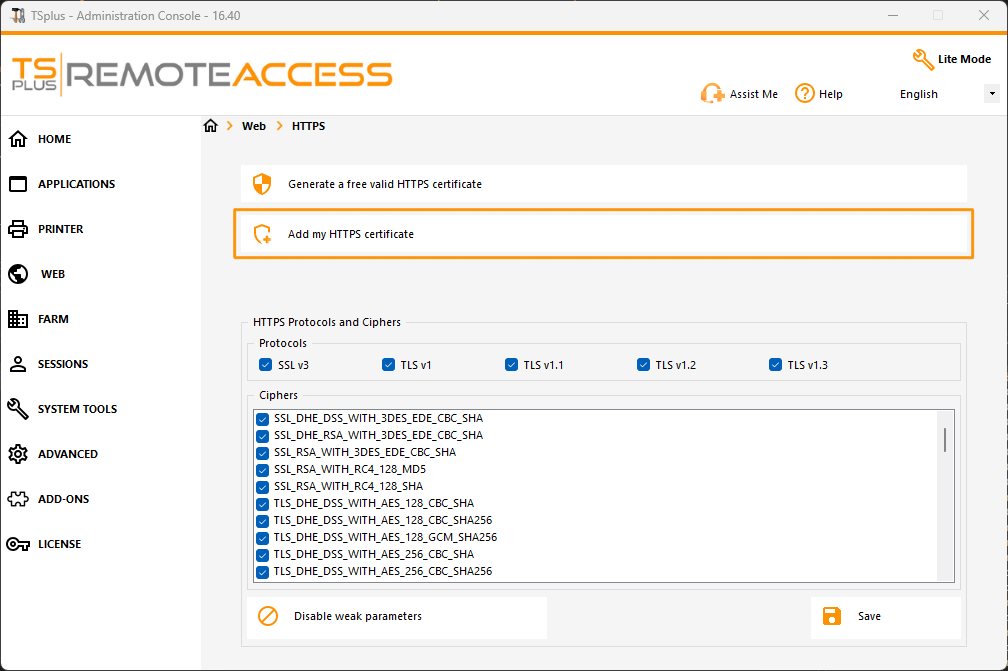
TSPlus AdminTool을 열고 “Web” 탭을 클릭한 다음 “HTTPS” 메뉴로 이동하여 아래 스크린샷에 표시된 대로 “내 HTTPS 인증서 추가”를 클릭합니다.
인증서를 선택할 수 있는 창이 열립니다:
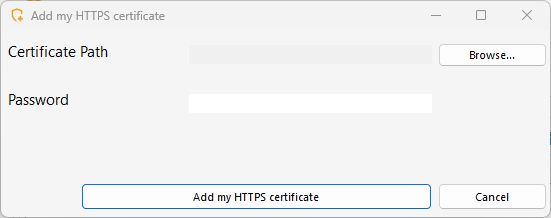
귀하의 인증서 파일은 “.pfx” 형식을 사용해야 합니다.
비밀번호로 보호된 인증서가 있는 경우, 해당 필드에 입력할 수 있습니다.
“내 인증서 추가” 버튼을 클릭하여 인증서를 추가하세요.
인증서를 수동으로 갱신해야 한다는 점에 유의하시기 바랍니다.
추가 링크
신뢰할 수 있는 SSL 인증서 공급업체:
당신은 도구나 온라인 사이트를 사용하여 .pem 파일을 pfx 형식으로 변환할 수 있습니다. 예를 들어, 이 사이트에서: https://www.sslshopper.com/ssl-converter.html
이것을 사용할 수 있습니다 SSL 서버 테스트 도구 웹 포털의 HTTPS에서 좋은 품질을 검증하기 위해.
타사 인증서 추가
“C:\Program Files (x86)\TSplus\UserDesktop\files\cert” 폴더 안에 인증서 비밀번호만 포함된 “certpassword.txt”라는 이름의 파일을 생성합니다. 서버 관리자 권한으로 다음 명령을 실행합니다:
C:\Program Files (x86)\TSplus\UserDesktop\files\cert\CertificateManager.exe /add your-certificate-path
TSplus Advanced Security를 사용하고 있다면 기능이 작동하도록 지리적 보호 기능을 일시적으로 비활성화해야 할 수 있습니다. 명령을 실행한 후 비밀번호 파일을 삭제할 수 있습니다.