

웹 애플리케이션 포털
Terminal Service Plus 웹 애플리케이션 포털은 애플리케이션 및 데스크톱 배포와 생애 주기 관리를 간소화하여 IT 비용을 절감할 수 있는 단일 유연한 솔루션을 제공합니다. IT는 중앙 집중식으로 관리하고 웹을 통해 온디맨드 애플리케이션을 제공함으로써 역할 기반 관리, 애플리케이션 제어, 보안 및 사용자 지원을 제공하여 애플리케이션 배포의 성공률을 향상시킬 수 있습니다.
Terminal Service Plus 웹 애플리케이션 포털은 Windows 앱과 데스크톱을 안전한 온디맨드 서비스로 가상화하고 변환합니다.
웹 애플리케이션 포털을 사용하면 Microsoft Windows 애플리케이션(비즈니스 애플리케이션, Office 애플리케이션 등)을 웹에 게시할 수 있습니다.
Citrix와 마찬가지로, 사용자는 포털 웹 페이지의 애플리케이션 아이콘을 클릭하기만 하면 인터넷에서 직접 애플리케이션에 접근할 수 있습니다.
웹 애플리케이션 관리
웹 애플리케이션 포털 기능은 완전 통합 터미널 서비스 플러스에서. 이는 터미널 서비스 플러스 애플리케이션 게시 기능에 의해 게시된 모든 애플리케이션이 웹 애플리케이션 포털에서 사용될 수 있음을 의미합니다.
이 출판 프로세스에 대해 더 알고 싶으시다면, 저희 문서에서 읽어보시기 바랍니다. 애플리케이션 퍼블리싱 그리고 사용자 또는 그룹에 애플리케이션 할당 .
웹 애플리케이션 포털 디자인
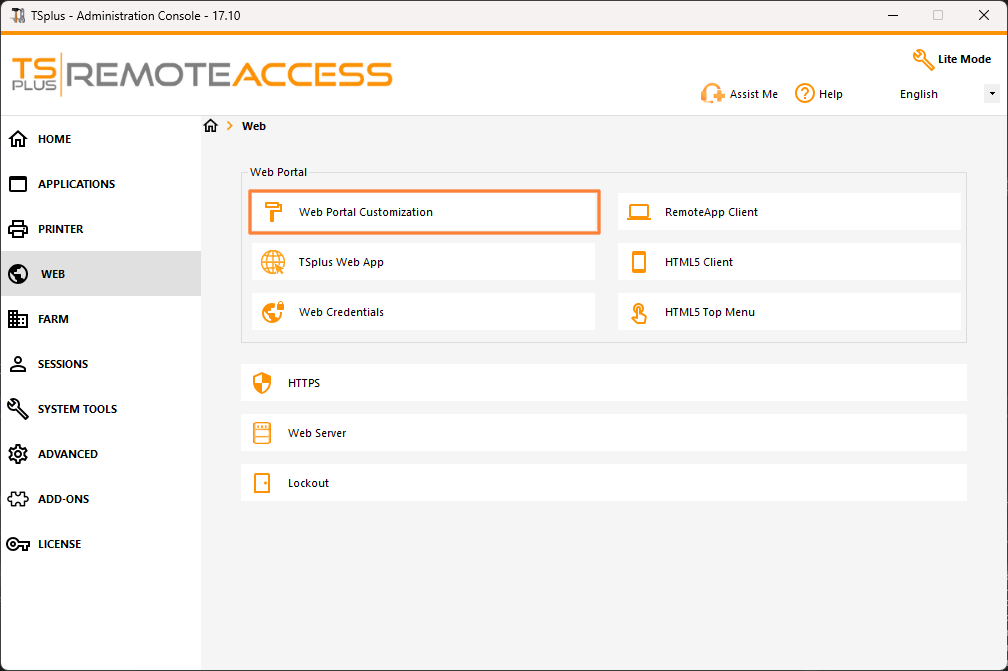
관리 도구에서 "웹" 탭을 열고 "웹 포털 사용자 정의" 타일을 클릭한 다음 "애플리케이션 포털" 타일로 이동합니다.
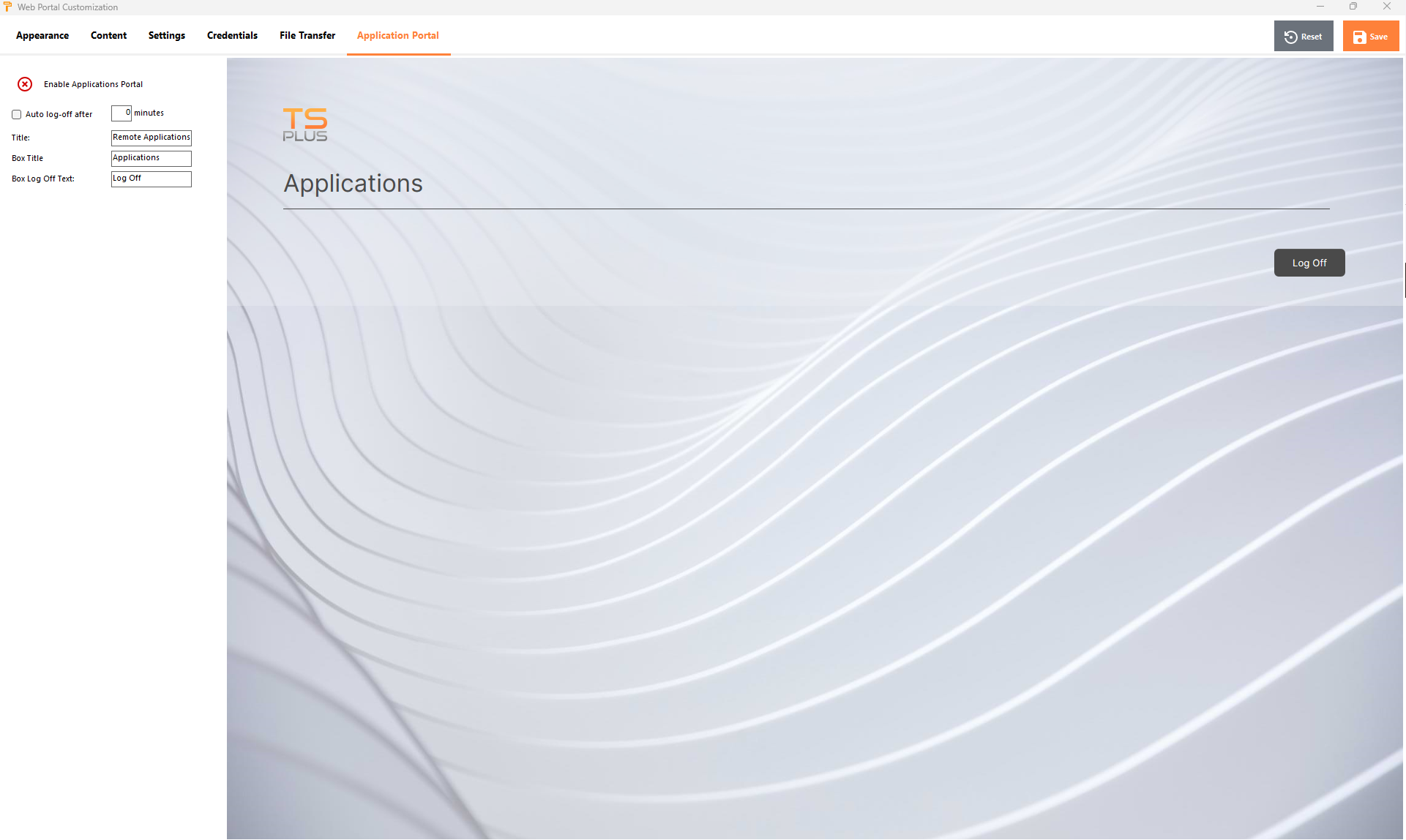 웹 애플리케이션 포털 기능이 활성화된 웹 액세스 페이지를 생성하려면,
“응용 프로그램 포털 사용” 체크박스를 선택하십시오.
웹 액세스 페이지를 원하는 대로 사용자 정의한 후 "저장"을 클릭하여 이 새로운 웹 액세스 페이지를 게시할 수 있습니다.
웹 애플리케이션 포털 기능이 활성화된 웹 액세스 페이지를 생성하려면,
“응용 프로그램 포털 사용” 체크박스를 선택하십시오.
웹 액세스 페이지를 원하는 대로 사용자 정의한 후 "저장"을 클릭하여 이 새로운 웹 액세스 페이지를 게시할 수 있습니다.
참고: 클래식 테마에서만 상자와 상자 테두리 색상을 변경할 수 있습니다. 모양 탭 .
웹 애플리케이션 포털 사용
이 예제에서는 기본 이름 "index"로 새 웹 액세스 페이지를 게시했습니다.
접속하려면 웹 브라우저를 열고 http://your_server_name/로 이동하세요. (이 예제에서는 사용합니다. http://localhost 서버 자체에서 직접).
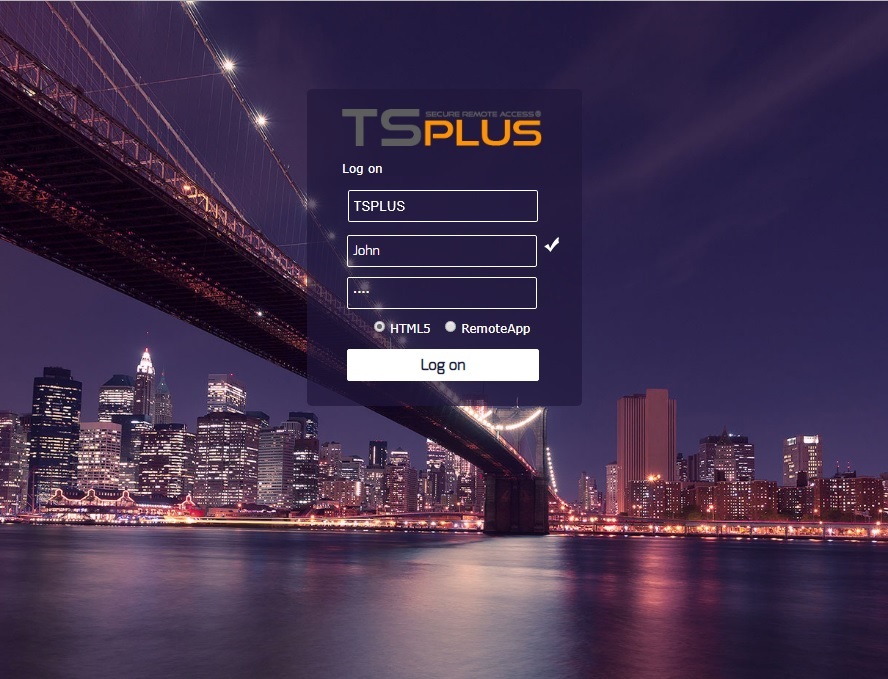
첫 번째 웹 페이지에 표시되는 것은 표준 Terminal Service Plus 웹 로그인 페이지입니다:
 로그인하면 새로운 웹 페이지가 표시되며, 이것이 웹 애플리케이션 포털입니다:
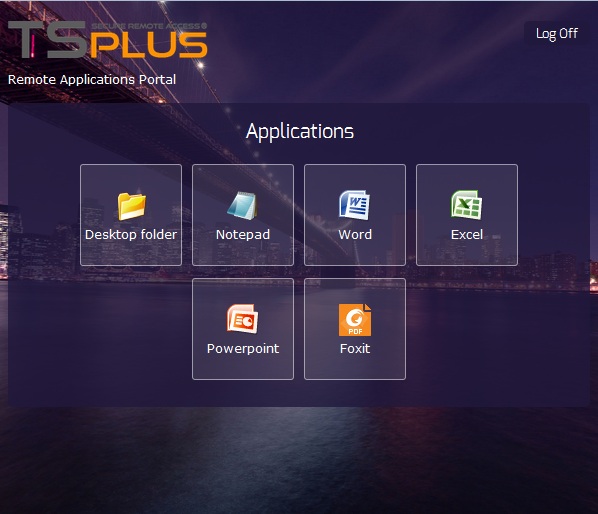
사용자가 접근할 수 있는 모든 게시된 애플리케이션에 대해 아이콘을 받는 것을 볼 수 있습니다. 사용자는 이제 하나 이상의 아이콘을 클릭하여 해당 애플리케이션을 새 탭에서 원격으로 열 수 있습니다.
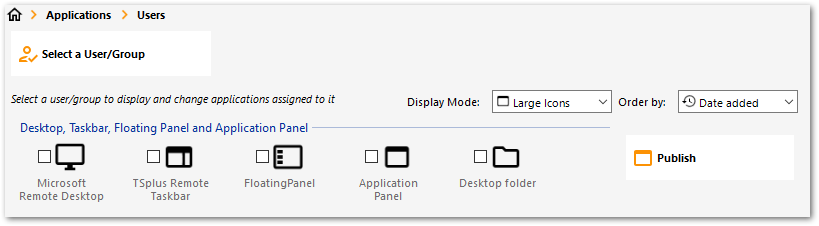
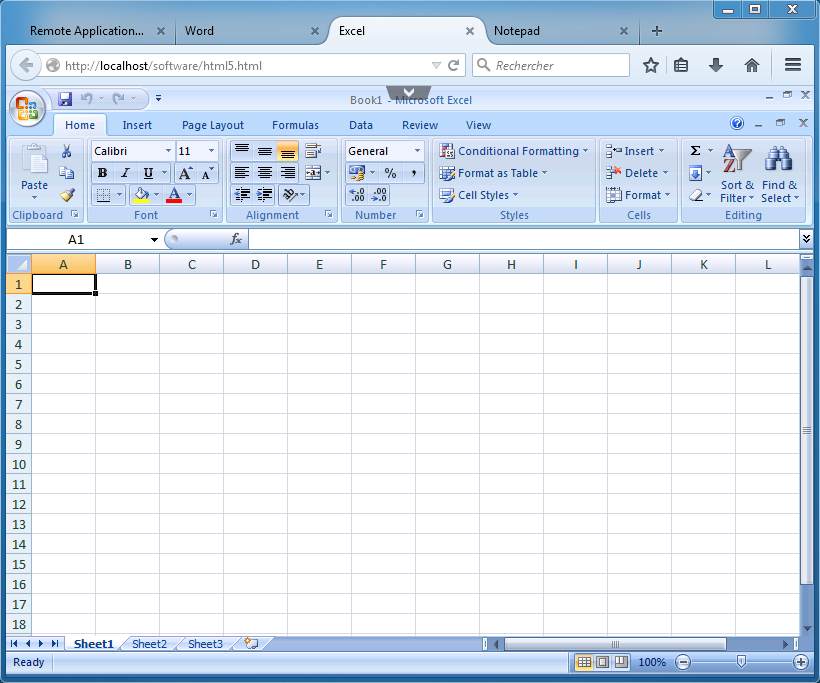 응용 프로그램 포털만 사용하고 Windows 세션, 원격 작업 표시줄, 플로팅 패널 등을 열지 않으려면 사용자 프로필과 관련된 모든 상자의 선택을 해제해야 합니다.
 ### 웹 잠금
TSplus 11.40 버전 출시 이후, 사용자가 잘못된 자격 증명을 입력할 경우 웹 포털에서 무차별 대입 공격이 차단됩니다. 15분 동안 10번의 시도 후, 웹 포털은 사용자가 30분 동안 로그인하는 것을 금지합니다 (사용자 정의 가능). 고급 - AdminTool의 잠금 탭 ) :]
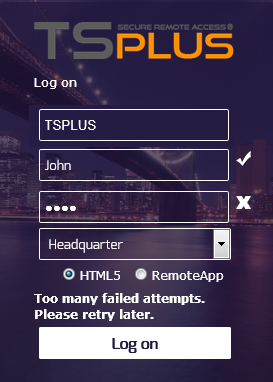
이것은 TSplus 폴더에 위치한 hb.exe.config 파일에서 사용자 정의할 수 있는 기본 설정입니다: TSplus\Clients\www\cgi-bin\hb.exe.config의 “appSettings” 단락.
TSplus의 잠금 기능에서 사용자가 차단된 모든 연결 및 로그를 확인할 수 있습니다.
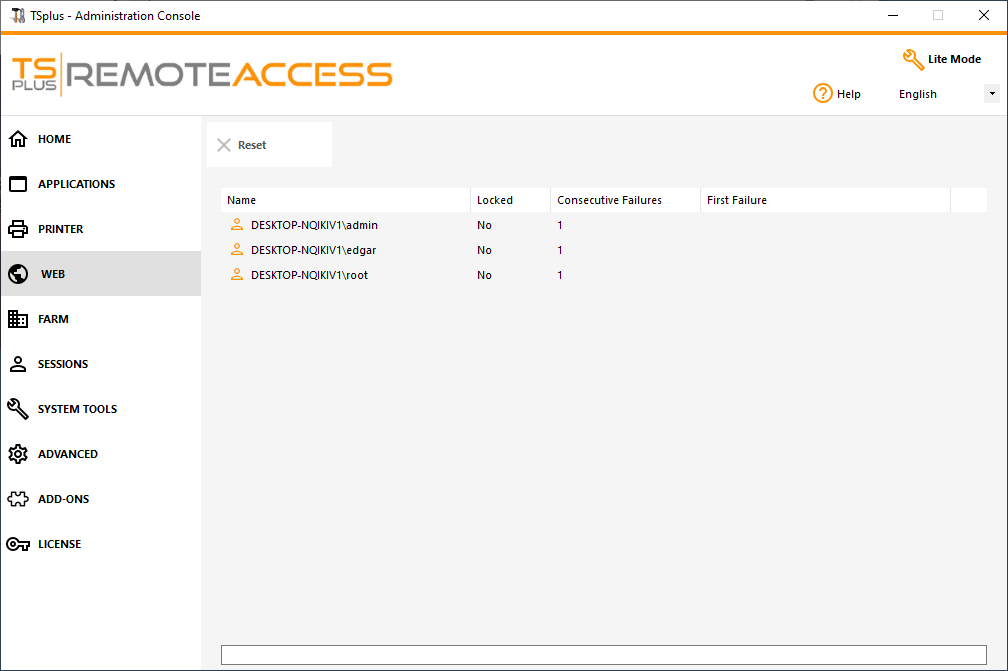
이 기능 첫 번째 웹 포털 연결 후에 표시되고 활성화됩니다.
중요한 사항
-
웹 애플리케이션 포털 기능은 호환됩니다. 농장 / 게이트웨이 구성 그리고 또한 지원합니다 로드 밸런싱 .
-
농장 / 게이트웨이 구성에서 애플리케이션은 농장의 모든 서버에 게시되고 할당되어야 합니다.
-
Terminal Service Plus 라이센스 측면에서 사용자는 1명의 사용자로 계산되지 않고 동시에 여러 애플리케이션을 열 수 있습니다.