

사용자 또는 그룹에 애플리케이션 할당
한 번 당신이 일부 애플리케이션을 게시했습니다. 사용자 및/또는 그룹에 게시할 수 있습니다. 그렇게 하려면, 할당하려는 애플리케이션을 두 번 클릭하거나 애플리케이션을 클릭한 다음 "애플리케이션 할당" 타일을 클릭하십시오.
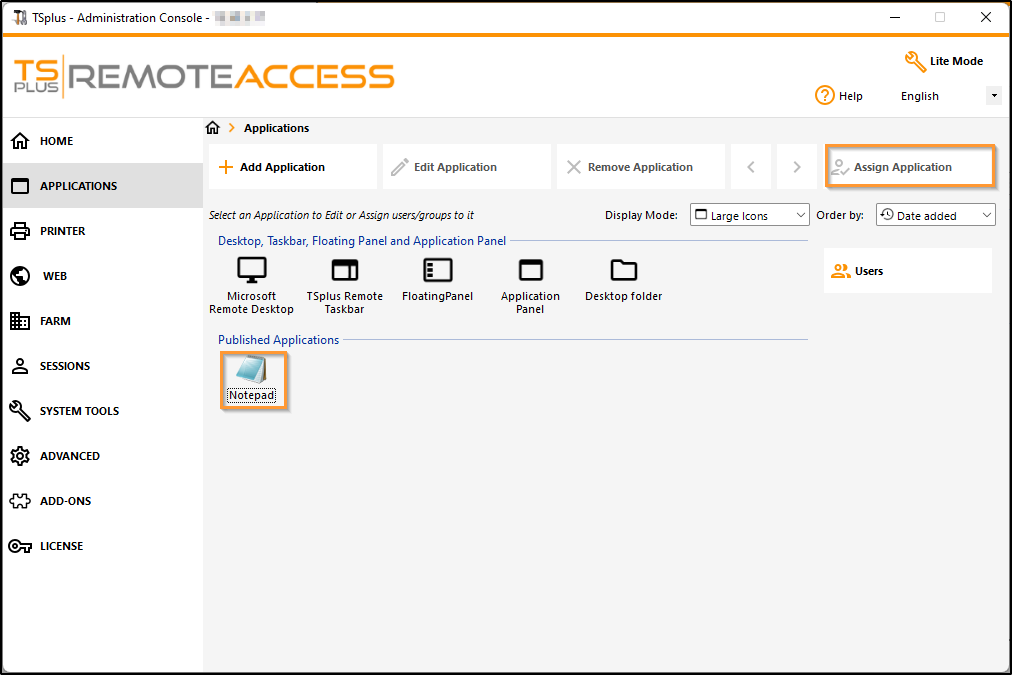 다음 창이 표시됩니다. 선택한 사용자 또는 그룹에 응용 프로그램을 할당할 수 있습니다.
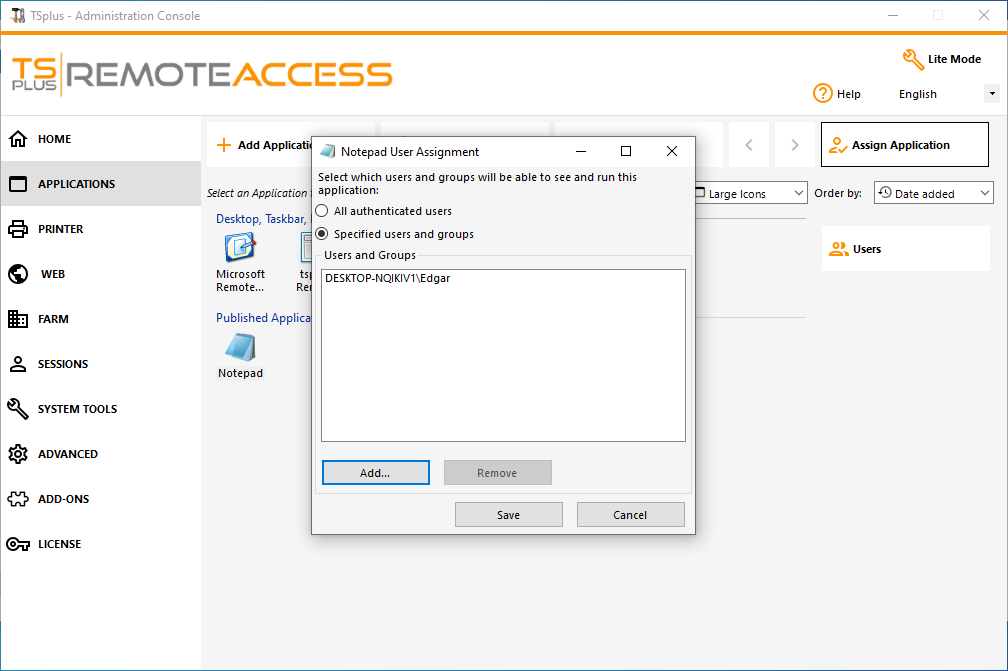 ### 사용자(또는 그룹)에 애플리케이션 할당하는 방법
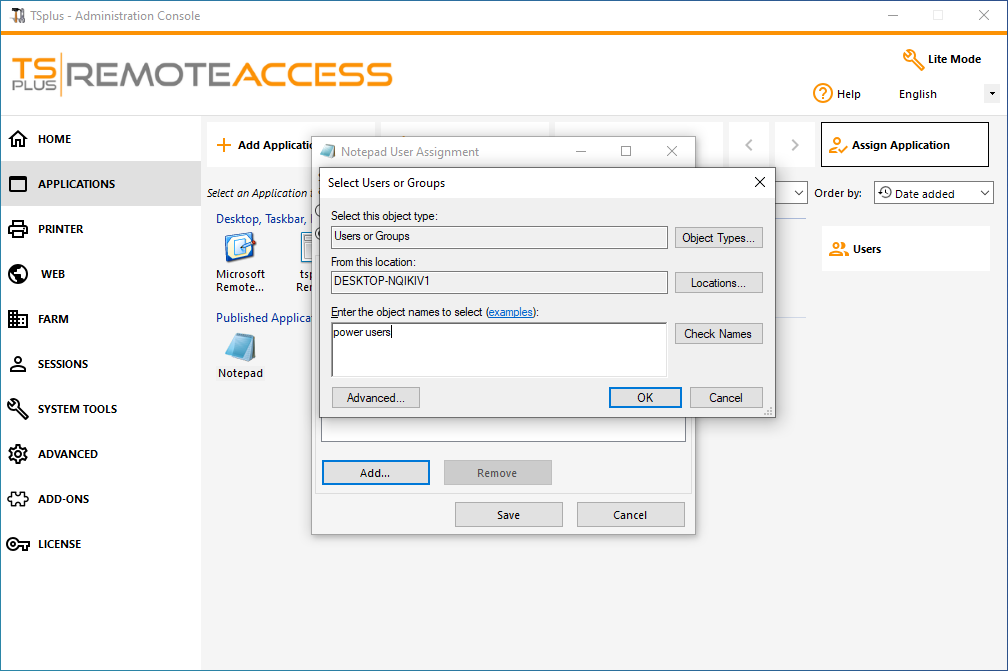
모든 인증된 사용자에게 애플리케이션을 할당하거나 특정 사용자 및 그룹에 할당할 수 있습니다. 특정 사용자 또는 그룹에 애플리케이션을 할당하려면 "추가"를 클릭한 다음 애플리케이션을 할당할 사용자 또는 그룹의 이름을 입력하세요: 이 예에서는 Foxit이 원격 데스크톱 사용자 그룹에 할당됩니다. '확인'을 클릭하세요.
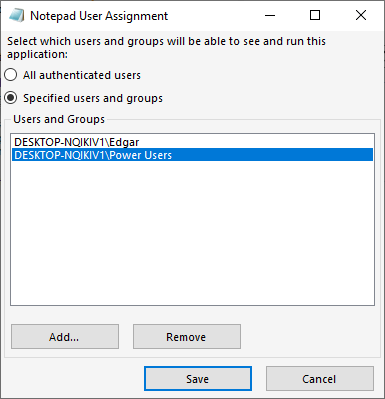
 그런 다음 저장:
 ### 사용자/그룹별로 애플리케이션을 대량 관리
응용 프로그램 - 사용자 하위 메뉴를 사용하면 "사용자/그룹 선택" 타일을 클릭한 다음 이름을 입력하여 사용자 또는 그룹별로 할당된 응용 프로그램을 볼 수 있습니다.
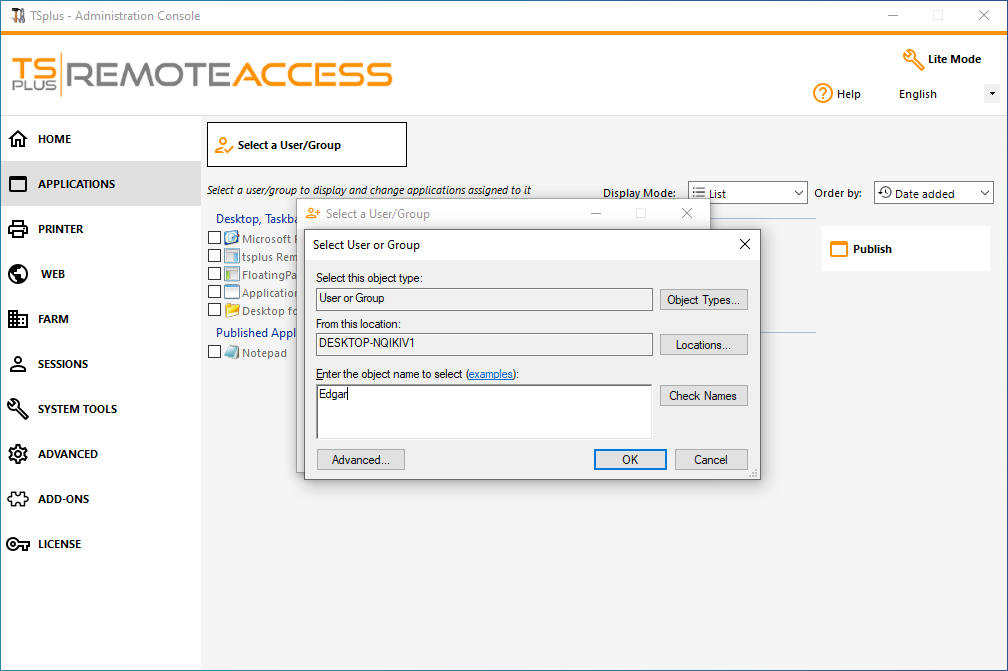 이 예제에서 Microsoft Remote Desktop, Notepad, Foxit 및 OpenOffice가 모두 사용자 "Edgar"에게 할당된 것을 볼 수 있습니다.
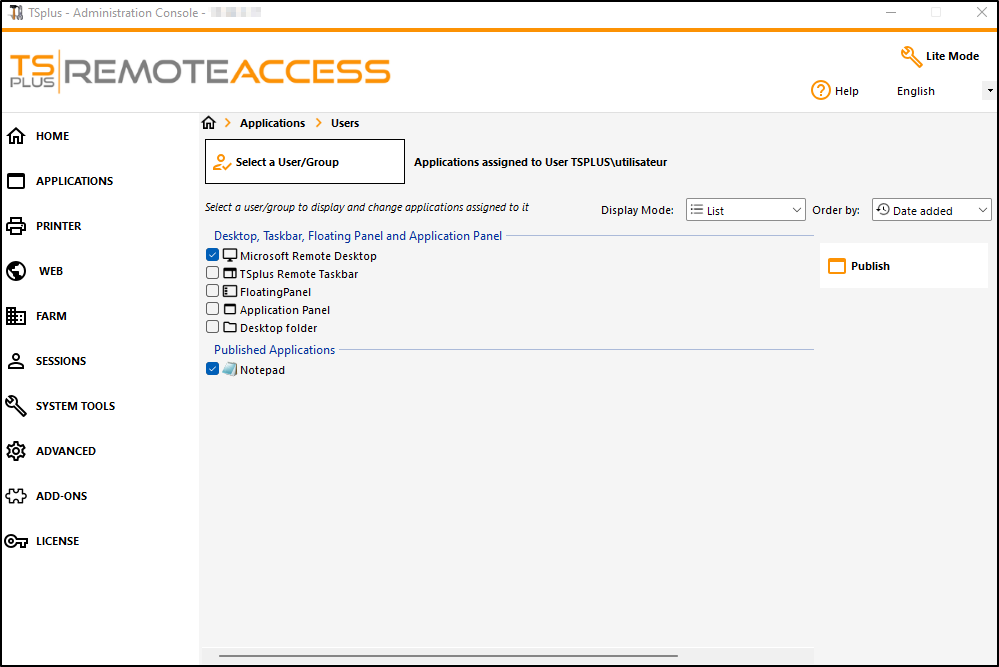 ### Microsoft 원격 데스크톱, TSplus 원격 작업 표시줄, 플로팅 패널 및 애플리케이션 패널에 대한 규칙
- 사용자의 작업 환경을 다음 네 가지 중 하나의 애플리케이션을 할당하여 사용자 정의할 수 있습니다: Microsoft Remote Desktop, TSplus Remote TaskBar, Floating Panel 및 Application Panel.
- 사용자에게 할당된 애플리케이션이 없으면 Microsoft Remote Desktop이 표시되며, 이는 바탕 화면 폴더 바로가기를 보여줍니다.
- 한 사용자가 여러 할당과 Microsoft Remote Desktop을 가지고 있다면, 그는 원격 데스크톱을 볼 수 있습니다.
- 사용자가 여러 애플리케이션과 TSplus 작업 표시줄을 가지고 있다면, 작업 표시줄에서 그의 바탕 화면 폴더의 바로 가기를 표시하는 것을 볼 수 있습니다.
원격 작업 표시줄, 플로팅 및 애플리케이션 패널에 대한 자세한 내용은 다음 문서를 참조하십시오: 원격 작업 표시줄 , 플로팅 및 애플리케이션 패널
세션 열기 시 스크립트/프로그램 실행
-
세션이 열릴 때 스크립트를 시작하려면, 이를 LOGON.BAT 또는 LOGON.CMD로 이름을 지정하고 이 스크립트를 복사해야 합니다.
- 모든 사용자에게 이 스크립트가 적용되는 경우 모든 사용자 데이터 폴더에서
- 사용자에게 이 스크립트가 적용되는 경우 사용자 데이터의 응용 프로그램에서.
- 세션이 열릴 때 클라이언트 측에서 스크립트를 시작하려면 프로그램 이름을 STARTUP.EXE로 지정하고 사용자 PC의 홈 드라이브(C:\startup.exe)에 복사하면 됩니다.
- TSplus 서버가 재부팅될 때 프로그램이 서비스로 시작되도록 하려면 이 프로그램의 이름을 STARTUP.EXE로 지정하고 다음 폴더에 복사해야 합니다: C:\Program Files\TSplus\UserDesktop\Files\ .
보세요 이 비디오 응용 프로그램 할당 방법.