

애플리케이션 퍼블리싱
개요
TSplus는 4가지 종류의 애플리케이션 퍼블리싱을 지원합니다:
- Microsoft 원격 데스크톱 . 사용자는 세션에서 전체 Windows 원격 데스크톱을 볼 수 있습니다.
- TSplus 작업 표시줄 . 사용자의 바탕 화면 폴더에 복사된 모든 애플리케이션, 폴더, 바로 가기, 문서 등은 TSplus Remote Taskbar와 함께 게시됩니다. 이 경우 사용자는 관리자가 결정한 애플리케이션 외에는 접근할 수 없습니다. 애플리케이션 제어는 훨씬 더 세밀합니다.
- 플로팅 및 애플리케이션 패널 . 모든 애플리케이션은 미니 드롭다운 목록이나 에 게시될 수 있습니다. 폴더 사용자가 맞춤 설정할 수 있습니다.
- 할당 하나, 둘, 셋 또는 사용자/그룹에 대한 더 구체적인 애플리케이션. 이 경우 사용자는 세션을 열 때 할당된 애플리케이션만 볼 수 있습니다.
우선 순위 규칙을 기억해야 합니다: Microsoft 원격 데스크톱이 가장 높은 우선 순위를 가지며, 그 다음이 TSplus 작업 표시줄, 그 다음이 특정 애플리케이션입니다. 사용자가 특정 애플리케이션이 할당되어 있고 TSplus 작업 표시줄이나 Microsoft 원격 데스크톱이 있는 경우, 그들은 특정 애플리케이션을 보지 못할 것입니다. 왜냐하면 그것이 더 낮은 우선 순위를 가지기 때문입니다.
관리 도구를 사용한 애플리케이션 관리
관리 도구를 사용하여 "응용 프로그램" 탭 -> "게시"를 클릭하여 응용 프로그램을 추가, 편집 또는 제거합니다.
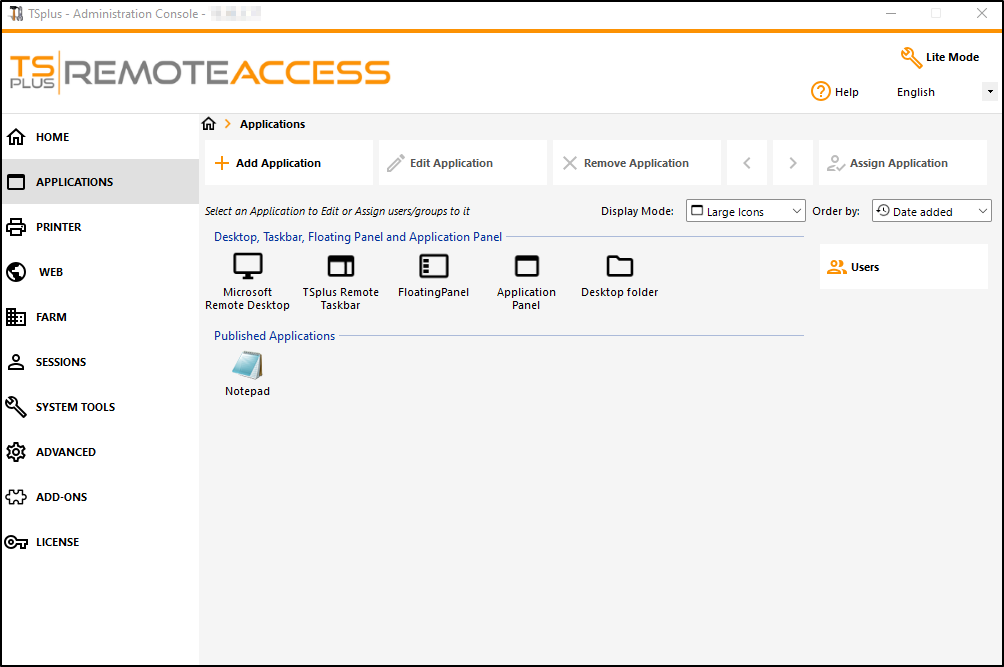
“애플리케이션 추가” 타일을 클릭하여 앱을 게시하세요:
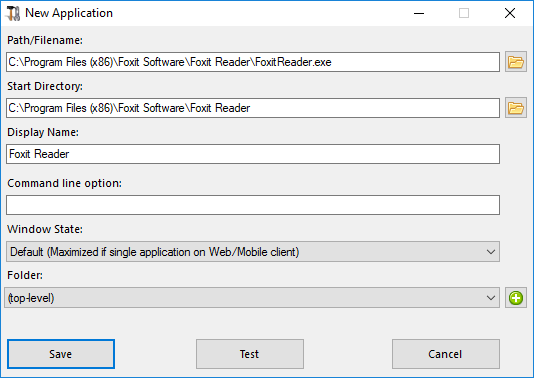
- Foxit은 예시로 게시됩니다. 애플리케이션을 게시하려면 클릭하십시오. 애플리케이션 추가 버튼을 클릭한 다음 찾아보기를 클릭하여 애플리케이션의 실행 파일 경로를 찾고, 전용 필드에 이 애플리케이션의 이름을 설정합니다.
- 클릭해야 합니다 저장 수정 사항을 저장하는 버튼.
- 새로운 애플리케이션을 선언한 후, 사용을 권장합니다. 테스트 (선택한 시작) 사용자에게 할당하기 전에 애플리케이션이 기능하는지 확인하는 버튼.
- 각 애플리케이션에 대해 사용할지를 지정할 수 있습니다. 최대화, 최소화, 모든 사용자에게 할당되거나 시작 후 숨겨질 것인지 여부 .
- 추가할 수 있습니다 명령줄 옵션 응용 프로그램의 바로 가기 속성에 일반적으로 설정되는 추가 매개변수를 추가해야 하는 경우.
- TSplus 12.40 버전 이후로, 이제 당신은 새로운 폴더를 만들어 애플리케이션을 게시할 수 있습니다. 아래에서 자세한 정보를 확인하세요. 기본적으로 최상위 폴더에 게시됩니다.
참고: 응용 프로그램의 순서를 변경하려면 "응용 프로그램 할당" 버튼 옆에 있는 왼쪽 또는 오른쪽 화살표를 클릭하세요.

관리 도구를 사용한 애플리케이션 폴더 관리
같은 대시보드에서 애플리케이션 폴더를 추가, 편집 또는 제거할 수 있습니다.
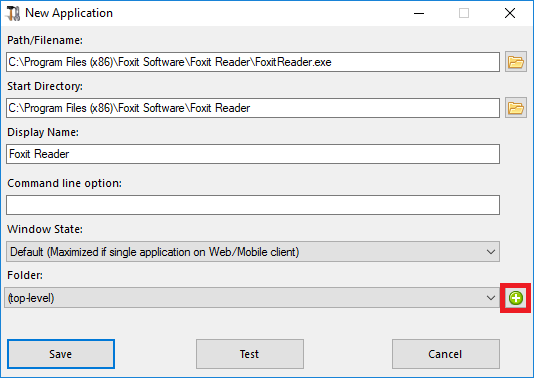
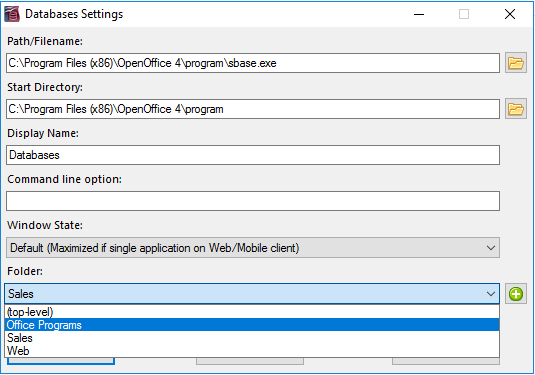
응용 프로그램을 게시한 다음 "폴더" 선택 아래 오른쪽 하단에 있는 "+" 버튼을 클릭합니다.
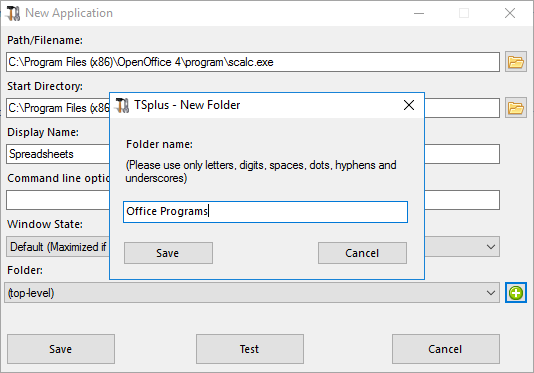
새 폴더의 이름을 입력하세요:
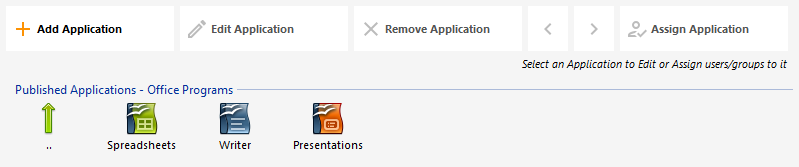
폴더가 게시된 애플리케이션 아래에 나타납니다:
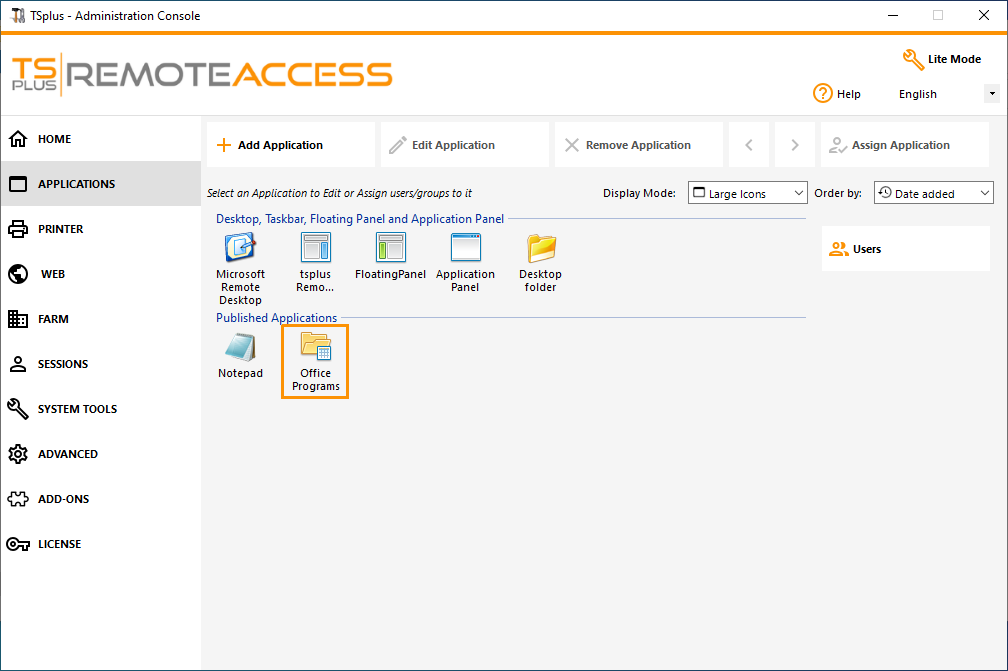
두 번 클릭하여 게시된 각 애플리케이션을 보고, 편집하거나 제거하세요:
응용 프로그램을 게시할 때마다 게시할 폴더를 선택하거나 만들 수 있습니다:
사용자는 또는 그룹에 폴더를 애플리케이션으로 할당하고, 다른 애플리케이션과 마찬가지로 게시할 수 있습니다. TSplus 원격 작업 표시줄 , 그 플로팅 패널 및 애플리케이션 패널 또는 웹 포털 .
보세요 이 문서 응용 프로그램 할당에 대한 자세한 정보는 다음을 참조하십시오.
중요한 사항
-
설치 후 기본 설정은: 모든 RDP 사용자가 전체 Microsoft Remote Desktop을 볼 수 있습니다.
-
TSplus 작업 표시줄은 사용자의 바탕 화면 폴더에 복사된 모든 바로 가기를 게시합니다. TSplus 원격 작업 표시줄을 선택하면 모든 사용자 바탕 화면 폴더에 있는 바로 가기를 자동으로 복사하거나, 애플리케이션 제어가 할당된 사용자에게서 애플리케이션에서 바로 가기를 자동으로 생성하도록 요청할 수 있습니다.