アラート
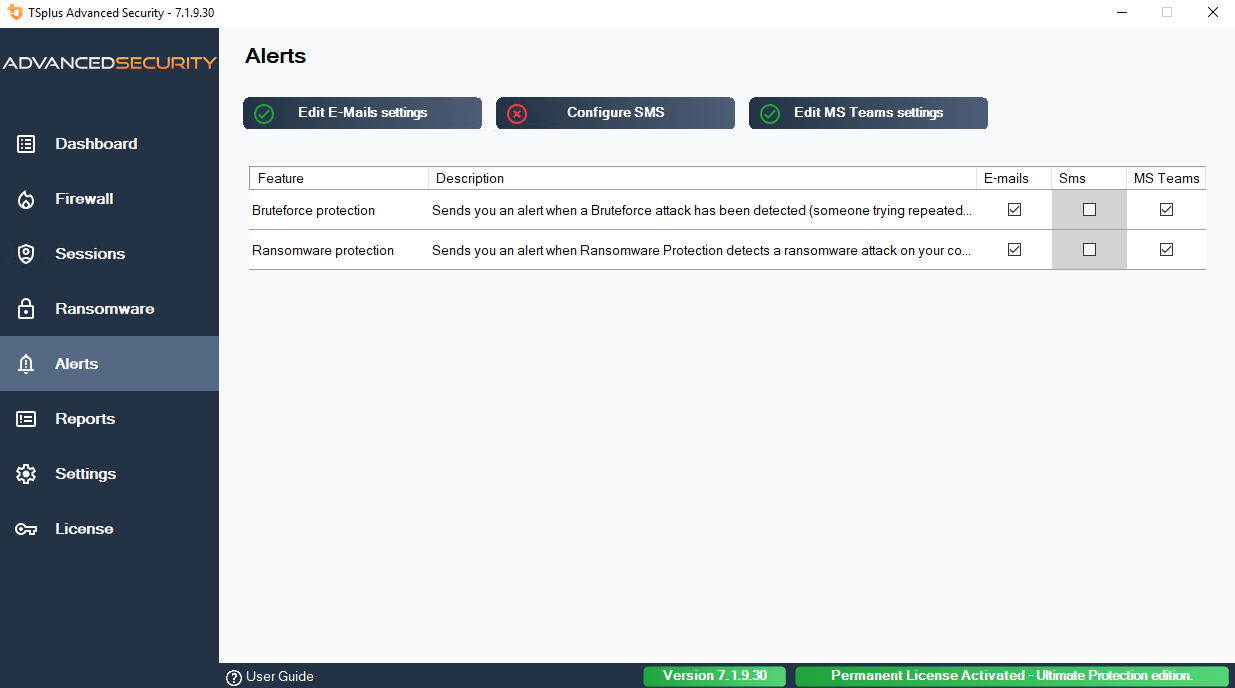
アラートページでは、特定のセキュリティイベントが発生したときにAdvanced Securityによって送信される通知を設定できます。各アラートタイプについて、通知を独立して有効または無効にすることができます。 メール , SMS (Twilio)、および マイクロソフト チームズ .
有効なSMTP構成が必要です。メールアラートを有効にするには、クリックしてください。 メール送信設定を編集 SMTPサーバーを構成する必要があります。同様に、SMSおよびTeamsチャネルは、アクティブ化する前に構成する必要があります。
利用可能なアラート
| アラート | 説明 |
|---|---|
| ファイアウォール監視 | Windowsファイアウォールが無効になっているときに、Advanced Securityの設定が有効であることを期待している場合にアラートを送信します。このサービスは、ファイアウォールの状態を定期的に(5分ごとに)チェックします。 |
| サービスモニタリング | 高度なセキュリティサービスが停止したときにアラートを送信します。これにより、保護サービスが予期せずダウンした場合に管理者に即座に通知されます。 |
| 営業時間制限 | ユーザーセッションが設定された勤務時間外に終了した場合にアラートを送信します。 |
| ブルートフォース保護 | ブルートフォース攻撃が検出されたとき(つまり、ソースIPアドレスが最大のログイン失敗回数を超え、ブロックされたとき)にアラートを送信します。 |
| ランサムウェア保護 | サーバーでランサムウェア攻撃を検出したときに、ランサムウェア保護機能がアラートを送信します。 |
通知チャネル
メール送信設定を編集
SMTPサーバー設定(サーバーアドレス、ポート、送信者、受信者、認証)を構成します。構成を検証するためにテストメールが送信されます。
SMSを設定する
Twilioを介してSMS通知を設定します(アカウントSID、認証トークン、電話番号)。
MS Teamsの設定を編集
Microsoft Teamsの通知をWebhook URLを提供して設定します。Webhookワークフローを作成するための手順は以下をご覧ください。
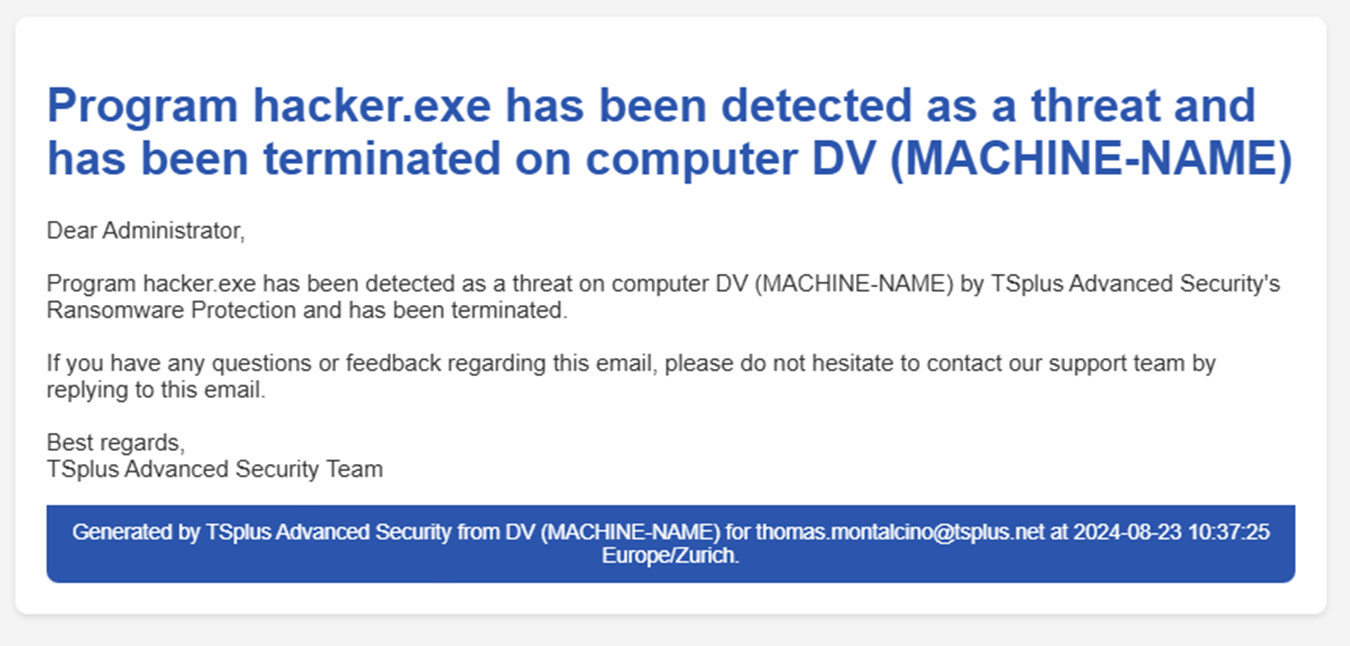
Microsoft Teamsでアラートを作成します。
最初に行うべきことは、アラートを送信したいTeamsチャンネルにワークフローを作成することです。
これを行う方法は2つあります:
- Power Automate( https://make.powerautomate.com/ ) > マイフロー > 新しいフロー
- MS Teams で直接; 使用したいチャネルの隣にある「…」アイコンを選択し、「ワークフロー」を選択します。
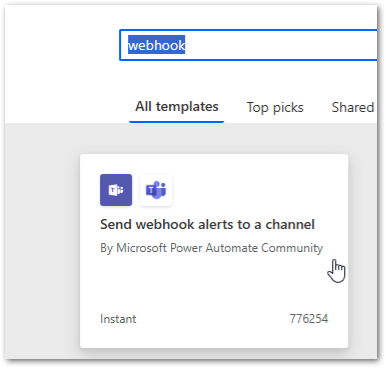
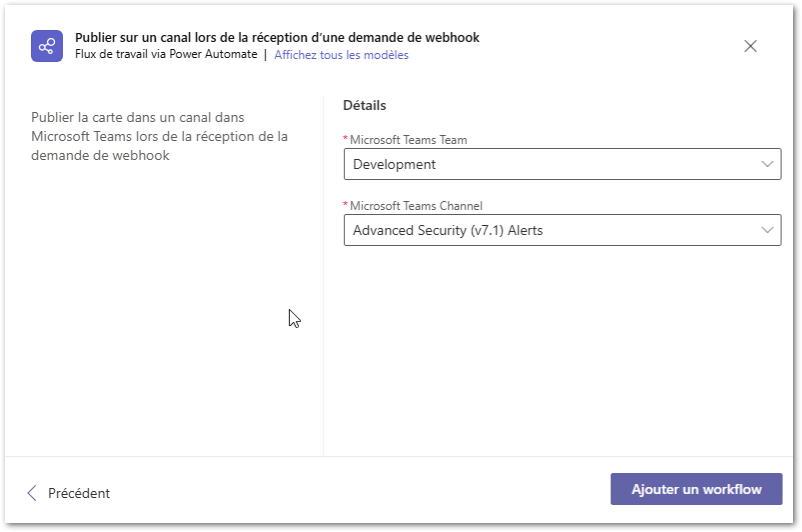
既存のテンプレートを使用してフローを作成できます。「webhook」を検索すると、「チャネルにWebhookアラートを送信」が見つかります。
詳細を入力してください(どのチャンネルに公開するか)。これは、MS Teamsから直接ワークフローを作成する際に、少し便利です。
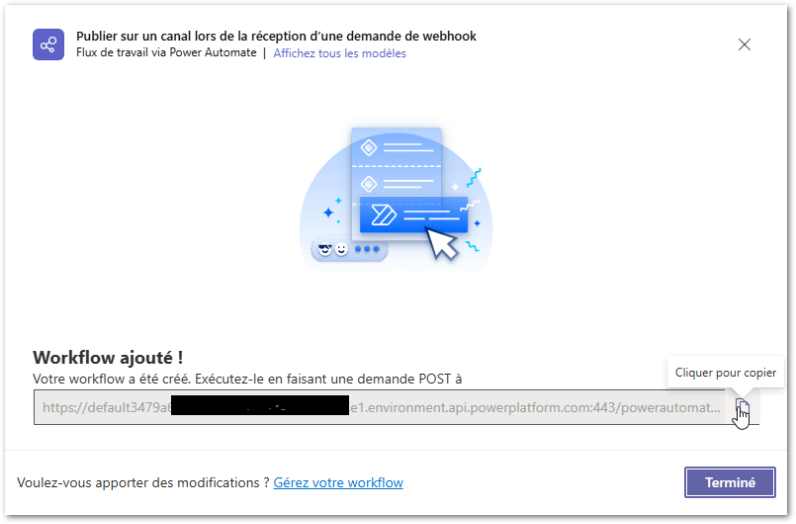
URLをコピーしてください。これは、Teamsの設定、Advanced SecurityまたはServer Monitoringで提供する必要があるものです。
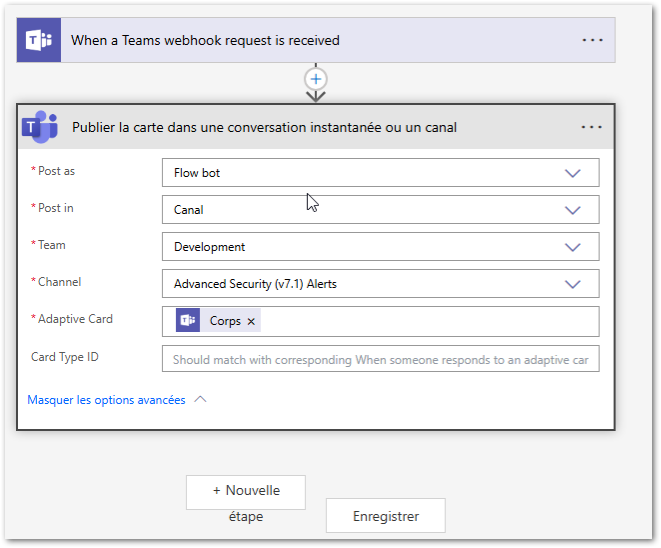
最後に、作成したフローを編集し、「すべてのアダプティブカードを送信」オプションを削除し、次のコンポーネントに置き換えます:
(編集前)
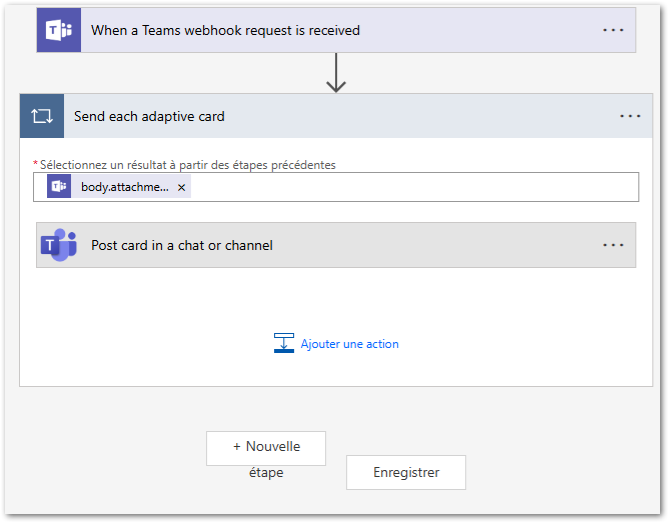
(編集後)