Esta función es poderosa. Permite abrir en el lado del cliente todos los enlaces de sitios web y accesos directos de sitios web ubicados en el servidor.
Por ejemplo, puedes abrir videos de YouTube directamente en el cliente, ahorrando así mucho ancho de banda y potencia de CPU en tu servidor.
La dirección web (URL) se transfiere automáticamente al lado del usuario donde se utilizará el navegador predeterminado local para abrirla.
Habilitar esta función en un servidor
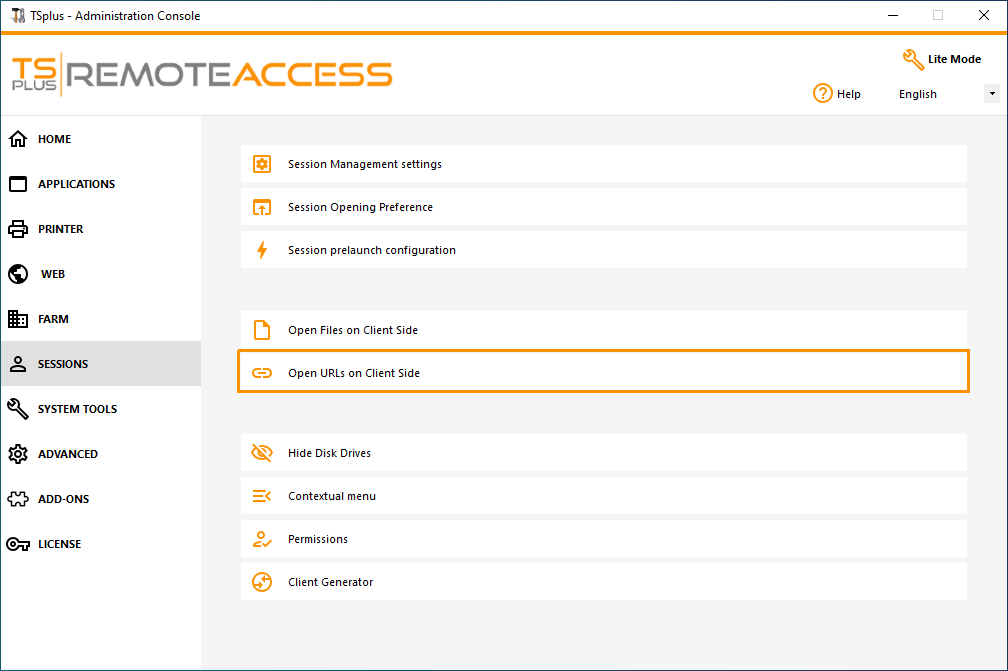
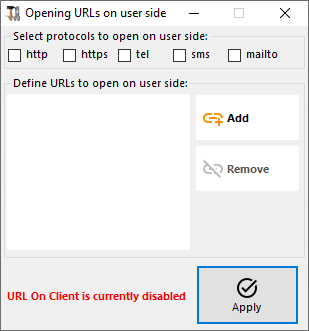
El mosaico "Abrir URLs en el lado del cliente" se encuentra en la pestaña "Sesiones - Configuración" de AdminTool. Haga clic en él para mostrar la ventana de configuración:
Las casillas de los protocolos http y https no están marcadas por defecto.
También puede activar los protocolos tel, sms y mailto marcando las casillas correspondientes.
Luego haga clic en el botón "Aplicar", que le permite activar esta función para todos los usuarios en el servidor.
Para habilitar completamente esta función, cada usuario tendrá que reiniciar su sesión (cerrar sesión y luego iniciar sesión) antes de que puedan usar esta función.
Todos los enlaces web y accesos directos se abrirán en el lado del cliente.
, siempre que utilice uno de los clientes de conexión de Terminal Service Plus:
Cualquier conexión de Windows desde el Portal Web de Terminal Service Plus
Cualquier conexión HTML5 desde el Portal Web de Terminal Service Plus.
Advertencia:
esta función no es compatible con:
Cualquier cliente RDP (mstsc por ejemplo).
Comportamiento del navegador web (Portal web):
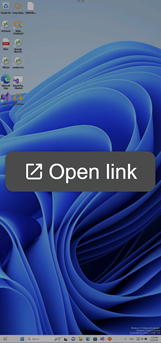
Algunos navegadores web, particularmente en dispositivos iOS, no permiten que los enlaces se abran automáticamente desde nuestra aplicación. En estos casos, se muestra un enlace clicable para que los usuarios puedan acceder manualmente al destino previsto.
Cambiando el navegador web predeterminado del servidor
Todas las URL que no estén definidas para abrirse en el lado del cliente continuarán abriéndose en el lado del servidor, utilizando Microsoft Edge o Internet Explorer. Si desea cambiar el navegador web predeterminado utilizado en el lado del servidor, debe editar el archivo de configuración.
urlonclient_list.ini
ubicado en la carpeta de instalación de TSPlus.
La ubicación exacta (dependiendo de su ruta de instalación exacta) debería ser:
C:\Program Files (x86)\TSplus\UserDesktop\files\urlonclient_list.ini
.
Necesitas agregar una nueva sección “DefaultBrowser” en el archivo, y una entrada “Path” con el valor de la ruta del navegador web que deseas. Así:
[DefaultBrowser]
Path=C:\Path\To\Your\Favorite\WebBrowser.exe
Estableciendo el navegador predeterminado a Brave
⚠
Si ha reemplazado firefox.exe por c:\wsession\URLonClient.exe
y quieres que Firefox sea tu navegador web predeterminado en el lado del servidor :
Renombra el archivo antiguo firefox.exe a firefox-real.exe.
utilice el nuevo nombre del ejecutable en el
urlonclient_list.ini
archivo :
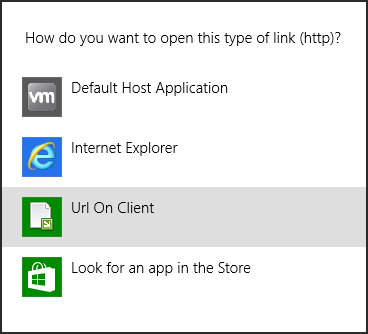
A partir de Windows 8, Microsoft ha prohibido el cambio automático del navegador predeterminado del usuario.
Esta es la razón por la cual, una vez que la función está activada en el servidor, cada usuario tendrá que elegir 'Url en Cliente' cuando se le pregunte por un navegador predeterminado.
Esta ventana solo se mostrará la primera vez que un usuario abra un enlace web. Desafortunadamente, esta es la política de Microsoft Windows y no estamos al tanto de ninguna solución alternativa.


 Estableciendo el navegador predeterminado a Brave