

TSplus Client Setup program
Instalación
En el lado del cliente, cada usuario tendrá que ejecutar un programa firmado llamado “Setup-ConnectionClient.exe” como requisito previo .
El programa de instalación del Cliente de Conexión está disponible en su servidor, en la carpeta de instalación de TSplus Remote Access en C:\Program Files (x86)\TSplus\Clients\WindowsClient\Setup-ConnectionClient.exe .
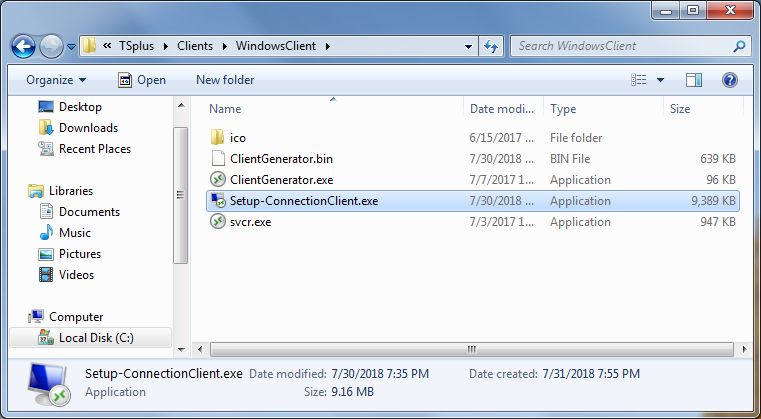
El archivo de configuración del Cliente de Conexión también se puede descargar desde su servidor TSplus Remote Access utilizando la siguiente dirección web: http://your.domain.com/ConnectionClient/Setup-ConnectionClient.exe
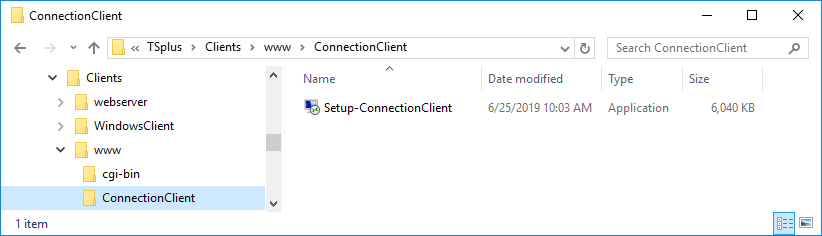
Alternativamente, la última versión del programa de instalación del Cliente de Conexión está disponible en descargándolo
Nota Desde TSplus 12.40, el programa de instalación del Cliente de Conexión y el Configuración del cliente RemoteApp se han fusionado y se pueden implementar con una sola configuración. Así que si descargas el programa de instalación del Cliente de Conexión, no será necesario descargar el del Cliente de RemoteApp.
Modos de instalación
Puedes instalar el Cliente de Conexión para el usuario actual o para todos los usuarios. La segunda opción significa que, una vez instalado, cualquier usuario en la computadora se beneficiará de él y podrá conectarse utilizando el modo RemoteApp desde el Portal Web, así como con un archivo cliente .connect generado.
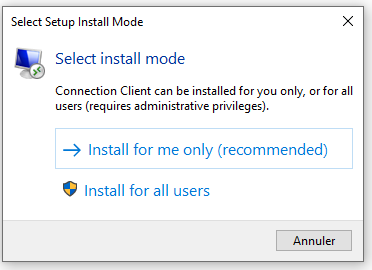
Puedes elegir instalar el Cliente de Conexión para el usuario actual o para todos los usuarios la primera vez que se instala el cliente. Esta elección se recordará para futuras actualizaciones. También puedes, durante una instalación utilizando la línea de comandos, especificar qué modo deseas usar con el argumento.
/ TODOS LOS USUARIOS
o
/USUARIOACTUAL
para instalar respectivamente para todos los usuarios, o para el usuario actual.
Habilitar la firma del archivo RDP para prevenir advertencias de seguridad
Context
A partir de la actualización de seguridad de abril de 2026, la aplicación de Conexión de Escritorio Remoto muestra nuevas advertencias de seguridad cuando abres archivos RDP. Este cambio afecta a los clientes generados por el Generador de Clientes.
Ver https://learn.microsoft.com/es-es/windows-server/remote/remote-desktop-services/remotepc/understand…
Requisitos
Su estación de trabajo del cliente debe tener permitido contactar a licenseapi.dl-files.com en el puerto 443.
Registrar el certificado de firma RDP durante la configuración
Para evitar que estos pop-ups aparezcan, se han realizado los siguientes cambios en el programa de configuración del Cliente de Conexión (v127):
- La configuración del Cliente de Conexión instala nuestro nuevo certificado de firma RDP en el Autoridades de Certificación Raíz de Confianza tienda.
-
La configuración del Cliente de Conexión registra la huella digital del certificado como confiable.
.rdpeditor. Esto requiere privilegios de administrador.
Como resultado, cuando instalas el Cliente de Conexión solo para ti como un usuario estándar no administrador, ahora verá una nueva página de configuración.
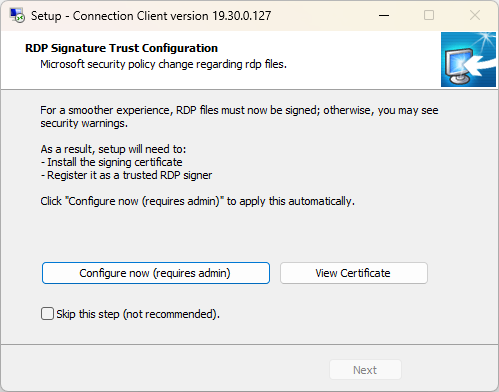
Esta página te invita a hacer clic Configurar ahora instalar el certificado de firma RDP y registrarlo. Hacerlo le pedirá que eleve a privilegios de administrador.
Desafortunadamente, debemos solicitar elevación aquí, porque no es posible registrar una huella digital de certificado para un usuario que no es administrador.
Esta página no aparece cuando instalas el Cliente de Conexión. para todos los usuarios porque este modo inicia la configuración con privilegios de administrador. En ese caso, el certificado puede ser instalado y registrado automáticamente, sin pedir al usuario que eleve.
Cómo aplicar los cambios en silencio
Un administrador puede ejecutar el siguiente comando en la máquina cliente para instalar el Cliente de Conexión y configurar la máquina de forma silenciosa, por ejemplo, a través de Directivas de Grupo o WinRM:
Setup-ConnectionClient.exe /SP- /VERYSILENT /SUPPRESSMSGBOXES /FORCECLOSEAPPLICATIONS /ALLUSERSSolución de problemas
Si necesita ayuda, no dude en abrir una solicitud de soporte en
[email protected]
y comparte los archivos de registro de tu cliente,
connectionclient_*.txt
, ubicado en
C:\Users\tu_nombre_de_usuario\RDP6\logs
Estaremos encantados de ayudar.