Questa funzione è potente. Consente di aprire sul lato client tutti i collegamenti ai siti web e le scorciatoie ai siti web situati sul server.
Ad esempio, puoi aprire i video di YouTube direttamente sul client, risparmiando così molta larghezza di banda e potenza CPU sul tuo server.
L'indirizzo web (URL) viene automaticamente trasferito sul lato utente dove verrà utilizzato il browser predefinito locale per aprirlo.
Abilitare questa funzionalità su un server
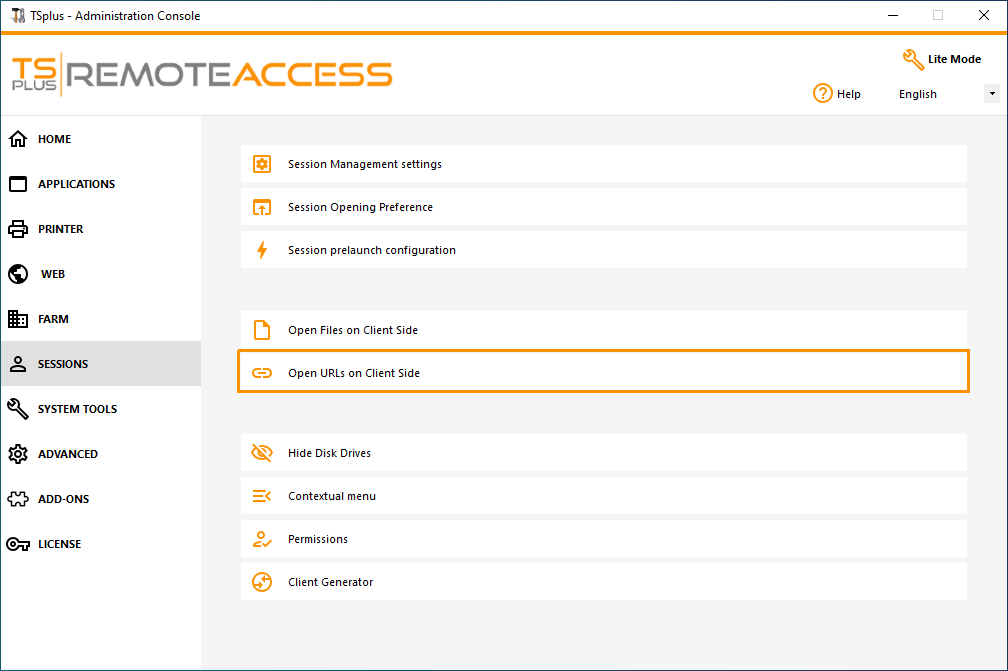
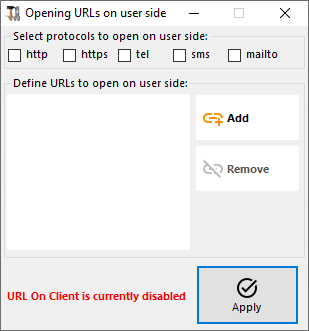
Il riquadro "Apri URL sul lato client" si trova nella scheda "Sessioni - Impostazioni" di AdminTool. Clicca su di esso per visualizzare la finestra di configurazione:
Le caselle dei protocolli Http e https non sono selezionate per impostazione predefinita.
Puoi anche attivare i protocolli tel, sms e mailto selezionando le caselle corrispondenti.
Poi fai clic sul pulsante "Applica", che ti consente di attivare questa funzione per tutti gli utenti sul server.
Per abilitare completamente questa funzionalità, ogni utente dovrà riavviare la propria sessione (disconnettersi e poi accedere) prima di poter utilizzare questa funzionalità.
Tutti i collegamenti web e le scorciatoie verranno quindi aperti sul lato client.
, a condizione che tu utilizzi uno dei client di connessione di Terminal Service Plus:
Qualsiasi connessione Windows dal Portale Web di Terminal Service Plus
Qualsiasi connessione HTML5 dal Portale Web di Terminal Service Plus.
Attenzione:
questa funzione non è supportata per:
Qualsiasi client RDP (mstsc ad esempio).
Comportamento del browser web (Portale web):
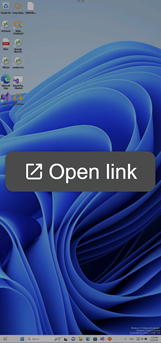
Alcuni browser web —in particolare sui dispositivi iOS— non consentono l'apertura automatica dei link dalla nostra applicazione. In questi casi, viene visualizzato un link cliccabile affinché gli utenti possano accedere manualmente alla destinazione desiderata.
Cambiando il browser web predefinito del server
Tutti gli URL che non sono definiti per essere aperti sul lato client continueranno ad essere aperti sul lato server, utilizzando Microsoft Edge o Internet Explorer. Se desideri cambiare il browser web predefinito utilizzato sul lato server, devi modificare il file di configurazione.
urlonclient_list.ini
situato nella cartella di installazione di TSPlus.
La posizione esatta (a seconda del percorso di installazione esatto) dovrebbe essere:
C:\Program Files (x86)\TSplus\UserDesktop\files\urlonclient_list.ini
.
Devi aggiungere una nuova sezione "DefaultBrowser" nel file, e un'entrata "Path" con valore il percorso del browser web che desideri. Così:
[DefaultBrowser]
Path=C:\Path\To\Your\Favorite\WebBrowser.exe
Impostazione del browser predefinito su Brave
⚠
Se hai sostituito firefox.exe con c:\wsession\URLonClient.exe
e vuoi che Firefox sia il tuo browser web predefinito sul lato server :
Rinomina il vecchio file firefox.exe in firefox-real.exe.
usa il nuovo nome eseguibile nel
urlonclient_list.ini
file :
A partire da Windows 8, Microsoft ha vietato la modifica automatica del browser predefinito dell'utente.
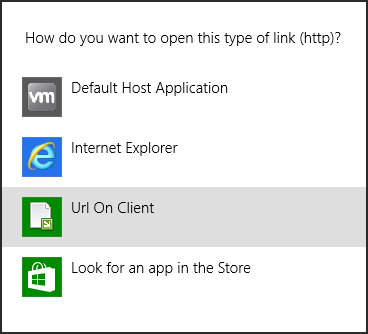
Questo è il motivo per cui, una volta attivata la funzione sul server, ogni utente dovrà scegliere 'Url On Client' quando gli verrà chiesto un browser predefinito.
Questa finestra verrà visualizzata solo la prima volta che un utente apre un collegamento web. Sfortunatamente, questa è la politica di Microsoft Windows e non siamo a conoscenza di alcuna soluzione alternativa.


 Impostazione del browser predefinito su Brave