

TSplus Client Setup program
Installazione
Dalla parte del cliente, ogni utente dovrà eseguire un programma firmato chiamato “Setup-ConnectionClient.exe” come prerequisito .
Il programma di installazione del Client di Connessione è disponibile sul tuo server, nella cartella di installazione di TSplus Remote Access a C:\Program Files (x86)\TSplus\Clients\WindowsClient\Setup-ConnectionClient.exe .
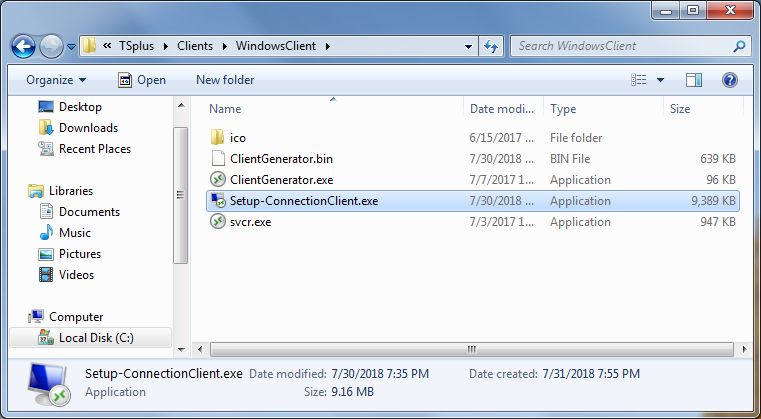
Il file di installazione del Client di Connessione può essere scaricato anche dal tuo server TSplus Remote Access utilizzando il seguente indirizzo Web: http://your.domain.com/ConnectionClient/Setup-ConnectionClient.exe
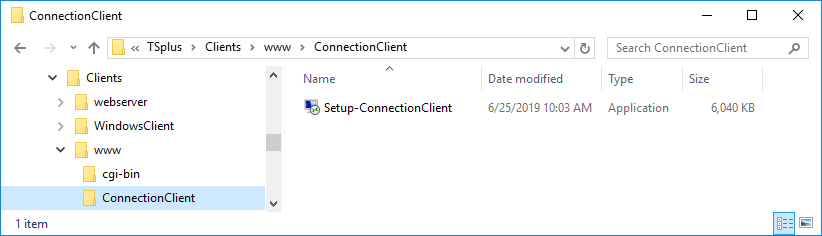
In alternativa, l'ultima versione del programma di installazione del Client di Connessione è disponibile su scaricandolo
Nota Dal TSplus 12.40, il programma di installazione del Client di Connessione e il Configurazione del client RemoteApp sono stati fusi e possono essere distribuiti con un'unica configurazione. Quindi, se scarichi il programma di installazione del Client di Connessione, non sarà necessario scaricare quello del Client RemoteApp.
Modalità di installazione
Puoi installare il Client di Connessione per l'utente corrente o per tutti gli utenti. L'opzione secondaria significa che, una volta installato, qualsiasi utente del computer ne trarrà beneficio e potrà connettersi utilizzando la modalità RemoteApp dal Portale Web, così come con un file client .connect generato.
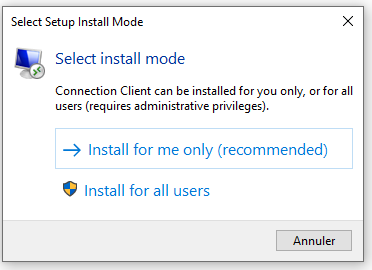
Puoi scegliere di installare il Client di Connessione per l'utente corrente o per tutti gli utenti la prima volta che il client viene installato. Questa scelta sarà ricordata per futuri aggiornamenti. Puoi anche, durante un'installazione utilizzando la riga di comando, specificare quale modalità desideri utilizzare con l'argomento.
TUTTI GLI UTENTI
o
/CURRENTUSER
per installare rispettivamente per tutti gli utenti o per l'utente corrente.
Abilita la firma del file RDP per prevenire avvisi di sicurezza
Contesto
A partire dall'aggiornamento di sicurezza di aprile 2026, l'app Connessione Desktop Remoto mostra nuovi avvisi di sicurezza quando apri i file RDP. Questa modifica influisce sui client generati dal Generatore di Clienti.
Vedi https://learn.microsoft.com/it-it/windows-server/remote/remote-desktop-services/remotepc/understand…
Prerequisiti
Il tuo workstation client deve essere autorizzato a contattare licenseapi.dl-files.com sulla porta 443.
Registrazione del certificato di firma RDP durante l'installazione
Per prevenire l'apparizione di questi pop-up, sono state apportate le seguenti modifiche al programma di installazione del Client di Connessione (v127):
- Il setup del Client di Connessione installa il nostro nuovo certificato di firma RDP nel Autorità di Certificazione Radice Attendibili negozio.
-
La configurazione del Client di Connessione registra l'impronta del certificato come attendibile.
.rdpeditore. Questo richiede privilegi di amministratore.
Di conseguenza, quando installi il Client di Connessione per te solo come utente standard non amministratore, ora vedrai una nuova pagina di configurazione.
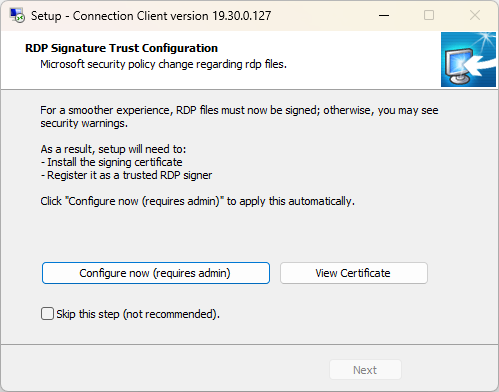
Questa pagina ti invita a fare clic Configura ora per installare il certificato di firma RDP e registrarlo. Farlo ti inviterà ad elevare i privilegi di amministratore.
Sfortunatamente, dobbiamo richiedere un'elevazione qui, perché registrare un'impronta digitale del certificato non è possibile per un utente non amministratore.
Questa pagina non appare quando installi il Client di Connessione per tutti gli utenti perché questa modalità avvia la configurazione con privilegi di amministratore. In tal caso, il certificato può essere installato e registrato automaticamente, senza chiedere all'utente di elevare.
Come applicare le modifiche silenziosamente
Un amministratore può eseguire il seguente comando sulla macchina client per installare il Client di Connessione e configurare la macchina silenziosamente, ad esempio tramite Criteri di Gruppo o WinRM:
Setup-ConnectionClient.exe /SP- /VERYSILENT /SUPPRESSMSGBOXES /FORCECLOSEAPPLICATIONS /ALLUSERSRisoluzione dei problemi
Se hai bisogno di aiuto, non esitare ad aprire una richiesta di supporto presso
[email protected]
e condividi i file di log del tuo cliente,
connectionclient_*.txt
, situato in
C:\Users\your_username\RDP6\logs
Saremo felici di aiutarti.