

클립보드 동기화
클립보드 동기화 기능을 사용하면 원격 제어 세션을 통해 액세스하는 원격 컴퓨터와 로컬 컴퓨터 간에 텍스트와 파일을 복사하고 붙여넣을 수 있습니다.
설정
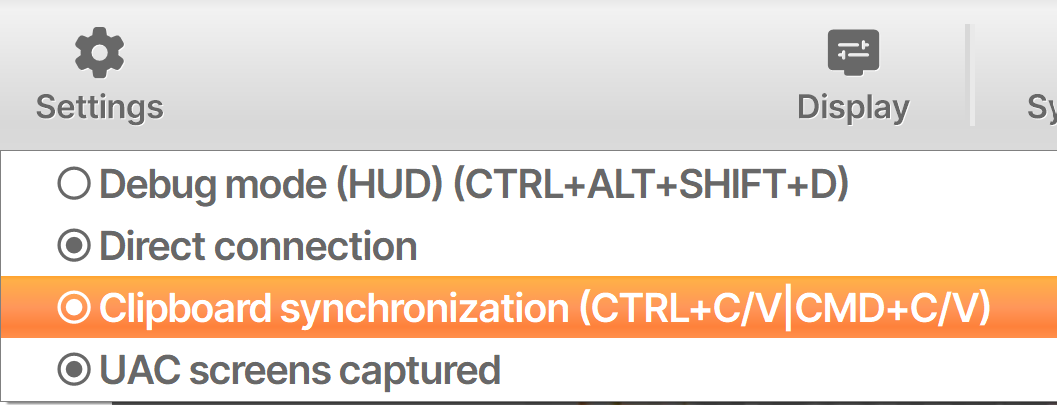
기본적으로 클립보드 동기화가 활성화되어 있어 로컬 컴퓨터와 원격 컴퓨터 간에 콘텐츠를 원활하게 복사하고 붙여넣을 수 있습니다.
클립보드 동기화를 비활성화하려면 원격 제어 세션 인터페이스의 설정을 통해 그렇게 할 수 있습니다.
클립보드 동기화 작동 방식
로컬 컴퓨터와 원격 컴퓨터 간에 콘텐츠를 복사하려면 표준 키보드 단축키를 사용하세요:
- Windows와 Linux에서: Ctrl+C로 복사, Ctrl+V로 붙여넣기
- Mac에서: Cmd+C로 복사, Cmd+V로 붙여넣기
로컬 컴퓨터에서 원격 컴퓨터로 복사하기
- 로컬 컴퓨터에서 텍스트나 파일을 선택하세요.
- Ctrl+C (또는 Mac에서는 Cmd+C)를 누르세요.
- 원격 제어 세션 안을 클릭하세요.
- 원격 컴퓨터에 내용을 붙여넣으려면 Ctrl+V(또는 Mac에서는 Cmd+V)를 누르세요.
원격 컴퓨터에서 로컬 컴퓨터로 복사하기
- 원격 컴퓨터에서 텍스트나 파일을 선택하십시오.
- Ctrl+C (또는 Mac에서는 Cmd+C)를 누르세요.
- 원격 제어 세션 외부를 클릭하거나 로컬 컴퓨터에서 대상을 선택하십시오.
- Ctrl+V(또는 Mac에서는 Cmd+V)를 눌러 내용을 로컬에 붙여넣습니다.
작업은 키보드 단축키 Ctrl+C / Ctrl+V (Windows 및 Linux) 또는 Cmd+C / Cmd+V (Mac)를 사용하여 시작해야 합니다.
중요: 클립보드 동기화를 위해 오른쪽 클릭 후 복사 또는 붙여넣기를 선택하는 것은 지원되지 않습니다.
원격 세션과 상호작용하는 방법에 대한 자세한 내용은 읽어보시기 바랍니다. 원격 세션과 상호작용하기 .