

Recursos Avançados - Registros
Visão geral
Nesta guia, você pode configurar as configurações de Logs do TSplus.
Por padrão, o TSplus não cria logs, para evitar problemas de desempenho.
Logs existem para encontrar mais facilmente a origem dos erros encontrados no TSplus e você pode ativá-los fazendo isso:
-
ir para
C:\wsession -
crie a pasta ‘Trace’. Os logs serão criados automaticamente lá, por usuário.
Você precisará ativar a geração de logs no AdminTool > Avançado > Logs
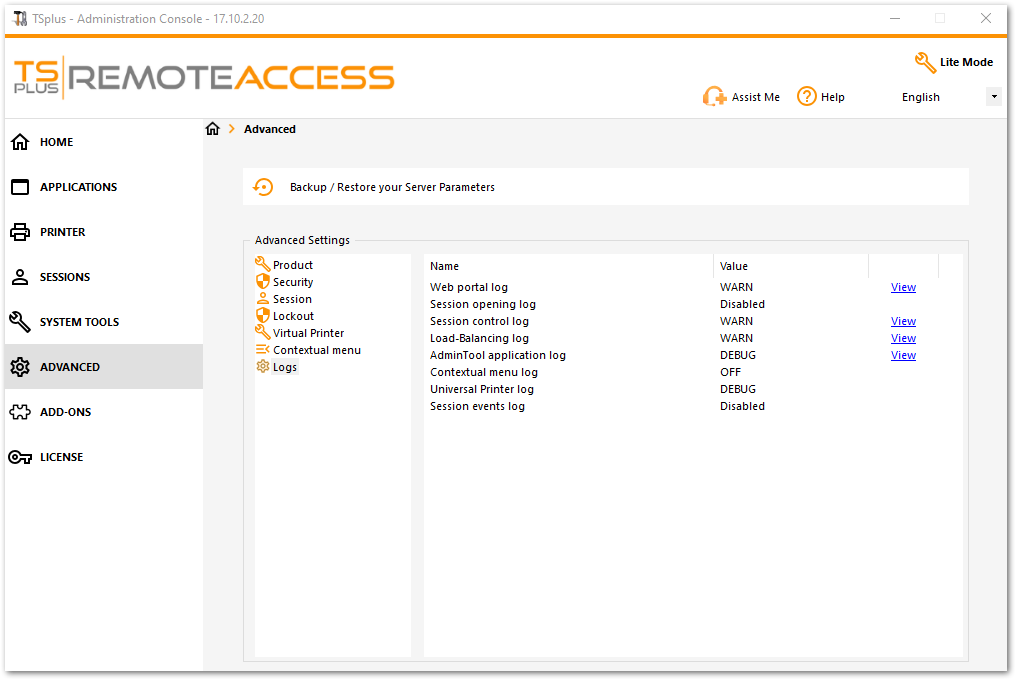
Existem 5 tipos de registros:
- O log do Portal Web,
- O log de Abertura de Sessão,
- O registro de controle de sessão,
- O log de balanceamento de carga e
- O log da aplicação AdminTool (interface).
Os níveis de log correspondem a diferentes componentes, nossa equipe de suporte informará qual valor colocar de acordo com o problema encontrado.
Aqui estão os diferentes nomes e locais dos arquivos de log:
-
Web Portal log: “C:\Program Files (x86)\TSplus\Clients\www\cgi-bin\hb.log”
-
Registro de abertura de sessão: “C:\wsession\trace”
-
Registro de controle de sessão: “C:\Program Files (x86)\TSplus\UserDesktop\files\APSC.log”
-
Log de Balanceamento de Carga: “C:\Program Files (x86)\TSplus\UserDesktop\files\svcenterprise.log”
-
AdminTool application log: “C:\Program Files (x86)\TSplus\UserDesktop\files\AdminTool.log”
-
RDS-Knight / TSplus Advanced Security: “C:\Program Files (x86)\TSplus-Security\logs”
Você pode habilitar os logs para o Cliente de Conexão no lado do cliente adicionando a seguinte chave de registro:
HKEY_LOCAL_MACHINE\SOFTWARE\Digital River\ConnectionClient “Debug”=“true”
Os logs estão localizados em C:\Users
Instalação e Registros de Atualização:
Durante a instalação ou atualização, o TSplus gera automaticamente arquivos de log para ajudá-lo a acompanhar as ações de configuração ou solucionar problemas de instalação.
Os arquivos de log são armazenados na pasta temporária da conta de usuário que está executando a instalação :
C:\Usuários
Padrão de nomenclatura de arquivos:
Configuração TSplus Remote Access.txt (Registro principal de configuração)
Configuração Log AAAA-MM-DD #XXX.txt (Registros de execução detalhados por data)
Esses arquivos de log são incluídos automaticamente na funcionalidade de exportação de log do menu Licença.
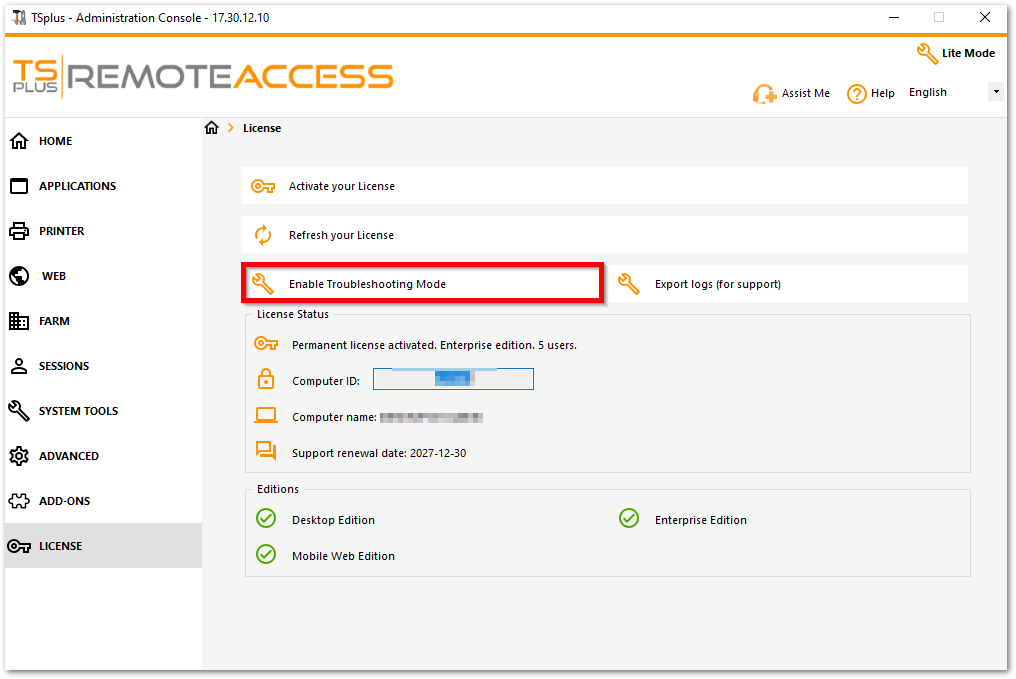
Ativar Modo de Solução de Problemas
Vá para a guia "Licença" Clique em Ativar Modo de Solução de Problemas botão.
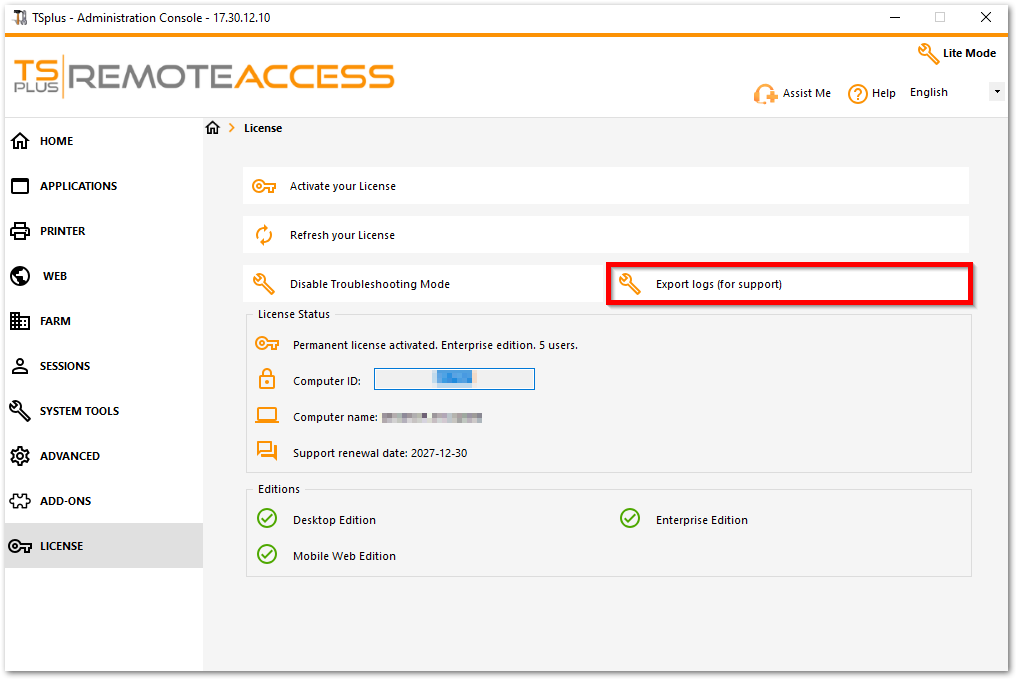
Reproduza seu problema e, em seguida, clique em Exportar logs (para suporte) botão para enviar os logs para a equipe de suporte por e-mail.
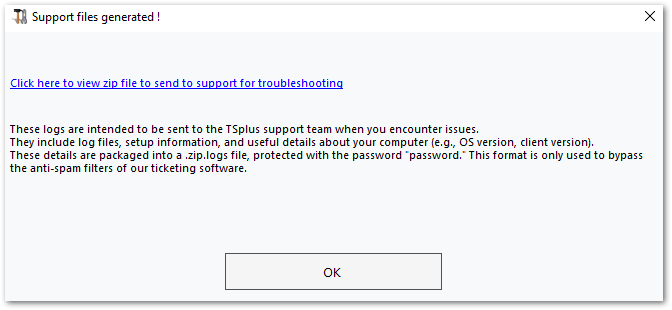
O formato do arquivo a ser enviado é .zip.logs arquivos e está protegido pela senha “senha” .