

Abrir arquivos no lado do cliente
Visão geral
Este recurso é poderoso. Ele permite abrir documentos localizados no servidor no lado do cliente, dependendo da extensão do arquivo.
Por exemplo, você pode abrir um documento do Microsoft Office Word sem ter o Office instalado em seu servidor.
O documento .docx (ou .xlsx) é carregado automaticamente no lado do usuário, onde o Office local será usado para abri-lo.
Se você está hospedando seu aplicativo em um servidor Cloud e se seu aplicativo está gerando um documento Excel, Access ou Word, esse recurso evita a preocupação com as licenças do Office no servidor.
Ao usar um TSplus Connection Client quaisquer modificações salvas pelo usuário no lado do cliente são sincronizado automaticamente de volta ao servidor por padrão. Não há necessidade de transferir o arquivo de volta manualmente — uma vez que o usuário salva o documento localmente, a versão atualizada substitui o arquivo original no servidor.
Se a sincronização automática causar problemas com certos aplicativos de terceiros (por exemplo, congelamento do aplicativo devido a conflitos de bloqueio de arquivos), um administrador pode desativar a sincronização de retorno diretamente do AdminTool.
Configurando um Tipo de Arquivo para abrir no lado do cliente
Redirecionamento do disco local C é necessário para habilitar o uso de arquivos abertos no lado do cliente.
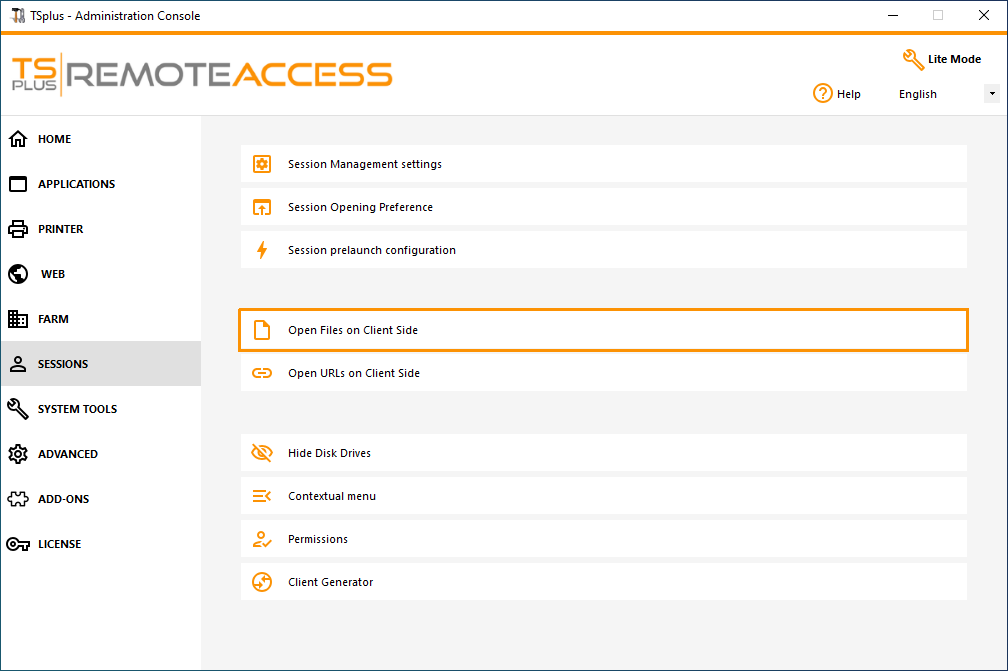
O título "Abrir Arquivos no Lado do Cliente" está localizado na aba "Sessões - Configurações" do AdminTool. Clique nele para exibir a janela de configuração:
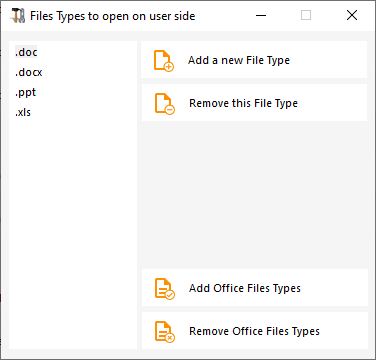
O botão “Adicionar um novo Tipo de Arquivo” permite que você adicione uma extensão (como “.docx” para Microsoft Office Word 2007-2010) à lista.
Todos os arquivos com uma extensão incluída nesta lista serão abertos no lado do cliente, desde que um cliente de conexão TSplus seja utilizado e que a unidade local contendo a instalação do Windows seja redirecionada dentro da sessão remota (unidade C: na maioria das vezes).
- Qualquer Cliente do Terminal Service Plus gerado (RemoteApp ou RDP)
- Qualquer conexão do Windows a partir do Portal Web do Terminal Service Plus
- Qualquer conexão HTML5 do Portal Web do Terminal Service Plus
Aviso: este recurso não é suportado para:
- Qualquer cliente RDP (mstsc, por exemplo)
Nota O salvamento automático de volta ao servidor está disponível apenas com o Cliente de Conexão Com HTML5, o arquivo é baixado para o navegador — as alterações feitas localmente não são enviadas de volta ao servidor automaticamente.
Salvando modificações de volta para o servidor (apenas Cliente de Conexão)
Quando um arquivo é aberto no lado do cliente através de um TSplus Connection Client, o servidor monitora o arquivo em tempo real. Qualquer salvamento realizado pelo usuário é automaticamente propagado de volta para o arquivo original no servidor.
Detecção de conflitos
se o arquivo original foi modificado no servidor por outro usuário desde que foi aberto, uma cópia de conflito é criada automaticamente ao lado do original, chamada
e.g.
report-John-(1).xlsx
Um diálogo informa ao usuário que sua versão foi salva sob o nome de conflito.
Nota este salvamento automático de volta só está disponível ao usar um TSplus Connection Client Com um conexão HTML5 o arquivo é baixado para o navegador — as modificações não são enviadas automaticamente de volta ao servidor.
Desativando a sincronização automática de volta para o servidor
Em alguns casos, o monitor de arquivos em segundo plano usado para sincronização automática pode entrar em conflito com aplicativos de terceiros que bloqueiam arquivos enquanto estão abertos, fazendo com que esses aplicativos congelem. Para resolver isso, um administrador pode desativar completamente a sincronização automática.
A opção está disponível como um caixa de seleção na janela de configuração Open On Client no AdminTool.
Quando esta opção está ativada:
- O arquivo ainda é copiado para o cliente ao abrir, como de costume.
- O processo de sincronização termina imediatamente após a cópia inicial — nenhum observador em segundo plano é iniciado.
- Quaisquer modificações feitas pelo usuário no lado do cliente são não enviado automaticamente de volta ao servidor.
Nota Use esta opção apenas quando necessário para compatibilidade com o aplicativo. Com a sincronização desativada, os usuários são responsáveis por transferir manualmente quaisquer arquivos modificados de volta para o servidor.
Comportamento de Reaplicação de Associação de Arquivo
Por padrão, as associações de arquivos são reaplicadas automaticamente a cada conexão de sessão de usuário (incluindo sessões RDP).
Configuração: Esse comportamento é controlado pela configuração “OpenOnClient - Forçar uso do OpenOnClient”, localizada em Configurações Avançadas > Sessões no AdminTool.
Sim (Padrão): Reaplica associações de arquivos a cada login.
Não: Desabilita a reaplicação automática ao se conectar.
Registro e Solução de Problemas
O mecanismo Open On Client usa um arquivo de log dedicado distinto dos logs de sessão padrão:
Local do Log: C:\wsession\OpenOnClient\SetFileTypeAssociation.log
Nota: Os logs de rastreamento padrão localizados em não capturam a atividade do Open On Client.
Sempre consulte ao solucionar problemas de associação de arquivos. C:\wsession\traceOpenOnClient\username\trace_MMDD_HHMMSS_wsess.txt
Esses logs são ativados criando manualmente as pastas “traceOpenOnClient” e “traceUrlOnClient”.
Sincronização com um Novo Servidor de Aplicação
Ao sincronizar as configurações do Gateway (Gerenciador de Fazendas), todas as configurações de Abrir no Cliente—incluindo extensões de arquivo configuradas e opções avançadas associadas—são automaticamente enviadas para todos os servidores de aplicativo na fazenda, incluindo servidores recém-adicionados.
Distribuição Automática: A configuração Open On Client é sincronizada juntamente com as configurações gerais e as configurações de aplicativo.
Nenhuma ação adicional necessária: Não são necessários passos manuais em servidores de aplicativos recém-adicionados após uma sincronização padrão da fazenda.
Solução de problemas
Se você configurou um tipo de arquivo para abrir no lado do cliente e não está funcionando (ou seja, o arquivo ainda está sendo aberto em seu próprio computador), então recomendamos que você verifique a lista "Abrir Com" no menu de contexto do Windows:
- clique com o botão direito no arquivo.
- clique no item do menu "Abrir Com".
- se houver mais de um aplicativo nesta lista, clique em "Escolher programa padrão" e selecione "OpenOnClient.exe".
Esta ferramenta do Terminal Service Plus aplica sua configuração a todos os usuários que utilizam o computador, no entanto, por favor, tenha em mente as seguintes regras:
- O Windows permite que cada usuário altere este programa de abertura padrão por outro programa de sua escolha.
- Usando o cliente de conexão HTML5, o arquivo será baixado e gerenciado pelo navegador local. Alguns navegadores tratam certos tipos de arquivos de maneiras específicas, portanto, as configurações do navegador também devem ser verificadas duas vezes.
Essas regras explicam a maioria dos problemas ao usar o recurso Open On Client, por isso recomendamos que você comece verificando o programa padrão:
- para o usuário conectado no servidor
- para o usuário no cliente
- para o navegador no cliente (ao usar HTML5)