

Identificador de Hardware e Servidor Clone
1- O que é o Identificador do Computador?
O identificador do computador não é aleatório. Ele é gerado por um algoritmo baseado nos componentes de hardware exclusivos do seu servidor (como o endereço MAC, processador ou assinatura do disco rígido). Isso é o que permite que uma licença seja associada a uma máquina específica.
Aqui está o que você deve ter em mente em caso de um conflito.
Por que o identificador muda: Se você alterar o hardware, clonar a máquina (VM) ou modificar certas configurações de rede, o identificador pode ser recalculado, resultando frequentemente em uma perda de ativação.
Em caso de conflito: Você não pode modificar manualmente o código no servidor, mas podemos liberar a licença para o antigo identificador em nosso banco de dados para que você possa reativá-la com o novo.
Reinstalação
Você pode realizar uma reinstalação completa do acesso remoto seguindo estas etapas:
-
Crie um backup seguindo a documentação oficial: https://docs.dl-files.com/tsplus/advanced-backup-database/ .
Você também pode usar o seguinte comando: C:\Program Files (x86)\TSplus\UserDesktop\files\admintool.exe /backup. Nota: O arquivo de backup será localizado na pasta C:\Backupparam. -
Desinstale o TSplus Remote Access executando: C:\Program Files (x86)\TSplus\unins000.exe
-
Limpar o registro: Abra o Editor do Registro (REGEDIT)
Delete a pasta Digital River localizada em: HKEY_LOCAL_MACHINE\SOFTWARE\Digital River -
Excluir pastas: C:\Program Files (x86)\TSplus e/ou C:\wsession
-
Reinicie seu servidor.
-
Instale a versão mais recente usando este link: https://dl-files.com/Setup-TSplus.exe
-
Reinicie seu servidor mais uma vez para concluir a instalação.
-
Reative sua licença: vá para a aba “Licença”
Clique em Ative sua licença ou Realoque sua licença e insira sua Chave de Ativação. -
Restaure seu backup.
2- Mudança de Identificador de Hardware.
Reparando o identificador de hardware após clonagem ou uma atualização.
Aviso: Falha ao validar o identificador de hardware
Após migrar um servidor físico para uma máquina virtual ou uma atualização do Kernel Microsoft, o status da licença muda para Falha ao validar o identificador de hardware em novo hardware.
Esta mensagem aparece porque o TSplus detectou um conflito de licença copiado de um servidor para outro com o mesmo ID de Computador e o mesmo nome.
Recomendamos renomear seu novo servidor (Exemplo: SERVER1 > SERVER2)
- Reinicie seu servidor
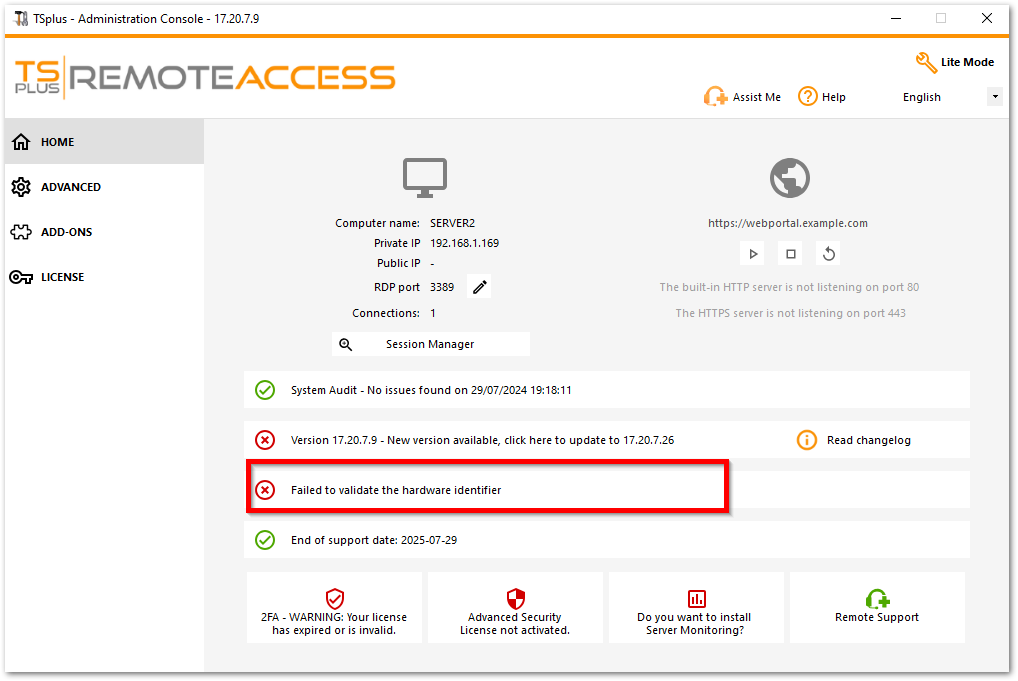
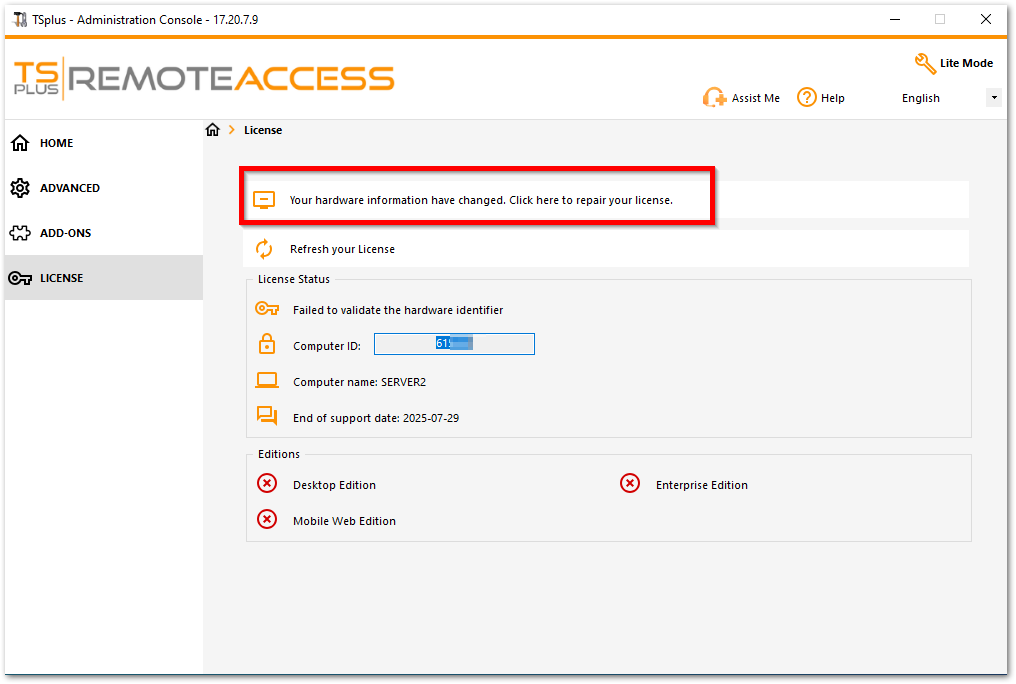
Clique na janela para chegar à página de licença.
Então clique na aba "As informações do seu hardware mudaram. Clique aqui para reparar sua licença.
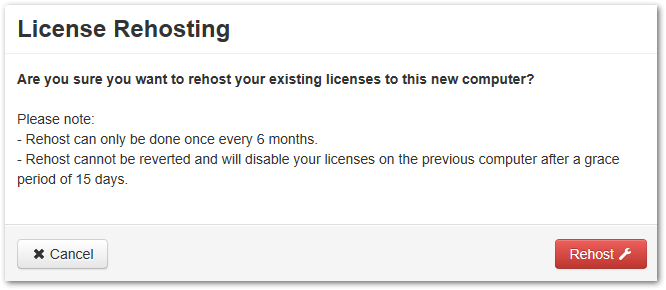
Uma janela pop-up de "rehosting de licença" será aberta para permitir que você restaure sua licença.
Caso 1: Você não tem suporte!
A rehosting, portanto, não será possível; você terá que assinar uma assinatura de suporte no servidor original e iniciar a ação de migração novamente.
Em caso de problemas,
Contate o Suporte
e indique seu ID de computador e chave de ativação.
Caso 2: Você já fez o rehosting por 6 meses!
A Mensagem: Você já re-hospedou este computador nos últimos 6 meses. Por favor, entre em contato com o Suporte caso precise de ajuda para re-hospedar sua licença.
A rehosting, portanto, não será possível, Contate o Suporte e indique seu ID de Computador e Chave de Ativação.
Caso 3: Você tem suporte!
A seguinte mensagem aparece: Você tem certeza de que deseja rehosting suas licenças existentes neste novo computador?
Por favor, note:
- Rehosting só pode ser feito uma vez a cada 6 meses.
- Rehosting não pode ser cancelado e desativará suas licenças no computador anterior após um período de carência de 15 dias.
Clique no “REHOST” botão
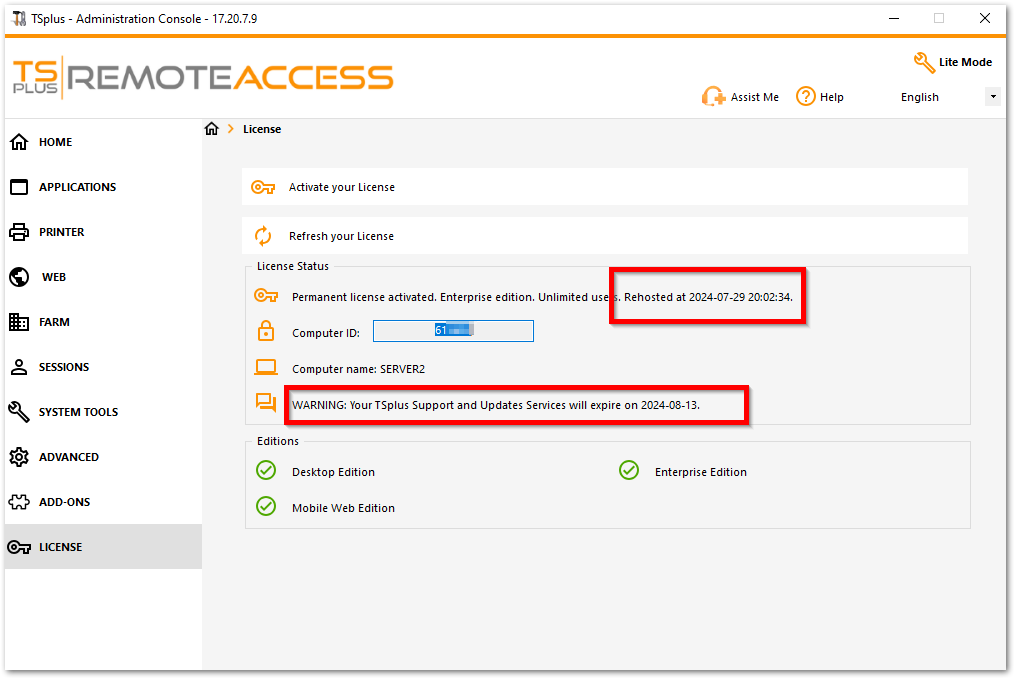
Sua licença está rehosted!
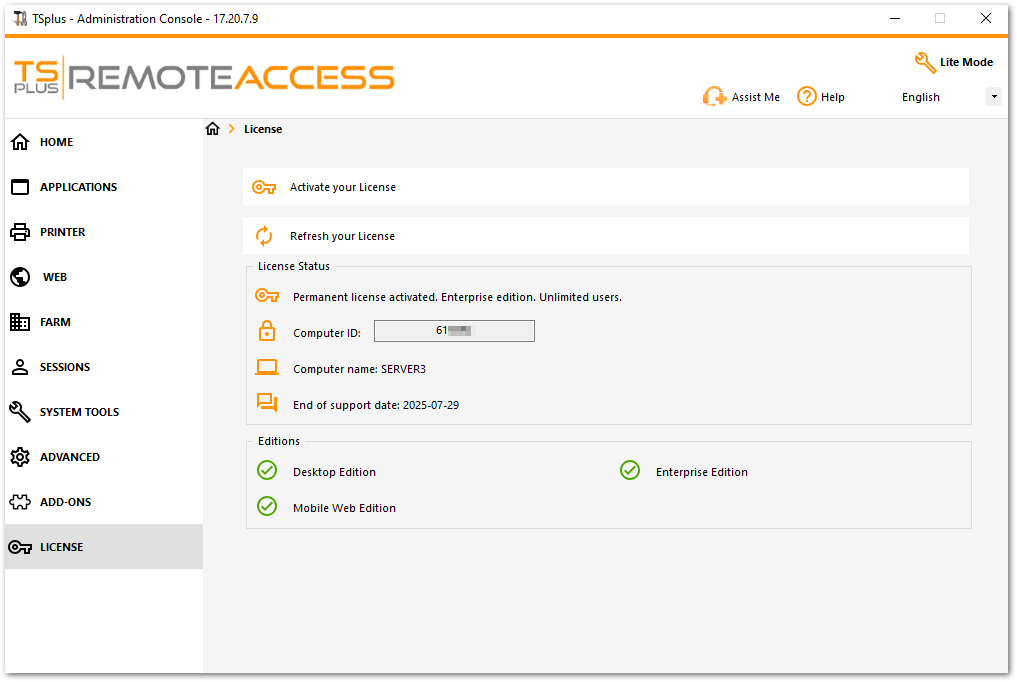
Nota: Uma mensagem aparecerá no servidor antigo com a data de rehosting, bem como a data de término do período de uso do servidor antigo (15 dias).
Falha na atualização:
Execute a atualização e verifique se isso resolveu seu problema após reiniciar seu servidor.
-
Baixar o Atualização de Lançamento
3- Clone um servidor enquanto mantém o servidor existente e ativa uma nova licença.
Requisitos
Ao trabalhar com máquinas virtuais clonadas, é importante modificar o nome do computador e o ID do volume do disco para garantir uma instalação única do TSplus Remote Access e evitar problemas de licenciamento.
Considerações sobre o nome do computador
O nome do computador é armazenado no registro do Windows dentro da própria imagem. Se modificado antes de aplicar a imagem, será sobrescrito pelo Sysprep quando o Windows inicializar. No entanto, você pode pré-definir um nome em um
Unattended.xml
Arquivo de resposta. Veja
Documentação da Microsoft
para mais detalhes.
Para definir o nome do computador, adicione a seguinte seção dentro de
Microsoft-Windows-Shell-Setup
:
<component name="Microsoft-Windows-Shell-Setup" processorArchitecture="amd64" publicKeyToken="31bf3856ad364e35" language="neutral" versionScope="nonSxS" xmlns:wcm="http://schemas.microsoft.com/WMIConfig/2002/State" xmlns:xsi="http://www.w3.org/2001/XMLSchema-instance"> <ComputerName>%COMPUTERNAME%ComputerName> component>Considerações sobre o ID do Volume
O ID do volume está associado à partição do disco, não à imagem do SO. Ele pode ser alterado antes de aplicar a imagem, e persistirá. Use
volumeid.exe
da Sysinternals, disponível em
Microsoft Sysinternals
antes do Windows iniciar.
Etapas de implantação
Ao implantar uma nova máquina virtual a partir de uma imagem sysprepped, o Windows entrará na Experiência de Primeira Execução (OOBE) na primeira inicialização, solicitando configurações.
Passos recomendados para a implementação:
- Inicializar no WinPE – Prepare o sistema sem inicializar no Windows.
- Defina o ID do Volume – Altere-o antes de aplicar a imagem para que persista.
-
Implantar a imagem sysprepped
– Use o DISM para aplicar a imagem a
C:. - Defina o nome do computador offline – Edite o registro dentro da imagem montada.
-
Copie um
Unattended.xmlarquivo – Automatizar a configuração OOBE. Este arquivo pode ser modificado dinamicamente antes da implantação usando um script. - Criar um script de primeiro inicialização – Garanta configurações finais com apenas um reinício.
- Reiniciar no Windows – O Windows se finaliza usando as configurações especificadas.
- Redefinir a licença de Acesso Remoto – Execute o seguinte comando:
AdminTool.exe /license /resetIsto redefine a licença e aplica uma nova licença.
Script de implantação
Por favor, encontre abaixo o script de implantação do WinPE relacionado.
    <# Define variables #>    $ImagePath = "D:\Images\Windows.wim"   # Path to your sysprepped image    $ApplyDrive = "C:"                     # Target drive for deployment    $ComputerName = "REMOTE ACCESS-SERVER-" + (Get-Random -Minimum 1000 -Maximum 9999)  # Generate a random name (naive implementation)    $VolumeID = "1234-ABCD"                 # Desired Volume Serial Number    $UnattendFile = "D:\Unattended.xml"     # Path to the unattended answer file
    Write-Host "=== Windows Deployment Automation ==="
    <# 1️. Set Volume ID before applying the image #>    Write-Host "Setting Volume ID..."    Start-Process -NoNewWindow -Wait -FilePath "volumeid.exe" -ArgumentList "$ApplyDrive $VolumeID"
    <# 2️. Apply the Sysprepped Windows image #>    Write-Host "Applying Windows Image..."    dism /apply-image /imagefile:$ImagePath /index:1 /applydir:$ApplyDrive
    <# 3️. Load Registry Offline to Set Computer Name #>    Write-Host "Modifying Registry to Set Computer Name..."    reg load HKLM\TempSys $ApplyDrive\Windows\System32\Config\SYSTEM    reg add "HKLM\TempSys\ControlSet001\Control\ComputerName\ComputerName" /v ComputerName /t REG_SZ /d "$ComputerName" /f    reg unload HKLM\TempSys
    <# 4️. Ensure Unattended Setup is Used #>    Write-Host "Copying Unattended File..."    Copy-Item -Path $UnattendFile -Destination "$ApplyDrive\Windows\Panther\Unattended.xml" -Force
    <# 5️. Set the First Boot Script for Final Configurations #>    Write-Host "Creating First Boot Script..."    $FirstBootScript = @"    Write-Host "Finalizing Configuration..."    Rename-Computer -NewName "$ComputerName" -Force    Restart-Computer -Force    "@    Set-Content -Path "$ApplyDrive\Windows\Setup\Scripts\SetupComplete.cmd" -Value $FirstBootScript -Encoding ASCII
    Write-Host "Deployment Complete! Rebooting into Windows..."    Write-Host "==============================================="    Write-Host "  Computer Name: $ComputerName"    Write-Host "  Volume ID: $VolumeID"    Write-Host "  Image Applied to: $ApplyDrive"    Write-Host "==============================================="
    <# Reboot into Windows #>    wpeutil reboot
Ativação de licenciamento
Após a implantação, ativar uma licença gerará um novo ID de Computador para a máquina virtual. Este ID de Computador é criado pelo portal de licenciamento quando uma máquina solicita uma ativação de teste ou licença. Para máquinas virtuais clonadas, a ativação da licença é obrigatória. Use uma chave de ativação ou uma chave de licença por volume. Configurações offline não são permitidas devido a preocupações de segurança. Para etapas de ativação detalhadas, consulte Lista de Comandos TSplus .
Conclusão
Este guia descreve as principais considerações para implantar máquinas virtuais clonadas com TSplus Remote Access. Ele fornece etapas essenciais para configurar e licenciar o sistema corretamente e deve ser adaptado às suas necessidades e requisitos.