

Programa de Configuração do Cliente TSplus
Instalação
No lado do cliente, cada usuário terá que executar um programa assinado chamado “Setup-ConnectionClient.exe” como pré-requisito .
O programa de instalação do Cliente de Conexão está disponível em seu servidor, na pasta de instalação do TSplus Remote Access em C:\Program Files (x86)\TSplus\Clients\WindowsClient\Setup-ConnectionClient.exe .
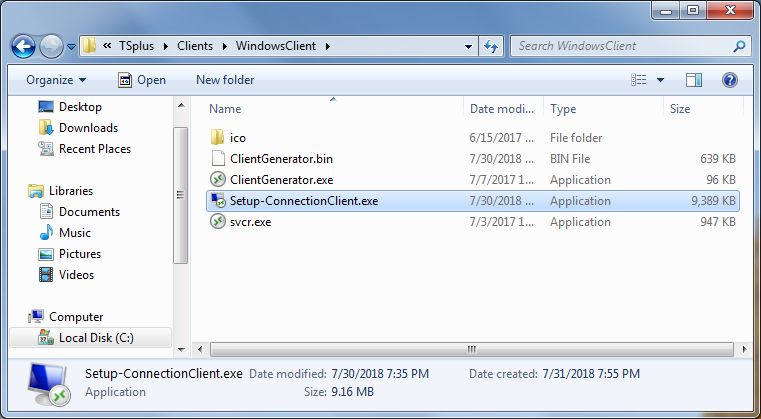
O arquivo de configuração do Cliente de Conexão também pode ser baixado do seu servidor TSplus Remote Access usando o seguinte endereço da Web: http://your.domain.com/ConnectionClient/Setup-ConnectionClient.exe
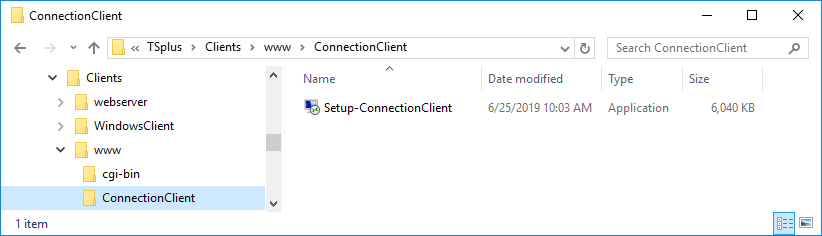
Alternativamente, a versão mais recente do programa de instalação do Cliente de Conexão está disponível em baixando-o
Nota Desde o TSplus 12.40, o programa de configuração do Cliente de Conexão e o Configuração do cliente RemoteApp foram mesclados e podem ser implantados com uma única configuração. Portanto, se você baixar o programa de instalação do Connection Client, não será necessário baixar o do RemoteApp Client.
Modos de instalação
Você pode instalar o Cliente de Conexão para o usuário atual ou para todos os usuários. A segunda opção significa que, uma vez instalado, qualquer usuário no computador se beneficiará dele e poderá se conectar usando o modo RemoteApp a partir do Portal da Web, assim como com um arquivo cliente .connect gerado.
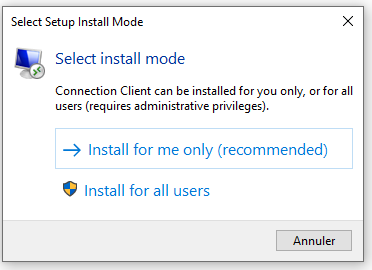
Você pode escolher instalar o Cliente de Conexão para o usuário atual ou para todos os usuários na primeira vez que o cliente é instalado. Essa escolha será lembrada para futuras atualizações. Você também pode, durante uma instalação usando a linha de comando, especificar qual modo deseja usar com o argumento.
/ TODOS OS USUÁRIOS
ou
/CURRENTUSER
para instalar respectivamente para todos os usuários ou para o usuário atual.
Ativar a assinatura do arquivo RDP para evitar avisos de segurança
Context
A partir da atualização de segurança de abril de 2026, o aplicativo Conexão de Área de Trabalho Remota exibe novos avisos de segurança ao abrir arquivos RDP. Essa mudança impacta os clientes gerados pelo Gerador de Clientes.
Ver https://learn.microsoft.com/pt-br/windows-server/remote/remote-desktop-services/remotepc/understand…
Pré-requisitos
Seu workstation cliente deve ser permitido contatar licenseapi.dl-files.com na porta 443.
Registrando o certificado de assinatura RDP durante a configuração
Para evitar que esses pop-ups apareçam, as seguintes alterações foram feitas no programa de configuração do Cliente de Conexão (v127):
- A configuração do Cliente de Conexão instala nosso novo certificado de assinatura RDP no Autoridades de Certificação Raiz Confiáveis loja.
-
A configuração do Cliente de Conexão registra a impressão digital do certificado como confiável.
.rdppublicador. Isso requer privilégios de administrador.
Como resultado, ao instalar o Cliente de Conexão para você apenas como um usuário padrão não administrador, você agora verá uma nova página de configuração.
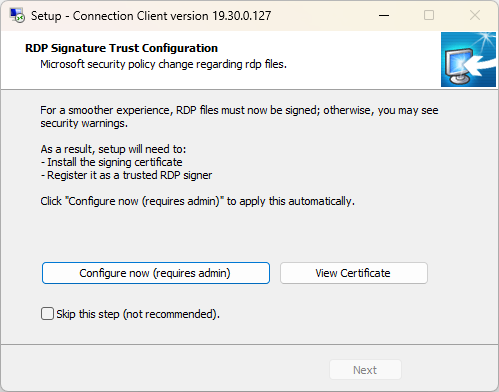
Esta página convida você a clicar Configurar agora para instalar o certificado de assinatura RDP e registrá-lo. Fazer isso solicitará que você eleve para privilégios de administrador.
Infelizmente, devemos solicitar elevação aqui, porque registrar a impressão digital de um certificado não é possível para um usuário não administrador.
Esta página não aparece quando você instala o Cliente de Conexão. para todos os usuários porque este modo inicia a configuração com privilégios de administrador. Nesse caso, o certificado pode ser instalado e registrado automaticamente, sem pedir ao usuário para elevar.
Como aplicar as alterações silenciosamente
Um administrador pode executar o seguinte comando na máquina cliente para instalar o Connection Client e configurar a máquina silenciosamente, por exemplo, através da Política de Grupo ou WinRM:
Setup-ConnectionClient.exe /SP- /VERYSILENT /SUPPRESSMSGBOXES /FORCECLOSEAPPLICATIONS /ALLUSERSSolução de problemas
Se você precisar de ajuda, não hesite em abrir um pedido de suporte em
[email protected]
e compartilhe seus arquivos de log do cliente,
connectionclient_*.txt
, localizado em
C:\Users\seu_nome_de_usuário\RDP6\logs
Ficaremos felizes em ajudar.