Este recurso é poderoso. Ele permite abrir no lado do cliente todos os links de sites e atalhos de sites localizados no servidor.
Por exemplo, você pode abrir vídeos do YouTube diretamente no cliente, economizando assim muita largura de banda e poder de CPU no seu servidor.
O endereço da web (URL) é transferido automaticamente para o lado do usuário, onde o navegador padrão local será usado para abri-lo.
Habilitando este recurso em um servidor
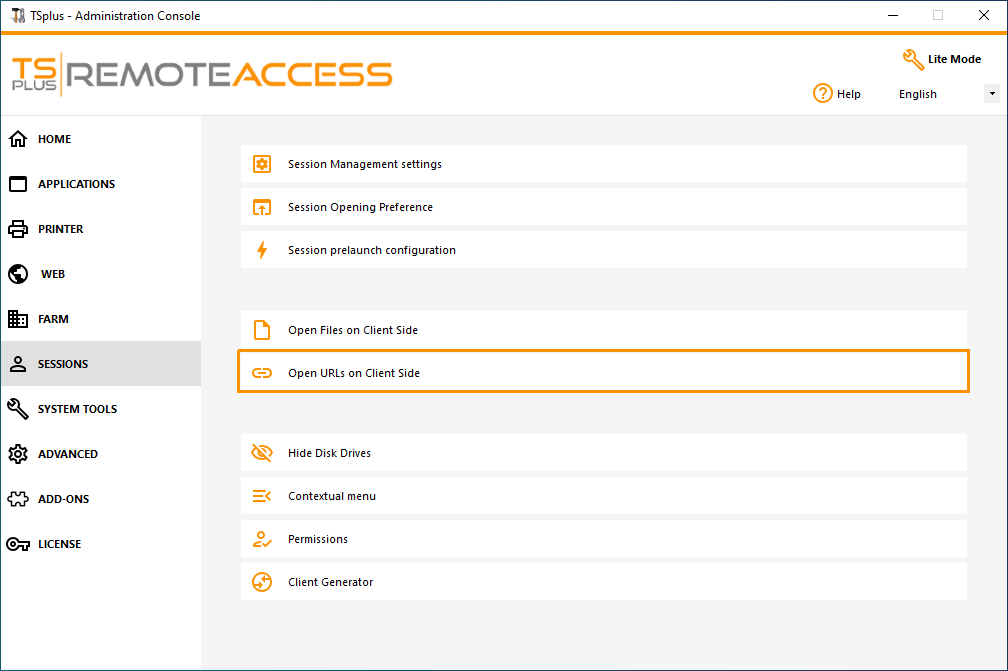
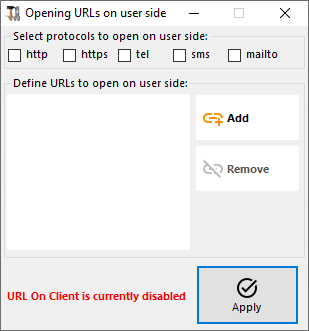
O tile “Abrir URLs no Lado do Cliente” está localizado na aba “Sessões - Configurações” do AdminTool. Clique nele para exibir a janela de configuração:
As caixas dos protocolos Http e https não estão marcadas por padrão.
Você também pode ativar os protocolos tel, sms e mailto marcando as caixas correspondentes.
Em seguida, clique no botão "Aplicar", que permite ativar este recurso para todos os usuários no servidor.
Para habilitar totalmente este recurso, cada usuário terá que reiniciar sua sessão (sair e depois entrar) antes de poder usar este recurso.
Todos os links da web e atalhos serão abertos no lado do cliente.
, desde que você use um dos clientes de conexão do Terminal Service Plus:
Qualquer conexão do Windows a partir do Portal Web do Terminal Service Plus
Qualquer conexão HTML5 do Portal Web do Terminal Service Plus.
Atenção:
esta funcionalidade não é suportada para:
Qualquer cliente RDP (mstsc, por exemplo).
Comportamento do Navegador (Portal Web):
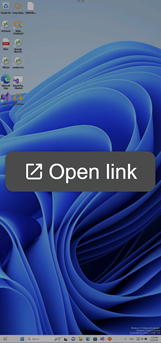
Alguns navegadores da web — particularmente em dispositivos iOS — não permitem que links sejam abertos automaticamente a partir de nosso aplicativo. Nesses casos, um link clicável é exibido para que os usuários possam acessar manualmente o destino pretendido.
Mudando o navegador da web padrão do servidor
Todas as URLs que não estão definidas para serem abertas no lado do cliente continuarão a ser abertas no lado do servidor, usando Microsoft Edge ou Internet Explorer. Se você quiser alterar o navegador da web padrão usado no lado do servidor, precisará editar o arquivo de configuração.
urlonclient_list.ini
localizado na pasta de instalação do TSPlus.
A localização exata (dependendo do seu caminho de instalação exato) deve ser:
C:\Program Files (x86)\TSplus\UserDesktop\files\urlonclient_list.ini
.
Você precisa adicionar uma nova seção “DefaultBrowser” no arquivo, e uma entrada “Path” com o valor do caminho do navegador da web que você deseja. Assim:
[DefaultBrowser]
Path=C:\Path\To\Your\Favorite\WebBrowser.exe
Definindo o navegador padrão para Brave
⚠
Se você substituiu firefox.exe por c:\wsession\URLonClient.exe
e você quer que o Firefox seja seu navegador da web padrão no lado do servidor:
Renomeie o arquivo antigo firefox.exe para firefox-real.exe.
use o novo nome executável no
urlonclient_list.ini
arquivo :
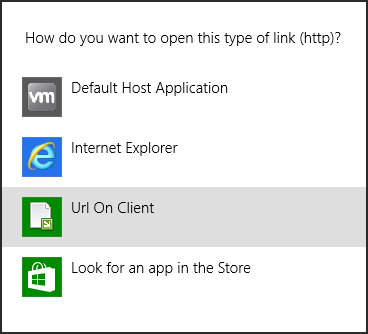
A partir do Windows 8, a Microsoft proibiu a alteração automática do navegador padrão do usuário.
É por isso que, uma vez que o recurso esteja ativado no servidor, cada usuário terá que escolher 'Url no Cliente' quando solicitado a selecionar um navegador padrão.
Esta janela será exibida apenas na primeira vez que um usuário abrir um link da web. Infelizmente, esta é a política do Microsoft Windows e não estamos cientes de nenhuma solução alternativa.
Você gostaria de ver o site em um idioma diferente?


 Definindo o navegador padrão para Brave