Inscrivez-vous pour enregistrer votre configuration
Bien que l'inscription ne soit pas obligatoire pour utiliser Remote Support en tant qu'agent ou pour partager votre écran, nous vous recommandons de vous inscrire. L'inscription vous permet de récupérer votre configuration depuis différents ordinateurs.
Connectez-vous à votre compte
Cliquez sur le Se connecter bouton en haut à droite :
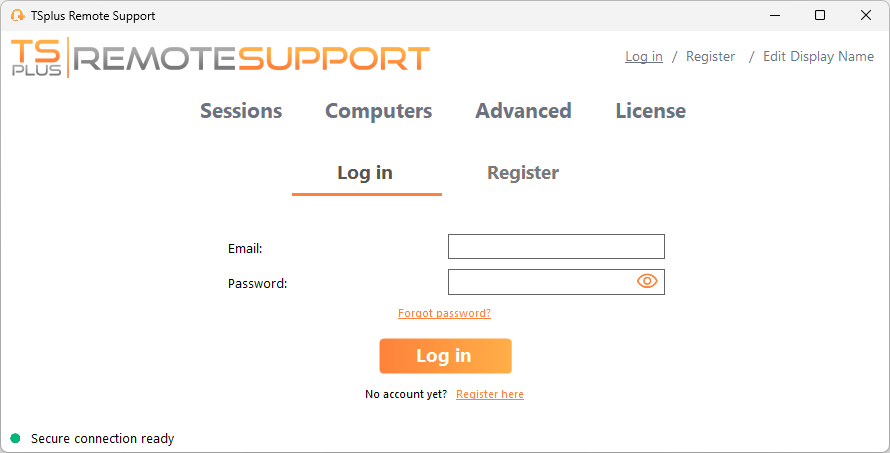
Vous pouvez vous connecter en utilisant le formulaire standard d'email et de mot de passe, ou vous authentifier avec un fournisseur externe tel que Google ou Apple.
Connexion standard
Entrez votre adresse e-mail et votre mot de passe, puis cliquez sur le Se connecter bouton.
Récupérez votre mot de passe
Si vous avez oublié votre mot de passe, entrez votre adresse e-mail et cliquez sur le Envoyer le jeton de réinitialisation du mot de passe lien.
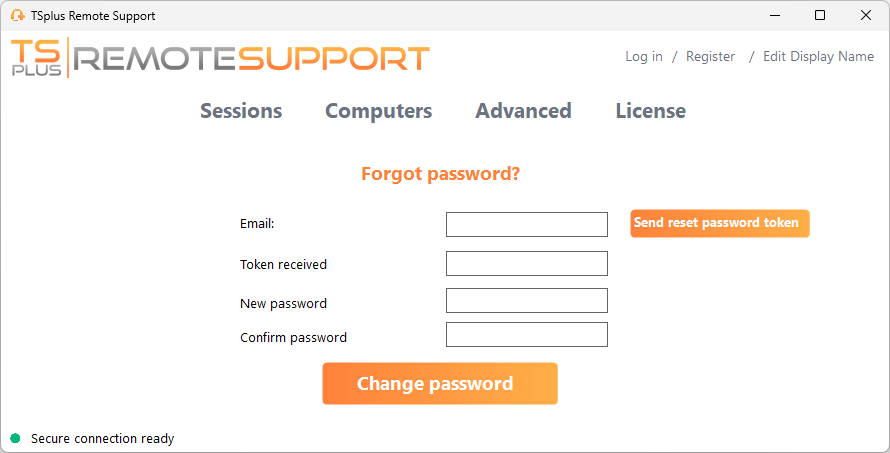
Vous recevrez un e-mail contenant un jeton. Entrez le jeton reçu et choisissez un nouveau mot de passe. Entrez à nouveau votre nouveau mot de passe pour confirmer.
Authentification externe
Vous pouvez utiliser votre compte existant avec Google, Apple, Microsoft ou GitHub pour vous connecter à Remote Support.
Si votre compte n'existe pas déjà dans Remote Support, il sera créé automatiquement.
Rendre un compte d'authentification externe disponible pour la connexion standard
Un compte créé avec l'authentification externe n'est pas disponible pour la connexion standard par e-mail et mot de passe par défaut.
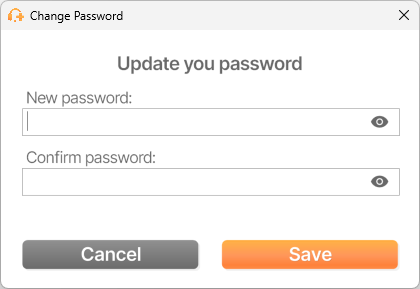
Si vous souhaitez le rendre disponible pour une connexion standard, il vous suffit de définir un mot de passe pour le compte dans Remote Support.
Pour ce faire, cliquez sur le bouton de compte dans le coin supérieur droit,
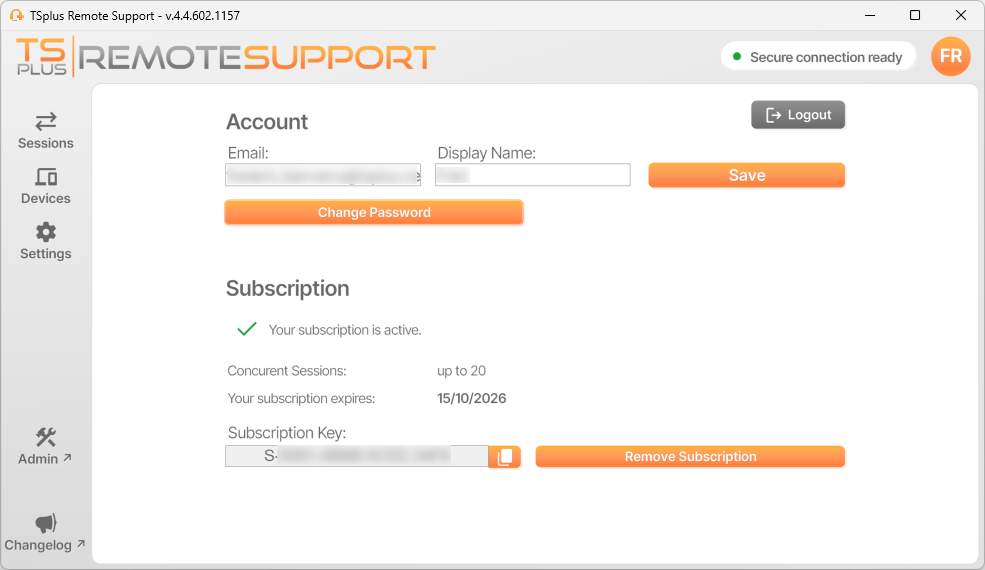
puis sélectionnez « Changer de mot de passe » et saisissez un mot de passe pour le compte.
Créer un compte
Cliquez sur le Se connecter bouton dans le coin supérieur droit pour s'inscrire et ensuite le Inscrivez-vous ici bouton
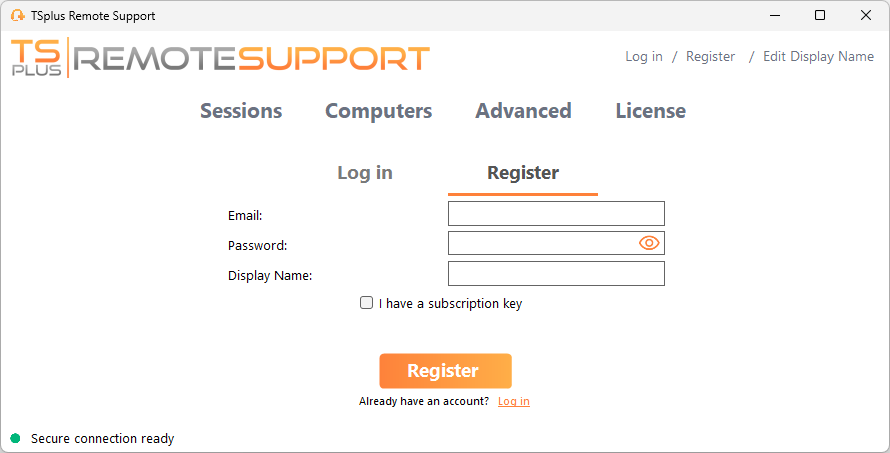
Remplissez le formulaire d'inscription
- Entrez votre adresse e-mail
- Choisissez un mot de passe sécurisé
- Si vous avez une clé d'abonnement, vérifiez le J'ai une clé d'abonnement cochez et entrez-le dans le champ de clé d'abonnement pour associer votre compte à votre abonnement
Ou inscrivez-vous auprès d'un fournisseur externe
Cliquez simplement sur le bouton de votre fournisseur préféré (Google, Apple, Microsoft ou GitHub) pour vous inscrire et vous connecter avec votre compte existant.