Guia do Portal de Revendedores
Resumo
1: Conexão com o Portal de Licenças
2: Gerencie seu saldo de crédito
3: Criar uma Chave de Ativação
4: Atribuir Licença / Suporte
5: Verifique suas licenças / suporte
1: Conexão com o Portal de Licenças
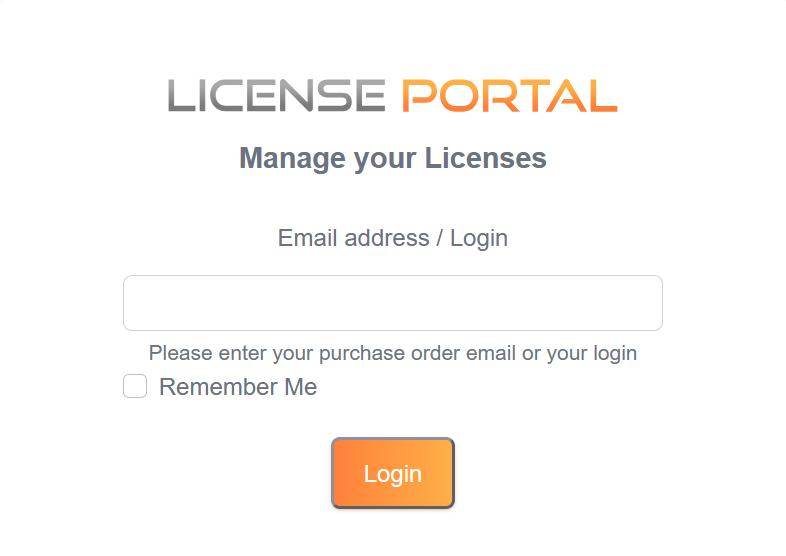
Inicie seu navegador de Internet e vá para o endereço da Internet https://license.dl-files.com/
Digite seu login (ou o e-mail associado à sua conta) e senha para acessar o aplicativo. (A entrada da senha será exibida quando você inserir um login válido)
2: Gerencie seu saldo de crédito
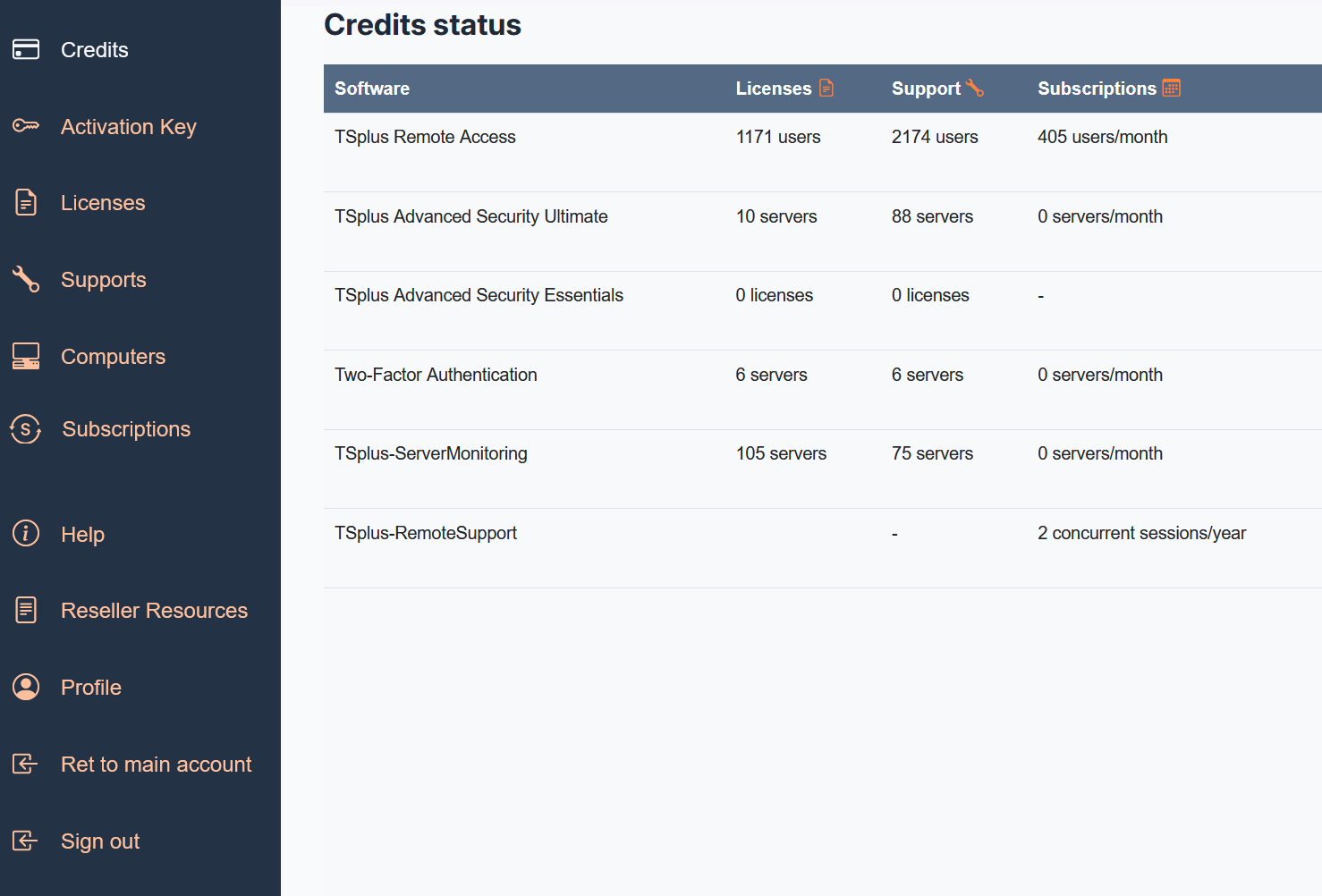
Nesta aba, você pode verificar seu saldo de crédito disponível para criar licenças e assinaturas de atualização/suporte.
Para recarregar seus créditos, você pode passar por nossas equipes de vendas ou seu parceiro, ou prosseguir diretamente pelo seu portal, dependendo do status do seu contrato de revenda.
3: Criar uma Chave de Ativação
Ao fazer login, você verá primeiro esta página. No entanto, você ainda não possui licenças. Para gerar uma, você precisará de uma Chave de Ativação.
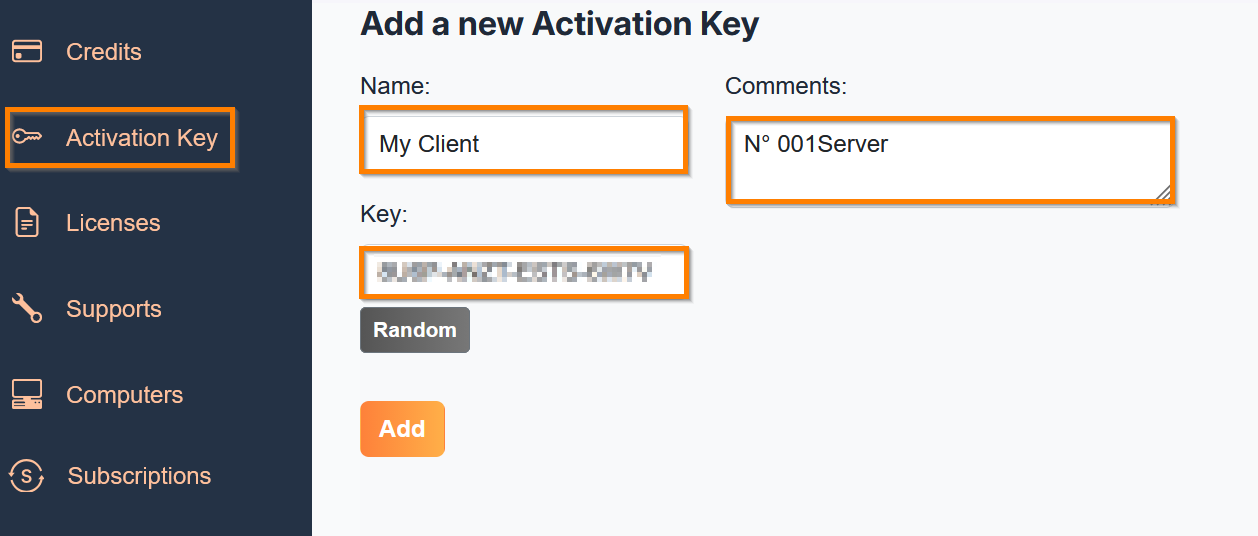
Para fazer isso, você pode clicar no botão laranja “Gerar uma Licença” ou ir para a página da Chave de Ativação usando a barra de navegação à esquerda.
Nesta página você pode definir:
- O nome
- Os comentários
- A chave
- Você pode escolher um gerado aleatoriamente ou definir o seu próprio, mas deve seguir este formato: XXXX-XXXX-XXXX-XXXX
- Então clique em "Adicionar".
4: Atribuir uma Licença / Suporte
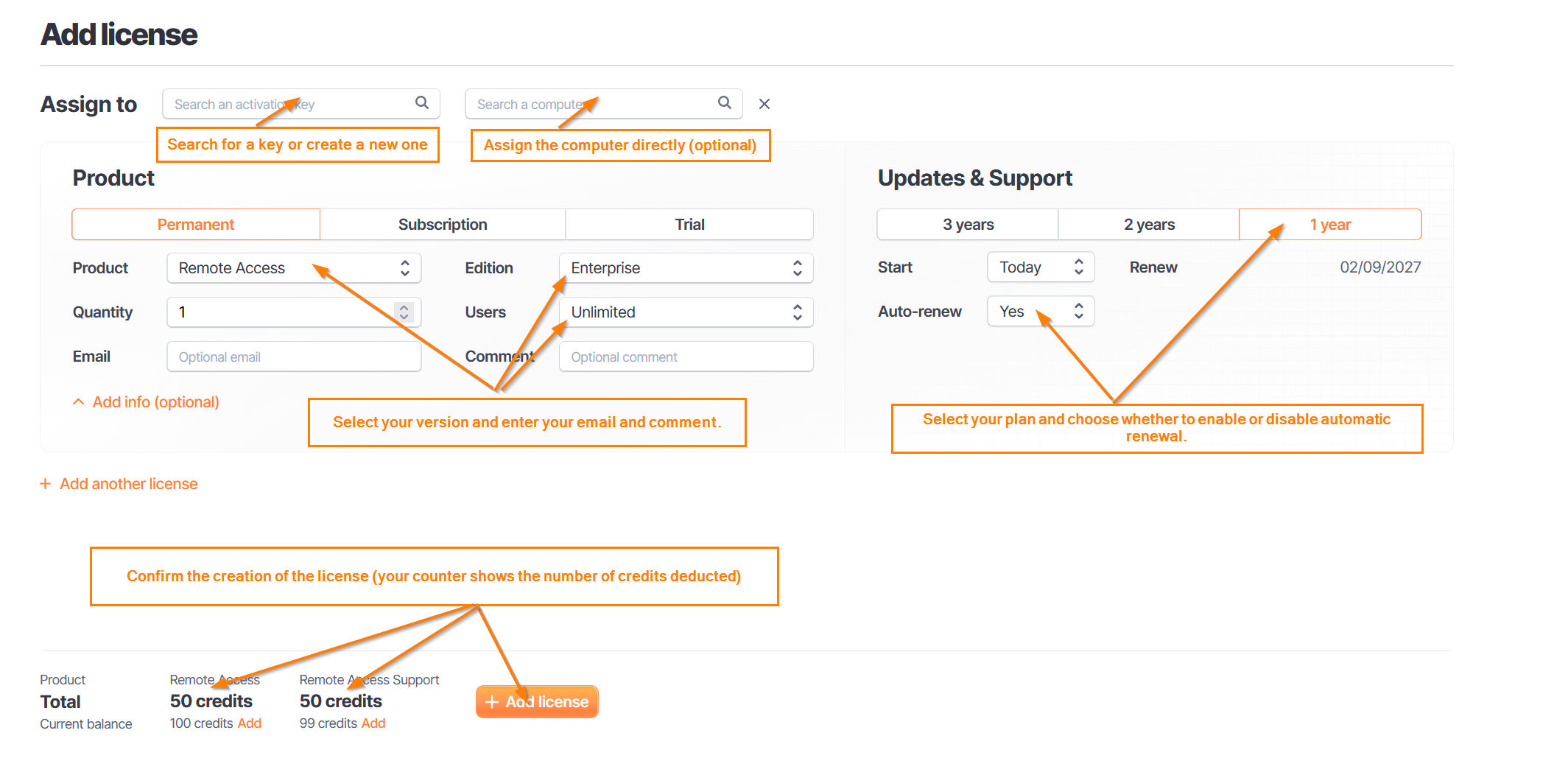
Você tem uma nova Chave de Ativação. Para atribuir licenças ou suportes:
- Clique no produto que você deseja
- Escolha Permanente ou Assinatura
- Se você escolher a versão de teste, deve definir a duração (Esta opção está disponível apenas para certos contratos)
- Verifique se você tem créditos suficientes
- Você será avisado se não.
- Complete os campos obrigatórios (duração da assinatura/suporte e ativação da renovação automática)
5: Verifique suas Licenças / Suporte
Nesta página você pode ver suas licenças.
Além disso, você pode:
- Atualizar (aumentar a contagem de usuários)
- Editar (e-mail ou comentário)
- Excluir sua licença (somente se ainda não ativada em um dispositivo)
- Gestão de Suporte
- Gerencie suas assinaturas de suporte
Você pode:
- Use filtros para rastrear suporte expirado alterando a data de Fim do Suporte para um intervalo passado.
- Atualizar (edição, usuários)
- Estenda o suporte existente (mesmo expirado) clicando no botão de extensão