

TSplus: 시작하기
1단계: 설치.
TSplus 설치는 간단한 과정입니다. 웹사이트에서 다운로드하고 Setup-TSplus.exe 프로그램을 실행한 후 프로그램이 재부팅을 요청할 때까지 기다리세요. 설치 프로그램을 시작하기 전에 Java를 설치하는 것을 권장합니다. Java는 우리의 훌륭한 웹 액세스 기술을 활용하는 데 필수적입니다.
보세요
문서
그리고
비디오
설치를 위해.
파일이 압축 해제되어 복사됩니다:
- C:\Program Files\TSplus 폴더 (32비트 시스템)
- C:\Program Files(x86)\TSplus 폴더 (64비트 시스템).
시험 버전은 전체 TSplus Enterprise Edition이며 15일 동안 최대 5명의 동시 사용자를 지원합니다.
재부팅 후 바탕 화면에 2개의 새로운 아이콘이 표시됩니다:
 AdminTool은 TSplus를 사용하기 위해 필요한 도구입니다.
 휴대용 클라이언트 생성기는 사용자를 위한 TSplus 연결 클라이언트를 생성합니다.
사전 요구 사항 :
서버 측에서 :
Windows XP에서 W10 및 Windows 2003에서 2019 Server까지 최소 2GB의 메모리로.
운영 체제는 C 드라이브에 있어야 합니다. Windows Server 환경에서는 TSplus 서비스와의 충돌을 방지하기 위해 TSE/RDS 역할 및 TSE/RDS 라이센스 역할이 설치되지 않았는지 확인하십시오.
고정된 사설 IP 주소와 고정된 공인 IP 주소를 사용하는 것이 필수입니다. ISP(인터넷 서비스 제공업체)에서 고정된 공인 IP 주소를 제공하지 않는 경우, 무료 DNS 계정에 가입해야 합니다. 이 튜토리얼 자세한 정보는 다음과 같습니다.
TSplus Remote Access 내장 웹 서버가 필요합니다 Java OpenJDK 17 이상. .
클라이언트 측에서 :
마이크로소프트 워크스테이션
Windows XP, W7, W8 및 W10이 지원됩니다. 사용자의 PC에 PDF 리더기(예: FoxIt)와 Java가 설치되어 있어야 합니다.
맥킨토시 워크스테이션
모든 MAC RDP 클라이언트나 TSplus HTML5 클라이언트를 사용할 수 있습니다.
리눅스 워크스테이션
Linux Rdesktop RDP 클라이언트 또는 TSplus HTML5 클라이언트를 사용할 수 있습니다.
2단계: 사용자 생성.
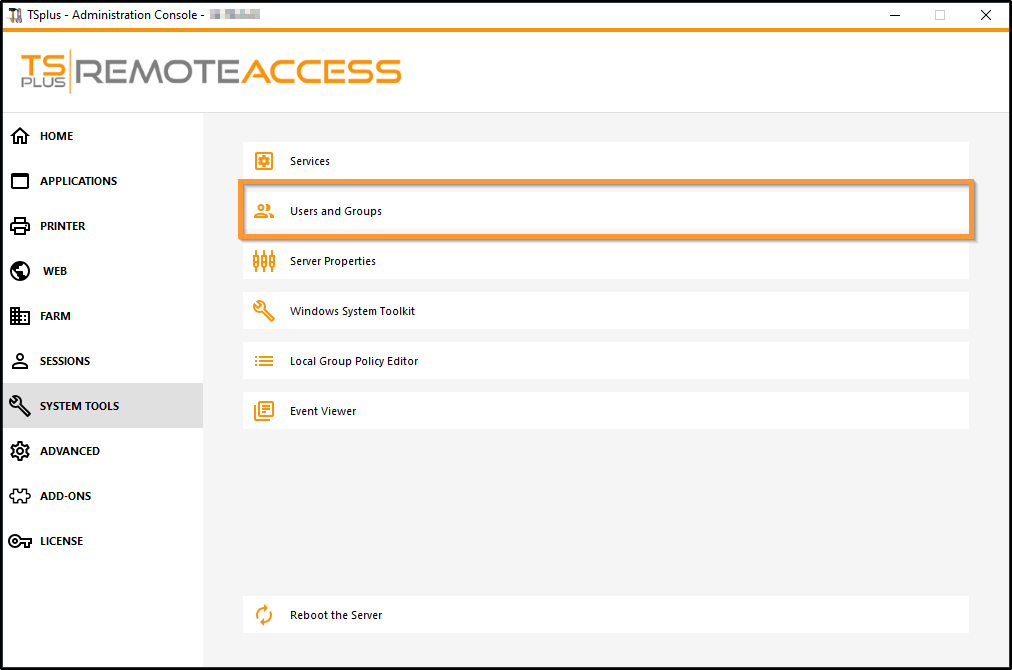
재부팅 후, TSplus 호스트는 거의 준비가 완료되었습니다. 따라서 첫 번째 작업은 사용자를 생성하는 것이며 AdminTool이 이를 도와줄 것입니다. 시스템 도구 탭으로 이동한 다음 "사용자 및 그룹"을 클릭하십시오. 그러면 로컬 사용자 및 그룹 창으로 이동합니다.
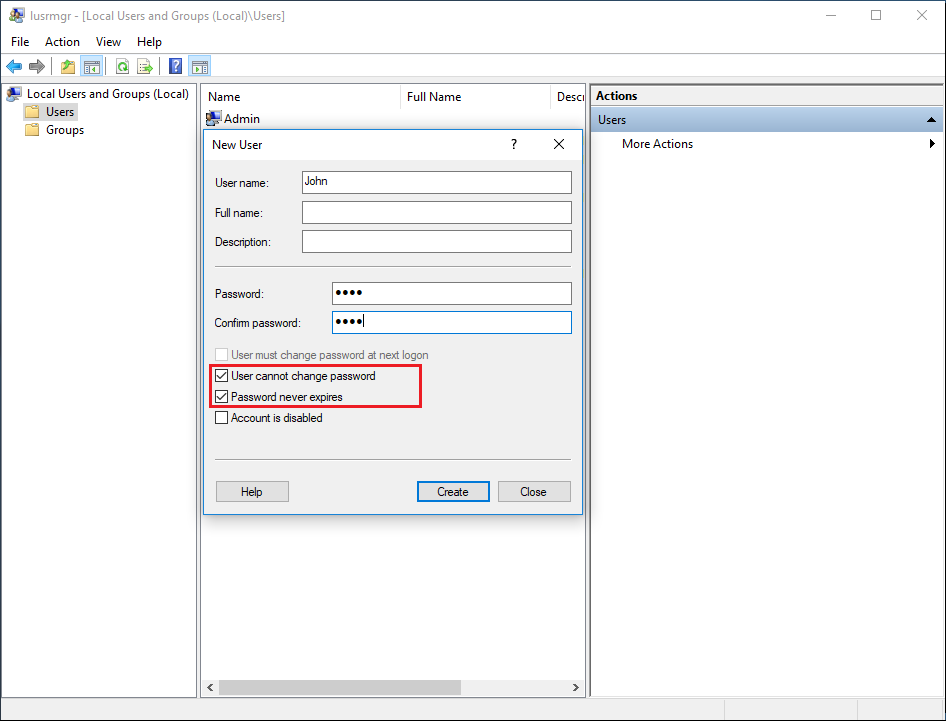
각 사용자는 로그인과 비밀번호를 가져야 합니다. 기본적으로 체크된 상자 "사용자는 다음 로그인 시 비밀번호를 변경해야 함"을 생성할 때 주의하십시오. 사용자가 매번 비밀번호를 변경하지 않기를 원한다면 이 상자의 체크를 해제하고 "비밀번호가 만료되지 않음" 또는 "사용자가 비밀번호를 변경할 수 없음"을 체크하십시오.
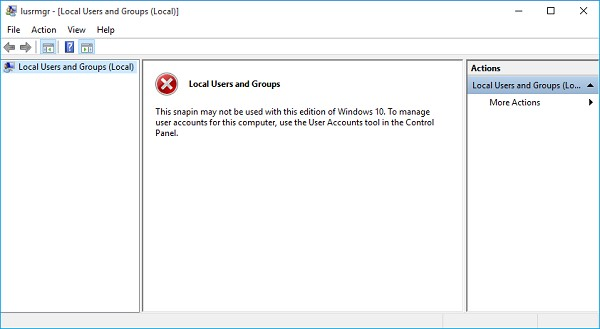
- Windows 10 홈 사용자용 사용자를 생성하는 과정이 다릅니다. TSplus로 사용자를 생성하려고 하면 이 오류 메시지가 표시됩니다.
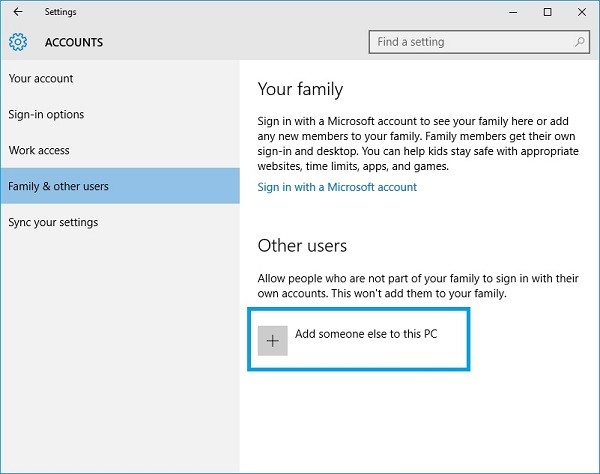
시작 메뉴를 열고 설정을 클릭한 다음 계정을 클릭하고 '가족 및 기타 사용자' 탭을 선택한 후 '이 PC에 다른 사람 추가' 버튼을 클릭하세요.
‘이 사람은 어떻게 로그인하나요?’ 창에서 하단의 ‘이 사람의 로그인 정보가 없습니다’ 항목을 클릭합니다. 다음 창에서: ‘계정을 생성해 보겠습니다’에서 하단의 ‘Microsoft 계정 없이 사용자 추가’ 항목을 클릭하고, 마지막으로 사용자 생성을 위해 필수 필드를 입력합니다.
3단계: 귀하의 필요에 가장 적합한 클라이언트를 선택하십시오.
TSplus는 Windows RDP 프로토콜을 준수합니다. 따라서 모든 사용자는 표준 원격 데스크톱 연결 클라이언트(mstsc.exe) 또는 RDP 호환 클라이언트를 사용하여 로컬 또는 원격으로 연결할 수 있습니다. TSplus의 고급 기능(원활한 클라이언트, RemoteApp, 유니버설 프린터 등)을 최대한 활용하려면 TSplus에서 생성한 클라이언트 또는 TSplus 웹 포털을 사용할 수 있습니다.
TSplus는 매우 유연한 솔루션이며 세션을 여는 여러 가지 방법을 제공합니다.
- 클래식 원격 데스크톱 연결 (MSTSC.EXE).
- 휴대용 TSplus RDP 클라이언트 원격 연결을 위해 창 모드 환경을 표시하며, Windows 작업 표시줄에서 최소화할 수 있습니다.
- TSplus 원활한 클라이언트 응용 프로그램만 표시하고 데스크톱은 표시하지 않습니다.
- MS RemoteAPP 클라이언트 네이티브 MS RemoteApp을 사용하여 애플리케이션을 표시합니다.
- 윈도우 클라이언트 TSplus 웹 포털을 통해.
- HTML5 클라이언트 TSplus 웹 포털을 통해.
이 클라이언트는 사용자에게 다음과 같은 경험을 제공합니다:
원격 데스크톱 연결(mstsc.exe)
- 연결 연결은 매우 표준적인 것입니다. 이 유형의 연결에서는 유니버설 프린터가 지원되지 않습니다.
- 디스플레이 사용자는 원격 데스크톱 창 내에서 자신의 세션을 볼 수 있습니다. 이 데스크톱은 사용자의 데스크톱 폴더의 내용을 표시합니다. 관리자가 AdminTool을 사용하여 특정 애플리케이션을 할당한 경우, 이러한 애플리케이션만 표시됩니다(작업 표시줄 없음, 바탕 화면 없음).
이것은 독특한 TSplus 솔루션으로, 로컬 및 원격 사용자가 하나의 전용 프로그램을 사용하여 연결할 수 있도록 합니다.
연결 프로그램, 고급 기능인 유니버설 프린팅, 높은 수준의 보안을 유지하면서 사용자에게 매우 간단한 휴대성을 포함합니다. 따라서 클래식 원격 데스크톱 연결보다 훨씬 더 좋습니다. 이 클라이언트 생성에 대한 자세한 정보는 참조하십시오.
이 문서
TSplus RemoteApp에서 생성된 클라이언트(또는 원활한 클라이언트) .
원격 애플리케이션은 모든 로컬 애플리케이션과 정확히 동일하게 보입니다. 고전적인 원격 데스크톱 창 대신, 원격 데스크톱 창을 최소화할 필요 없이 로컬 애플리케이션과 원격 애플리케이션 간에 자유롭게 전환할 수 있습니다. TSplus 호스트가 MS RemoteApp를 지원하지 않는 경우(Windows 7 또는 Server 2008보다 오래된 운영 체제 및 RDP6가 없는 경우), 원격 애플리케이션 기술을 위한 TSplus Seamless 대안을 사용할 수 있습니다. 이러한 클라이언트에 대한 자세한 내용은 참조하십시오. 이 문서 .
원격 위치에서 TSplus 서버에 액세스하기
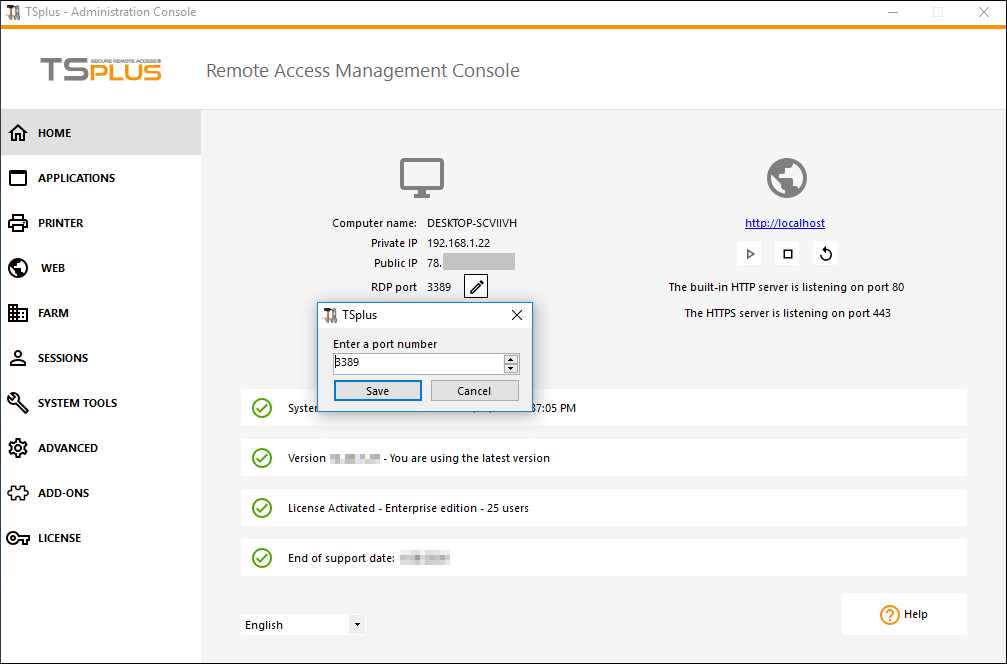
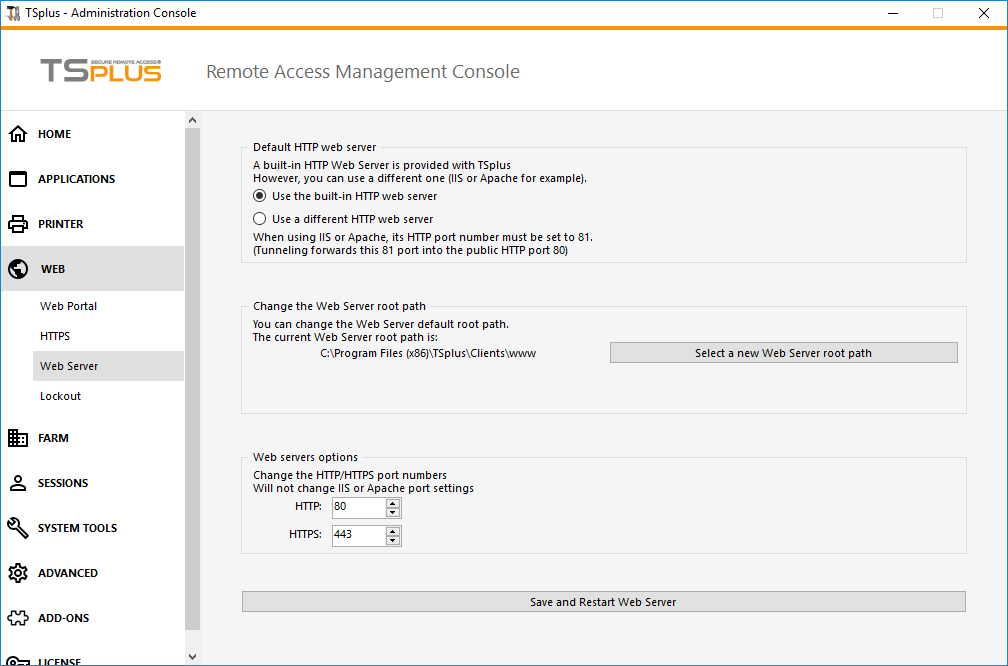
원격 위치에서 TSplus 서버에 액세스하려면 선호하는 연결 방법에 따라 3389/80/443 포트의 포트 포워딩 또는 포트 리디렉션 규칙을 만들어야 합니다. 홈 탭에서 RDP 포트를 변경할 수 있습니다.
웹 서버 탭에서 80/443 포트를 변경할 수 있습니다:
통신 포트를 변경하는 방법에 대한 추가 정보는 다음에서 확인할 수 있습니다. 여기 .
4단계: 애플리케이션 게시 및 애플리케이션 제어.
TSplus의 주요 이점 중 하나는 AdminTool을 사용하여 애플리케이션을 사용자 또는 사용자 그룹에 할당할 수 있는 자유입니다.
- 사용자에게 하나의 애플리케이션을 할당하면, 그는 이 애플리케이션만 볼 수 있습니다.
- 그에게 TSplus 작업 표시줄, 플로팅 패널 또는 애플리케이션 패널을 할당하여 여러 애플리케이션을 표시할 수도 있습니다.
- 원하는 경우 전체 원격 데스크톱을 게시하기로 결정할 수 있습니다.
응용 프로그램 탭으로 이동하여 응용 프로그램을 추가, 편집, 제거 및 할당하십시오.
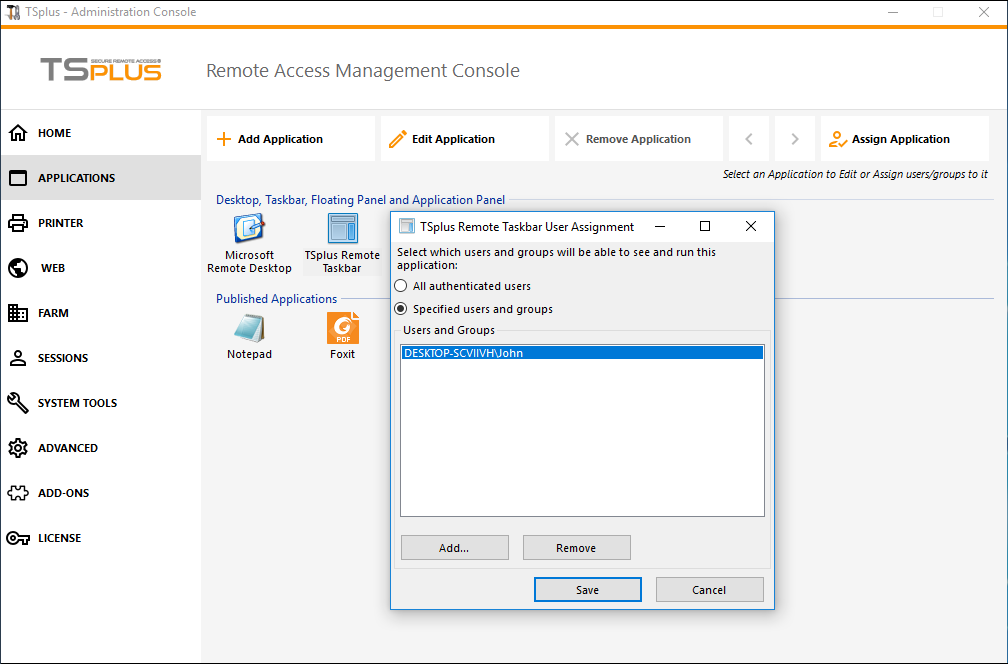
이 예에서 관리자는 사용자 'John'이 TSplus 작업 표시줄을 받기로 결정했습니다. 이 문서 자세한 정보는 다음과 같습니다.
저희 웹사이트의 지원 페이지를 방문해 주시면 다음을 찾을 수 있습니다. 온라인 가이드 비디오 튜토리얼, FAQ와 포럼이 있는 지원 센터.
TSplus를 즐기세요!