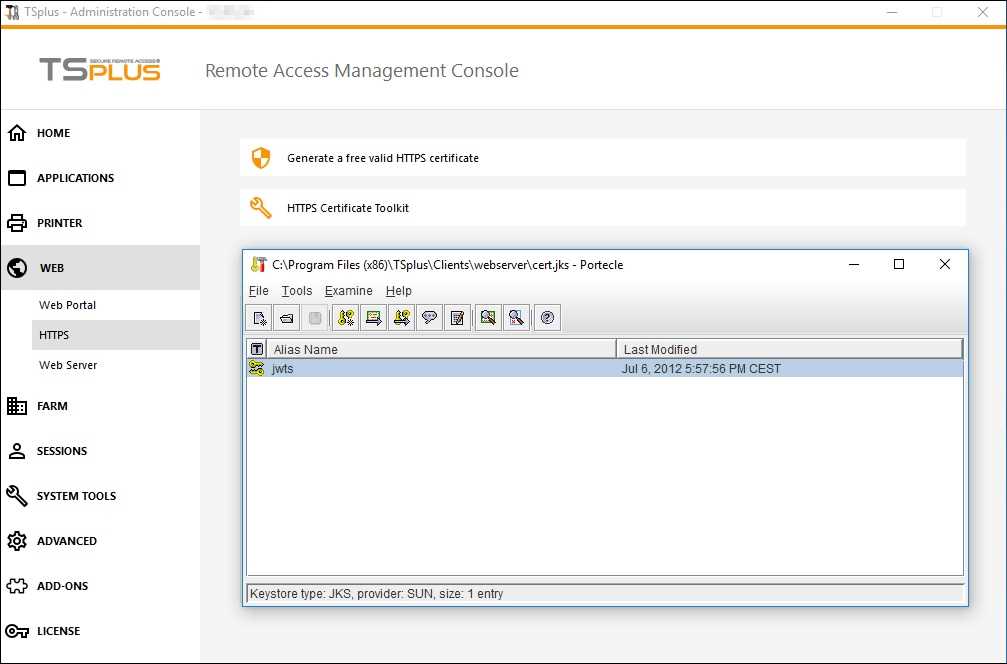
CA 요청을 수행하고 인증서를 받는 방법
상기 사항을 상기시키기 위해, 인증 프로세스가 설명되어 있습니다. 이 프로세스는 우리가 제공하는 Portecle 애드온에서 수행하거나 openssl, IIS, 온라인 사이트 또는 CA 제공자의 애플리케이션과 같은 다른 생성기를 사용하여 수행할 수 있습니다.
1. 알림 - 인증 프로세스
인증서는 인증 기관(CA)에서 발급됩니다. 이는 3단계 프로세스입니다.
a) 표준 RSA 2048 비트에서 키 쌍 또는 개인 키를 생성합니다. 이 키는 이를 기반으로 CA 요청을 생성하는 데 사용됩니다.
b) 생성된 CA 요청은 CA로 전송됩니다. 여기에는 인증서를 제공하기 위해 공급자가 필요한 모든 정보가 포함되어 있습니다(국가 이름 2자리 코드, 주 또는 지방 전체 이름, 지역 이름, 조직 이름 예: 회사, 조직 단위 이름 예: 섹션, 유효한 이메일 주소 및 공통 이름(CN) 예: MyDomainName.com).
주요 작업은 위에 나열된 모든 정보를 요청하는 양식을 올바르게 문의하는 요청을 생성하는 것입니다.
c) 인증 기관은 귀하가 전송한 정보를 확인하고 인증서를 반환하며, 궁극적으로 귀하의 인증서에 접근하는 데 필요한 중간 인증서도 반환합니다. 인증서에는 CA 응답(검증된 개인 키)도 포함되어 있습니다. 인증서, CA 응답, 키 쌍(개인 키) 및 중간 인증서를 보유하게 되면, 이들은 Terminal Service Plus에서 관리하는 키 저장소에 가져와야 합니다.
2. CSR(인증서 서명 요청)를 생성하는 방법
이 튜토리얼에서는 Terminal Service Plus 웹 서버에 인증서를 설치하는 방법을 배우고, 사용자에게 HTTPS, 2048 SSL 암호화 및 도메인 이름 인증의 보안을 제공합니다. SSL 인증서를 받기 위해 GoDaddy 또는 DigiCert와 같은 신뢰할 수 있는 공급업체에서 구매할 것을 권장합니다. TSplus Gateway / Server에서 SSL을 주문하고 설치하려면 이 절차를 따르십시오.
DigiCert 유틸리티로 CSR을 생성하려면 아래 단계를 따르십시오.
- Windows Server에서 다운로드하여 저장하십시오. DigiCert 인증서 유틸리티 for Windows 실행 파일 ( DigiCertUtil.exe ).
- DigiCert 인증서 유틸리티를 Windows에서 실행합니다(더블 클릭) DigiCertUtil ).
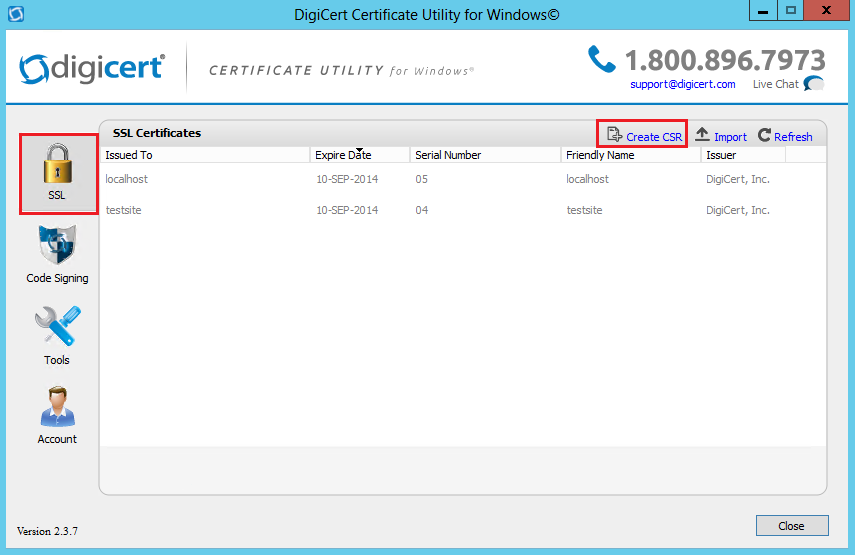
- 안에 DigiCert 인증서 유틸리티 for Windows© 클릭 SSL (금색 자물쇠), 그리고 클릭하세요 CSR 생성 .
 4. 에서
CSR 생성
페이지, 아래에 다음 정보를 제공한 후 클릭하세요.
생성하다
:
4. 에서
CSR 생성
페이지, 아래에 다음 정보를 제공한 후 클릭하세요.
생성하다
:
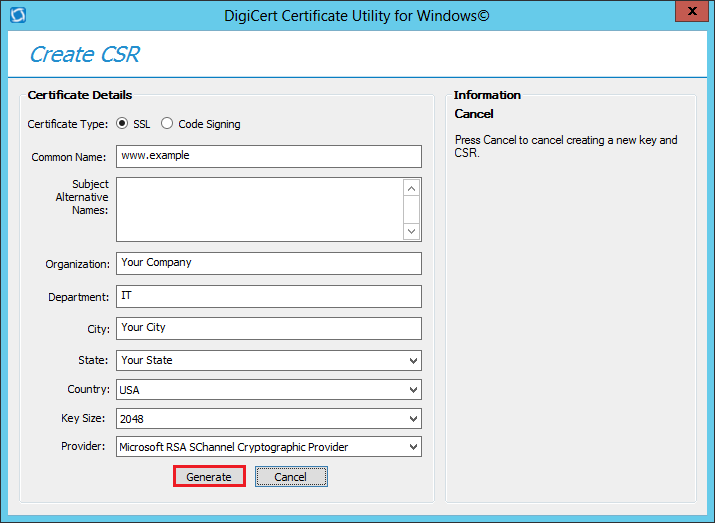
인증서 유형 선택하십시오 SSL . 일반 이름 전체 자격이 부여된 도메인 이름(FQDN)을 입력하십시오(예: www.example.com ). 주체 대체 이름 다중 도메인(SAN) 인증서를 요청하는 경우 포함하려는 SAN을 입력하십시오(예: www.example.com , www.example2.com , 그리고 www.example3.net ). 조직 회사의 법적으로 등록된 이름을 입력하세요 (예: YourCompany, Inc.). 부서 (Optional) 원하시면 조직 내 부서 이름을 입력하거나 상자를 비워두셔도 됩니다. 도시 회사가 법적으로 위치한 도시를 입력하세요. 상태 주식회사가 법적으로 위치한 주를 선택하려면 드롭다운 목록을 사용하십시오. 노트 회사가 미국 외부에 위치한 경우, 해당 이름을 상자에 입력할 수 있습니다. 국가 국가를 선택하기 위해 드롭다운 목록을 사용하여 귀사의 법적 위치를 선택하십시오. 키 크기 드롭다운 목록에서 선택하십시오. 2048 (특별한 이유가 없다면 더 큰 비트 길이를 사용할 필요는 없습니다.) 제공자 드롭다운 목록에서 선택하십시오. Microsoft RSA SChannel 암호화 공급자 (특정 암호화 제공자가 없는 경우를 제외하고.)
 6. 온 더
DigiCert 인증서 유틸리티 for Windows© - CSR 생성 페이지
, 다음 중 하나를 수행한 후 클릭하세요
닫기
:
6. 온 더
DigiCert 인증서 유틸리티 for Windows© - CSR 생성 페이지
, 다음 중 하나를 수행한 후 클릭하세요
닫기
:
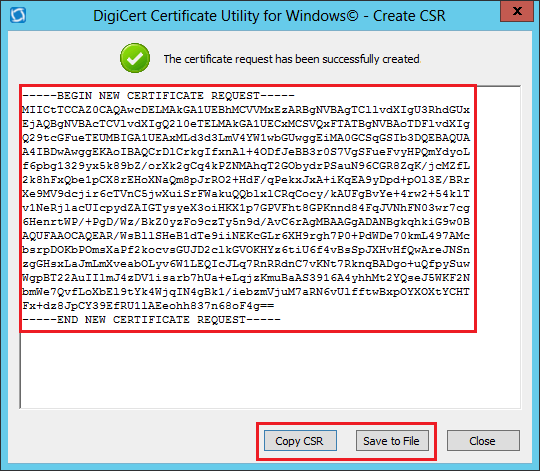
클릭하여 CSR 복사 인증서 내용을 클립보드에 복사합니다. DigiCert 주문 양식에 CSR을 붙여넣을 준비가 되었다면 이 옵션을 사용하세요. 노트 DigiCert 인증서 유틸리티는 CSR을 저장하지 않으므로 이 옵션을 사용할 때 CSR을 텍스트 편집기(예: 메모장)에 붙여넣는 것을 권장합니다. CSR 페이지를 닫고 이 작업을 수행하지 않고 클립보드 내용을 실수로 덮어쓰면 새 CSR을 생성해야 합니다.
클릭 파일에 저장 Windows Server 2012에 CSR을 .txt 파일로 저장합니다. (이 옵션을 사용하는 것을 권장합니다.)
-
텍스트 편집기(예: 메모장)를 사용하여 파일을 엽니다. 그런 다음 텍스트를 복사합니다. -----BEGIN NEW CERTIFICATE REQUEST----- 그리고 -----새 인증서 요청 종료----- 태그를 DigiCert 주문 양식에 붙여넣습니다.
-
DigiCert에서 SSL 인증서를 받은 후, Windows용 DigiCert 인증서 유틸리티를 사용하여 설치할 수 있습니다.
3. TSplus에 필요한 것을 어떻게 생성하나요?
- DigiCert 애플리케이션을 엽니다. a) SSL을 클릭합니다. b) SSL을 가져옵니다. 이제 설치한 인증서가 강조 표시됩니다.
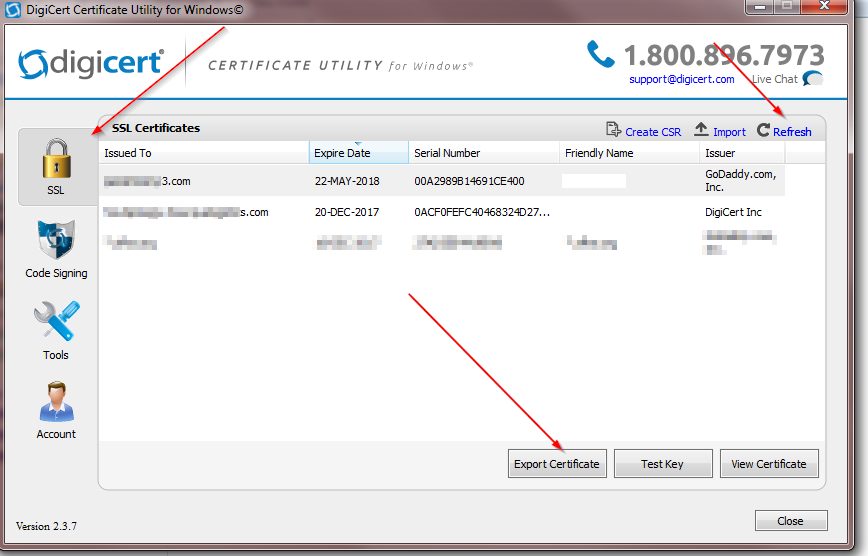
GUI 하단에서 "인증서 내보내기" 버튼을 볼 수 있으며, 클릭하세요.
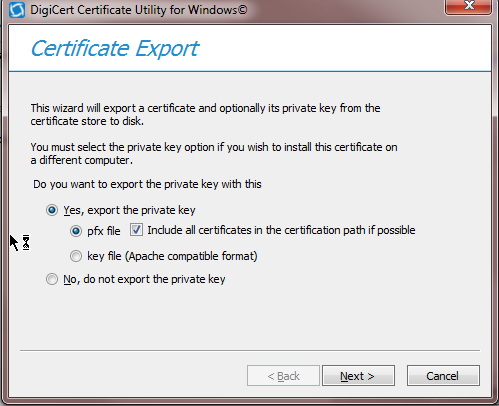
“예, 개인 키 및 pfx 파일을 내보내고 가능한 경우 인증 경로에 모든 인증서를 포함합니다.”가 선택되어 있는지 확인하십시오.
다음으로, 압축을 푼 인증서가 있는 폴더에 파일을 저장하세요.
비밀번호 'secret'을 반드시 사용해야 합니다.
4. TSplus 웹 서버에 인증서를 어떻게 설치하나요?
- 압축을 푼 파일을 이제 .pfk 및 crt 파일이 포함된 TSplus Server Program Files (x86)\TSplus\Clients\webserver로 복사하십시오.
- cert.jks의 복사본을 만드세요
- TSplus 관리 콘솔 / 웹 / HTTPS / HTTPS 인증서 툴킷 / 파일 / 키 저장소 파일 “cert.jks”에서 비밀번호는 비밀입니다 jwts 도구의 키 쌍 가져오기를 삭제하십시오 (방금 복사한 폴더에서 찾을 수 있습니다) 별칭 이름을 입력하라는 메시지가 표시되면 반드시
jwts 및 비밀번호 비밀
도구 가져오기 신뢰할 수 있는 인증서를 가져오고 폴더에 있는 crt를 가져옵니다. 도구를 닫고 cert.jks가 비밀번호 secret으로 저장되었는지 확인합니다. TSplus 관리 콘솔 / 웹 및 서비스를 재시작합니다. 이제 SSL 인증서 절차를 완료했습니다.