

액티브 디렉토리 싱글 사인온
생성된 클라이언트에 대해 Windows SSO 인증을 활성화하려면:
도메인에 가입된 서버에서 TSplus Remote Access를 최신 버전으로 업데이트하십시오.
클라이언트 생성기에서 클라이언트를 생성하고 “보안” 탭에서 “싱글 사인 온(SSO) 활성화” 상자를 체크합니다.
도메인에 가입된 머신에서 생성된 클라이언트를 사용하여 연결합니다.
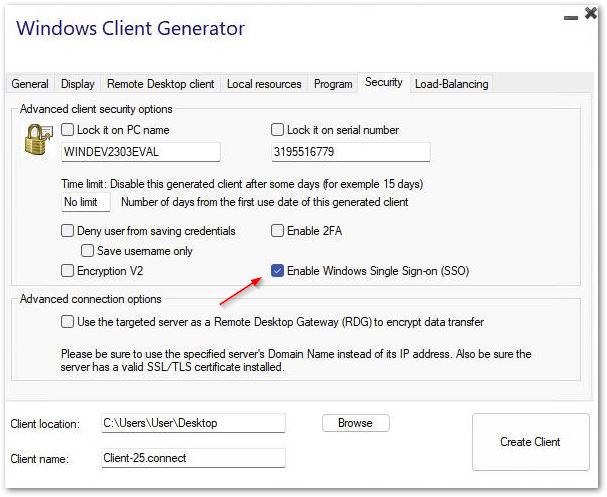
Windows 원격 데스크톱 클라이언트를 통한 그룹 정책 구성 단일 로그인(SSO)
도메인 컨트롤러에서:
-
그룹 정책 관리 콘솔을 엽니다.
-
조직 단위(OU)에서 그룹 정책 개체(GPO)를 적용해야 하는 곳을 마우스 오른쪽 버튼으로 클릭하고 “이 도메인에서 GPO 만들기 및 여기에 링크…”를 선택합니다.
-
GPO의 이름을 지정하고(예: SSO_RDS_MY_SERVER) “확인”을 클릭합니다.
-
생성된 정책을 마우스 오른쪽 버튼으로 클릭하고 “편집”을 선택합니다.
-
다음 위치로 이동하십시오: “컴퓨터 구성 / 정책 / 관리 템플릿 / 시스템 / 자격 증명 위임.”
-
“기본 자격 증명 위임 허용”을 두 번 클릭하여 설정을 엽니다.
-
설정을 활성화하고 “표시…”를 클릭하십시오.
-
값 필드에 서버를 TERMSRV/server_fully_qualified_domain_name 형식으로 입력하고 “확인”을 클릭합니다.
-
“적용”과 “확인”을 클릭하여 창을 닫습니다. 클라이언트 머신에서:
-
그룹 정책을 업데이트하려면 다음 명령을 관리자 권한으로 실행하십시오: gpupdate /force.