내용 건너뛰기

클라이언트 측에서 URL 열기

개요

이 기능은 강력합니다. 클라이언트 측에서 서버에 위치한 모든 웹사이트 링크와 웹사이트 바로가기를 열 수 있습니다.

예를 들어, 클라이언트에서 YouTube 비디오를 직접 열 수 있으므로 서버의 대역폭과 CPU 전력을 많이 절약할 수 있습니다.

웹 주소(URL)는 자동으로 사용자 측으로 전송되며, 여기서 로컬 기본 브라우저가 사용되어 열립니다.

이 기능을 서버에서 활성화하기

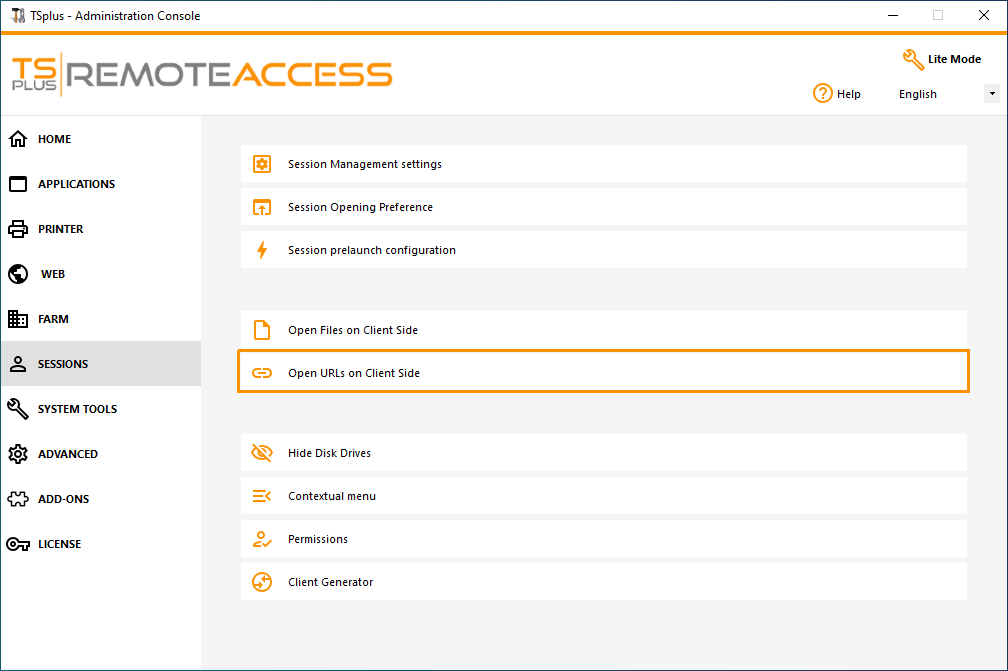
“클라이언트 측에서 URL 열기” 타일은 AdminTool의 “세션 - 설정” 탭에 위치해 있습니다. 클릭하면 구성 창이 표시됩니다.

Screenshot 1

Screenshot 2

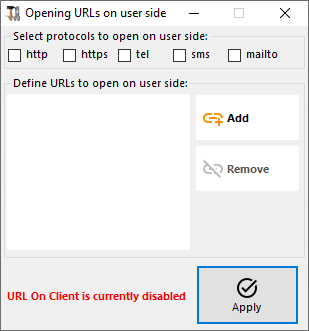
Http 및 https 프로토콜 상자는 기본적으로 선택되어 있지 않습니다.
해당 상자를 선택하여 tel, sms 및 mailto 프로토콜을 활성화할 수 있습니다.

그런 다음 "적용" 버튼을 클릭하여 이 기능을 서버의 모든 사용자에게 활성화할 수 있습니다.

이 기능을 완전히 활성화하려면 모든 사용자가 이 기능을 사용하기 전에 세션을 재시작해야 합니다(로그오프한 후 로그인).

모든 웹 링크와 단축키는 클라이언트 측에서 열립니다. Terminal Service Plus 연결 클라이언트 중 하나를 사용하여:

경고: 이 기능은 다음에 대해 지원되지 않습니다:

  • 모든 RDP 클라이언트(예: mstsc).
  • Terminal Service Plus 웹 포털의 모든 HTML5 연결.

서버 기본 웹 브라우저 변경

클라이언트 측에서 열도록 정의되지 않은 모든 URL는 Microsoft Edge 또는 Internet Explorer를 사용하여 서버 측에서 계속 열립니다. 서버 측에서 사용되는 기본 웹 브라우저를 변경하려면 구성 파일을 편집해야 합니다. urlonclient_list.ini TSPlus 설치 폴더에 위치합니다.

정확한 위치(정확한 설치 경로에 따라)는 다음과 같아야 합니다: C:\Program Files (x86)\TSplus\UserDesktop\files\urlonclient_list.ini .

새 섹션 "DefaultBrowser"를 파일에 추가하고, 원하는 웹 브라우저의 경로 값을 가진 "Path" 항목을 추가해야 합니다. 이렇게:

[DefaultBrowser]
Path=C:\Path\To\Your\Favorite\WebBrowser.exe

Setting default browser to Brave 기본 브라우저를 Brave로 설정하기

c:\wsession\URLonClient.exe로 firefox.exe를 교체한 경우

서버 측에서 Firefox를 기본 웹 브라우저로 설정하려면:

  • old firefox.exe 파일을 firefox-real.exe로 이름 변경하세요.
  • 새 실행 파일 이름을 사용하십시오. urlonclient_list.ini 파일 :
[DefaultBrowser]
Path=​C:\Program Files\Mozilla Firefox\firefox-real.exe

Windows 8 및 8.1

Windows 8부터 Microsoft는 사용자의 기본 브라우저 자동 변경을 금지했습니다.

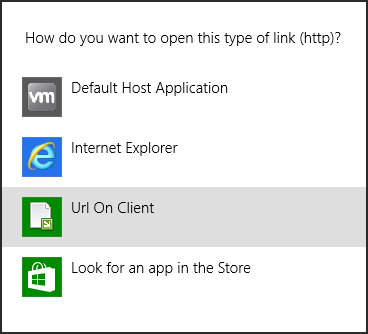
이것이 바로 기능이 서버에서 활성화되면 모든 사용자가 기본 브라우저를 요청받을 때 '클라이언트에서 Url'을 선택해야 하는 이유입니다.

Screenshot 2

이 창은 사용자가 웹 링크를 처음 열 때만 표시됩니다. 불행히도, 이는 Microsoft Windows 정책이며 우리는 어떤 우회 방법도 알지 못합니다.