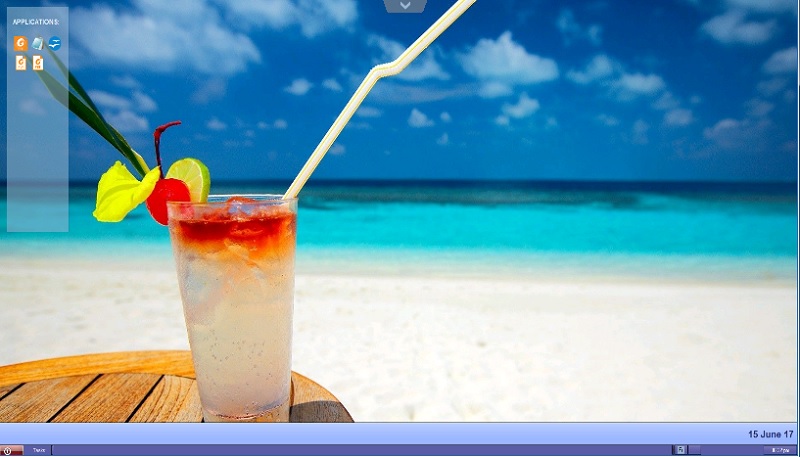
원격 작업 표시줄 및 바탕화면 테마
서버의 관리자 도구
관리자 도구를 사용하면 관리자가 애플리케이션을 할당할 때 4가지 표시 모드 중에서 선택할 수 있습니다. 마이크로소프트 원격 데스크톱 , 원격 작업 표시줄 , 플로팅 패널 또는 응용 프로그램 패널 원격 작업 표시줄, 플로팅 및 애플리케이션 패널은 모든 연결 방법에서 사용할 수 있습니다.
사용자에게 애플리케이션을 할당할 때 TSplus 원격 작업 표시줄을 활성화할 수 있습니다. 사용자는 TSplus 작업 표시줄에서 한 번의 클릭으로 원격 애플리케이션을 실행할 수 있으며 여전히 전체 로컬 데스크탑을 사용할 수 있습니다. 원격 작업 표시줄을 사용자나 그룹에 할당하려면 두 번 클릭하거나 선택한 다음 "애플리케이션 할당" 타일을 클릭하면 됩니다.
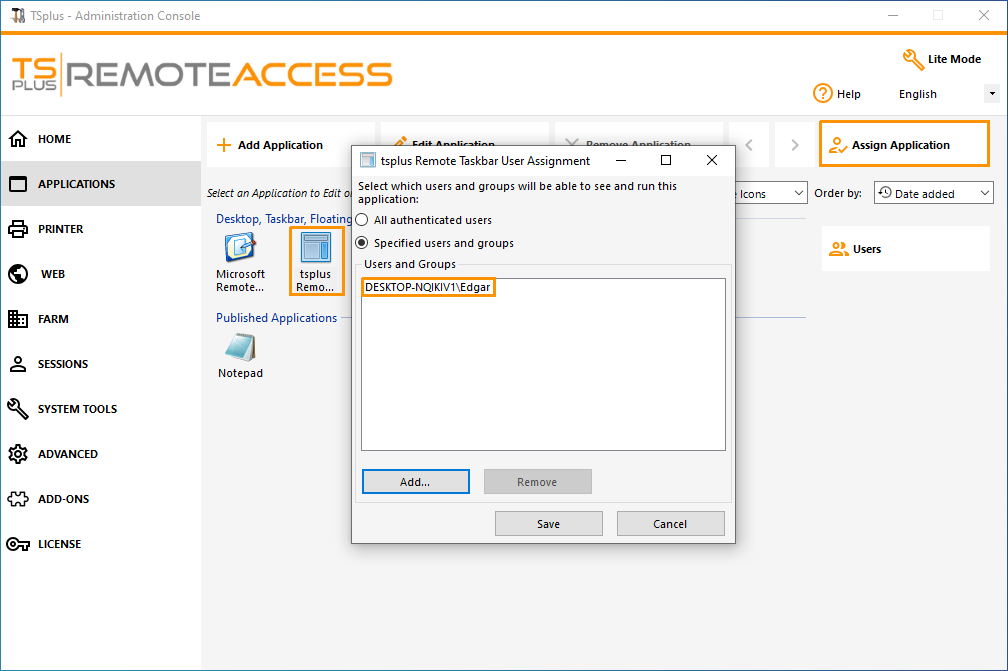
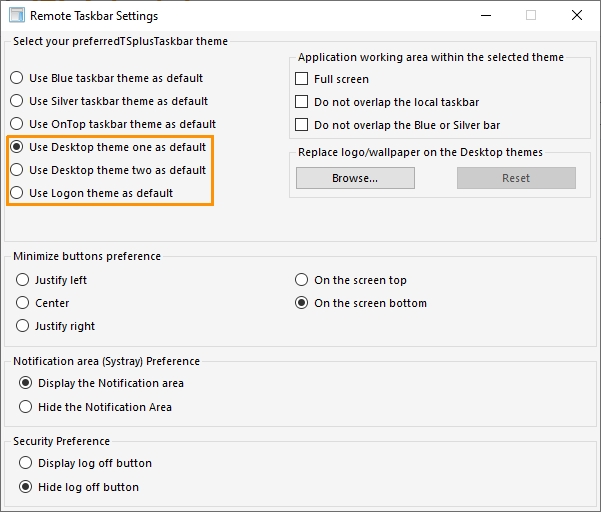
관리자는 사용자가 세션을 열 때 볼 기본 원격 데스크톱 테마를 쉽게 결정할 수 있습니다. TSplus 원격 작업 표시줄을 선택한 다음 "응용 프로그램 편집"을 클릭하십시오.
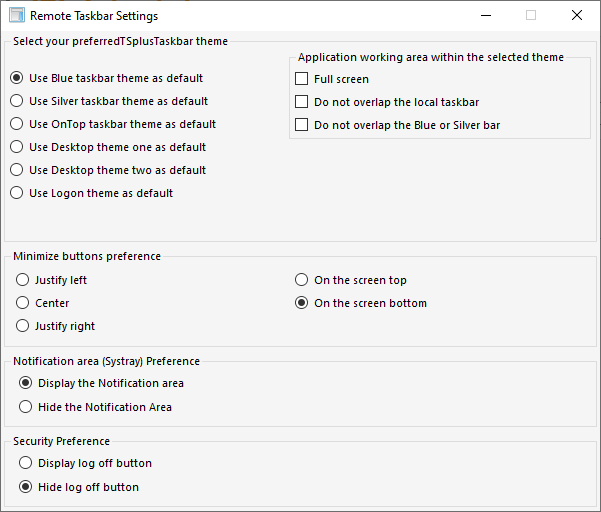
-
관리자만 자신의 사용자에 대한 테마를 선택할 수 있습니다.
-
그는 최대화된 애플리케이션을 전체 화면 모드로 표시하거나 TSplus 작업 표시줄과 Silver 또는 Blue 작업 표시줄이 겹치지 않도록 선택할 수 있습니다.
-
작업 표시줄의 최소화된 버튼 위치는 변경할 수 있습니다(화면 상단, 하단, 오른쪽, 왼쪽 또는 중앙).
관리자는 기본 하단 대신 사용자 화면 상단에 표시하도록 결정할 수도 있습니다.
-
Systray 아이콘은 “알림 영역 숨기기” 원을 선택하여 숨길 수 있습니다.
-
TSplus 12.60 버전부터 로그오프 버튼을 숨길 수 있습니다.
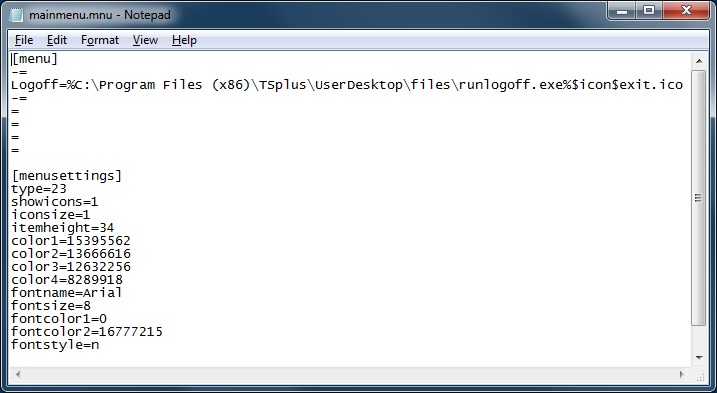
사용자 메뉴를 편집함으로써 관리자는 애플리케이션과 기능을 추가/제거할 수 있습니다. 사용자 메뉴의 맞춤화는 쉽습니다.
사용자 메뉴의 내용(Program Files/TSplus/UserDesktop/mainmenu.mnu에 위치)은 관리자가 메모장을 사용하여 수정할 수 있습니다.
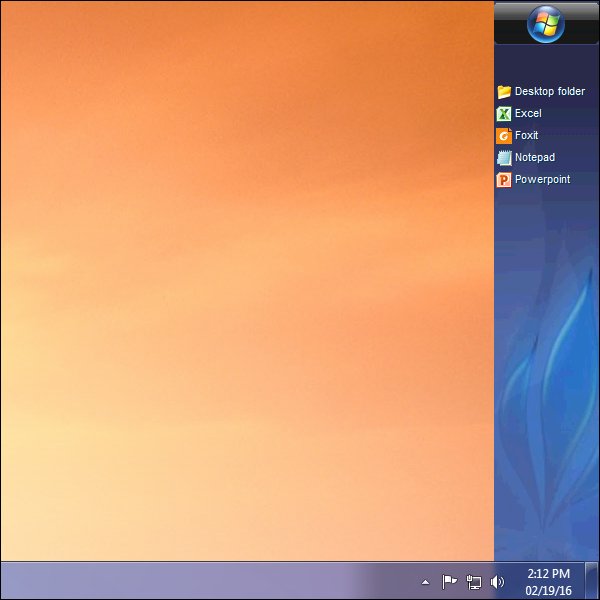
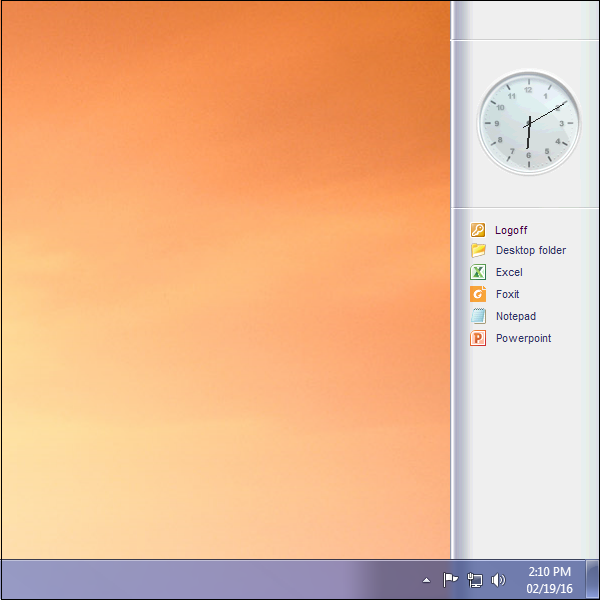
관리자 도구의 애플리케이션 타일에서 관리자는 3가지 다른 스타일의 원격 데스크탑 TSplus 작업 표시줄을 선택할 수 있습니다.
사용자는 TSplus 작업 표시줄에서 한 번의 클릭으로 원격 애플리케이션을 실행할 수 있으며 여전히 전체 로컬 데스크탑을 사용할 수 있습니다.
오른쪽 파란색 테마 작업 표시줄
오른쪽 실버 테마 작업 표시줄
상단 작업 표시줄
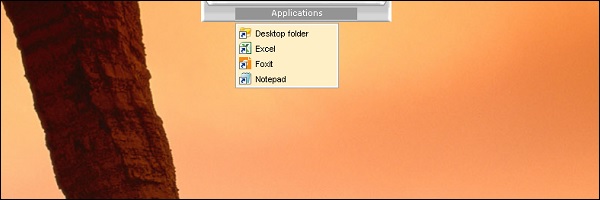
AdminTool을 사용하면 관리자가 사용자가 세션을 열 때 볼 기본 Remote Desktop 테마를 쉽게 결정할 수 있습니다. 그는 전체 화면 Remote Desktop의 4가지 다른 스타일 중에서 선택할 수 있습니다. 표준 Microsoft Remote Desktop도 선호하는 경우 사용할 수 있습니다.
이 TSplus 데스크탑은 전체 화면 데스크탑이기 때문에, 전용 얇은 클라이언트, RDP 기반 클라이언트 또는 웹 페이지나 TSplus 원격 데스크탑 클라이언트에서 세션이 열릴 때 사용자의 디스플레이가 완전히 채워집니다.
표준 원격 데스크톱에 대한 이점이 있습니다. 서버 보안을 강화합니다(시작 버튼이나 데스크톱의 전체 제어가 없습니다).
표준 Microsoft 원격 데스크톱
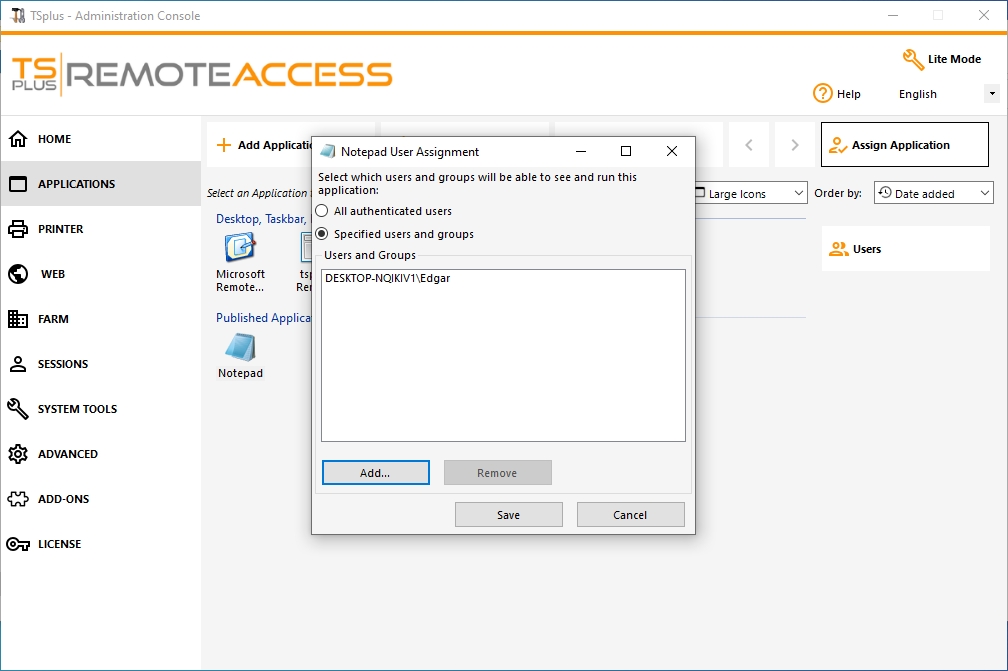
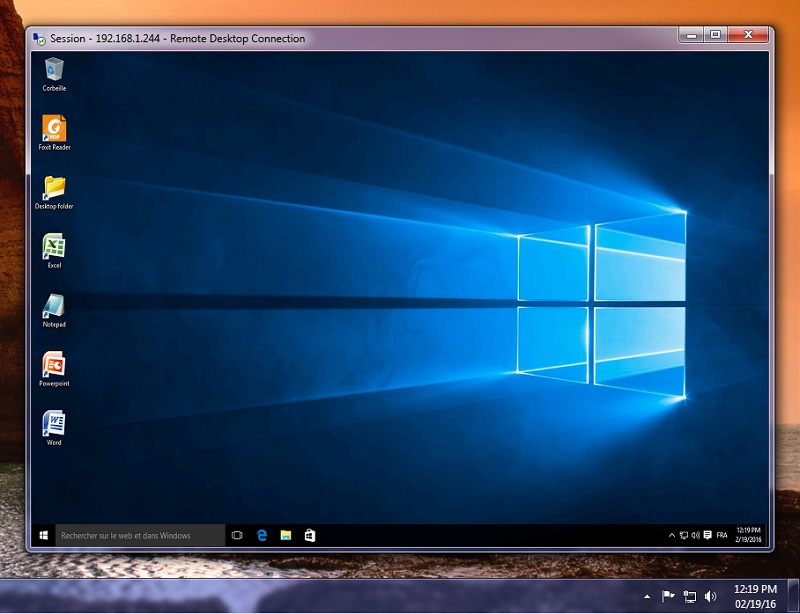
- 사용자는 시작 버튼과 데스크탑에 대한 완전한 제어를 포함한 전체 데스크탑을 가지고 있습니다.
- 완전한 데스크톱에 할당하려면 Microsoft Remote Desktop 애플리케이션을 할당하면 됩니다.
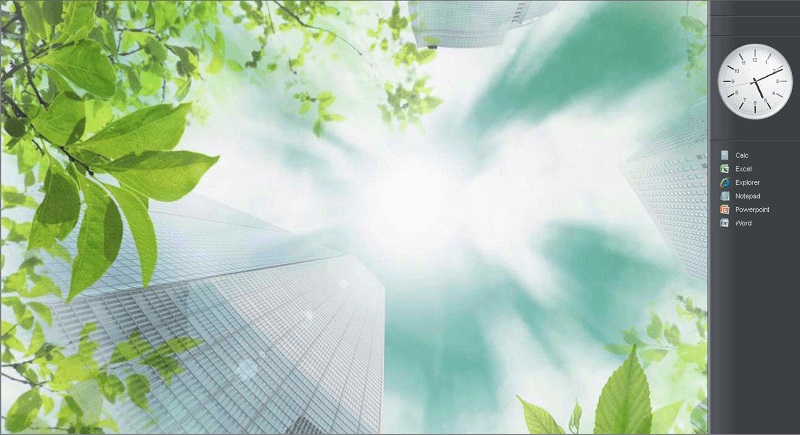
바탕 화면 테마를 변경하려면 TSplus Remote Taskbar를 할당하고 제안된 3가지 테마 중에서 선택해야 합니다.
TSplus 데스크탑 테마 하나
TSplus 데스크탑 테마 두
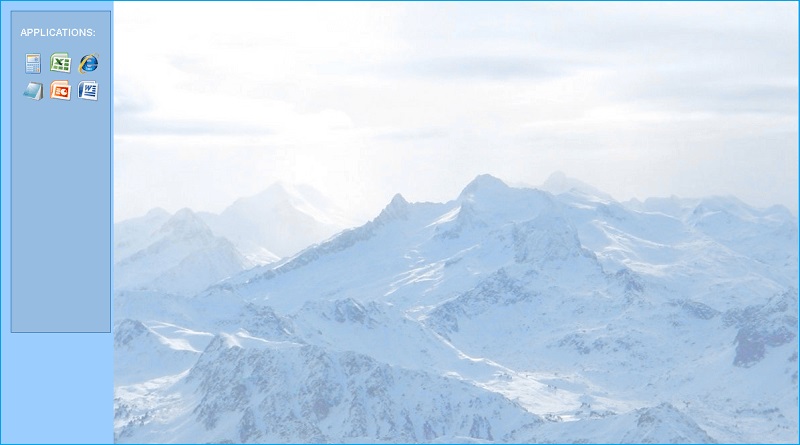
TSplus 로그인 테마
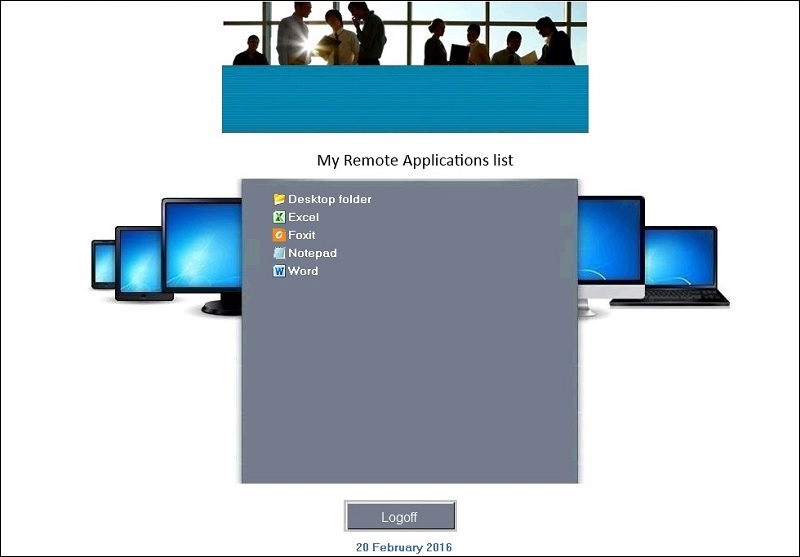
맞춤형 테마
각 테마에 대해 관리자는 이를 사용자 정의할 수 있으며, 예를 들어 기업 로고를 표시할 수 있습니다. 그는 또한 데스크탑 테마 중 하나를 선택하고 로고/배경화면 교체 버튼을 클릭하여 자신의 데스크탑 배경화면을 추가할 수 있습니다. 예를 들어 .jpg 파일을 선택할 수 있습니다.
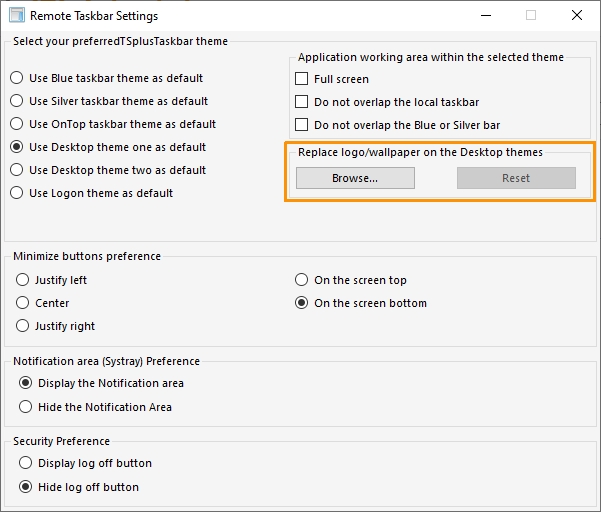
- 바탕화면 테마 중 하나를 선택하고 교체 로고/배경화면 버튼을 클릭하여 .jpg 파일을 선택하면 자신만의 바탕화면 배경을 추가할 수 있습니다.