

에이전트 인터페이스
개요
최종 사용자가 TSplus Remote Support Client를 설치하고 연결을 허용하는 데 동의하면, 지원 에이전트는 그의 원격 지원 세션에 연결할 수 있습니다. 에이전트 웹 콘솔
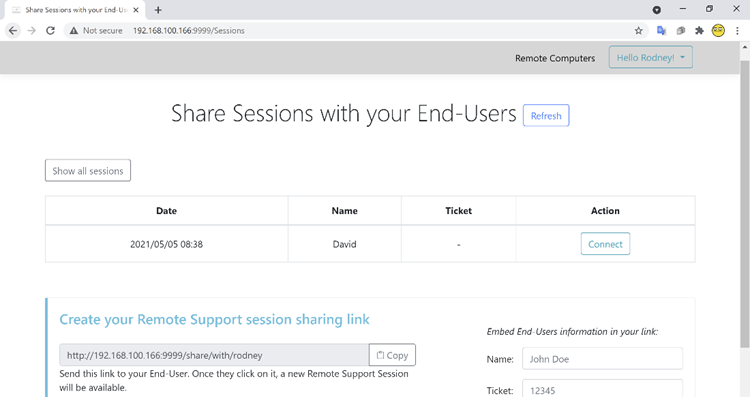
에이전트 연결 화면
‘연결’ 버튼을 클릭하면 TSplus Remote Support Client가 실행됩니다.
지원 에이전트가 이제 최종 사용자 데스크톱 세션에 연결되었습니다.
에이전트는 독립적으로 또는 협력하여 제어하고 문제를 해결할 수 있습니다: 여러 에이전트가 동일한 원격 컴퓨터에 연결할 수 있습니다.
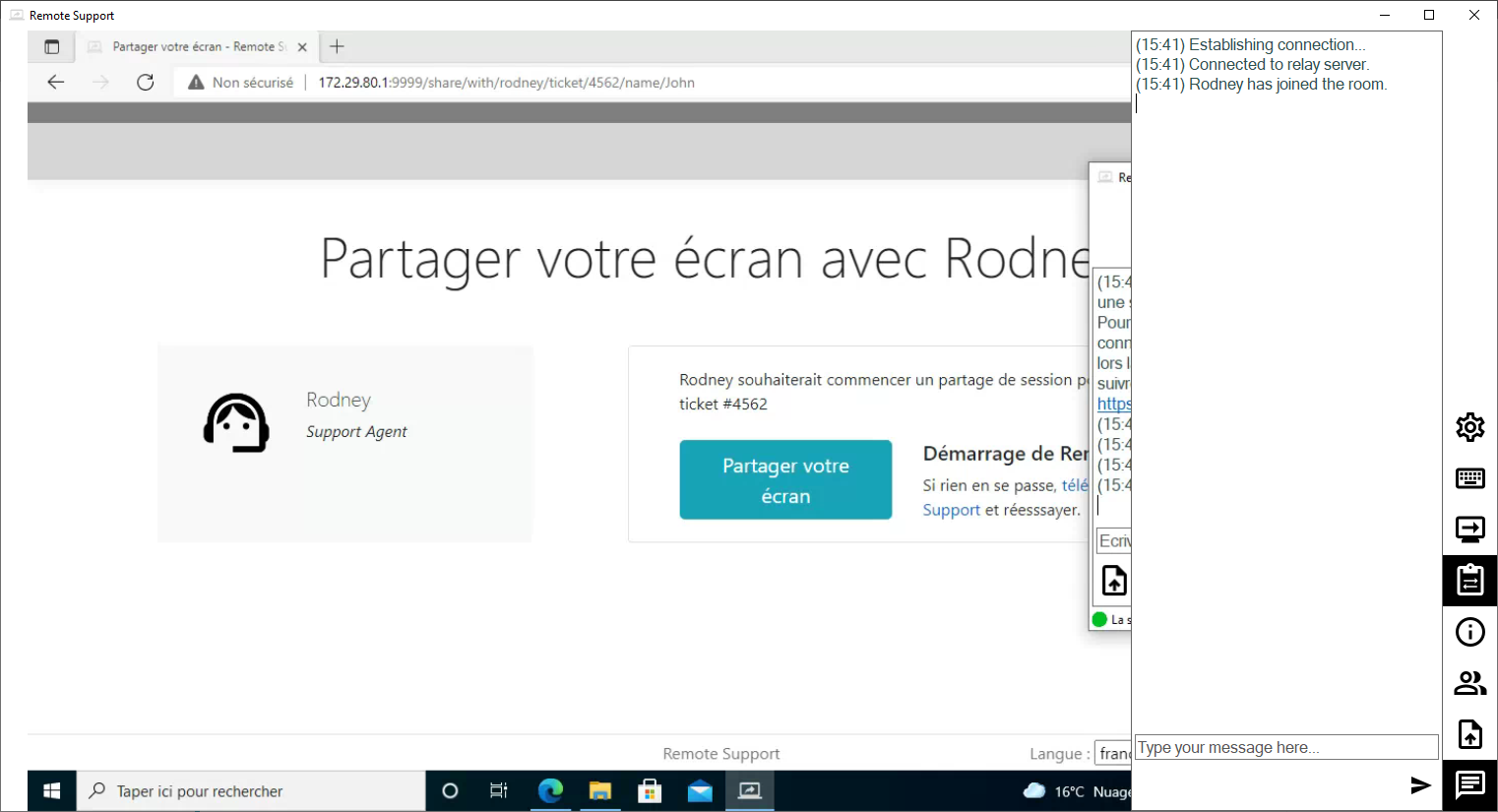
에이전트 채팅 상자
에이전트 채팅 상자는 최종 사용자와 소통하는 방법 그 이상입니다.
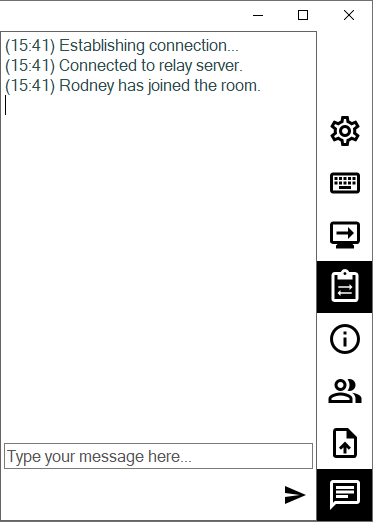
지원 에이전트가 필요로 하는 중요한 정보와 기능이 포함되어 있으며, 아래에서 위로 나열되어 있습니다:
설정
지원 에이전트에게 현재 원격 지원 클라이언트 언어와 같은 설정을 변경할 수 있는 권한을 부여합니다.

명령 보내기
지원 에이전트가 원격 컴퓨터에서 ctrl+alt+del 키보드 명령을 보내거나 작업 관리자를 시작할 수 있도록 합니다.

모니터 변경 표시
원격 컴퓨터가 다중 모니터 구성을 사용하는 경우 사용 가능한 디스플레이를 스크롤합니다.

클립보드 동기화 활성화/비활성화
원격 에이전트의 클립보드 기능을 에이전트와 최종 사용자 PC 간에 활성화하거나 비활성화할 수 있는 능력을 제어합니다.

원격 컴퓨터 정보
원격 PC에서 구성된 운영 체제, 하드웨어 및 사용자 계정 데이터를 표시합니다. 고급 관리자 설정

참가자
현재 세션의 참가자 목록을 표시합니다.

파일 업로드
지원 에이전트가 문제 해결 또는 수리를 위해 지원 환경에서 원격 PC로 파일을 이동할 수 있도록 허용합니다.

채팅 보기
채팅 상자를 메인 채팅 창으로 다시 가져옵니다.
