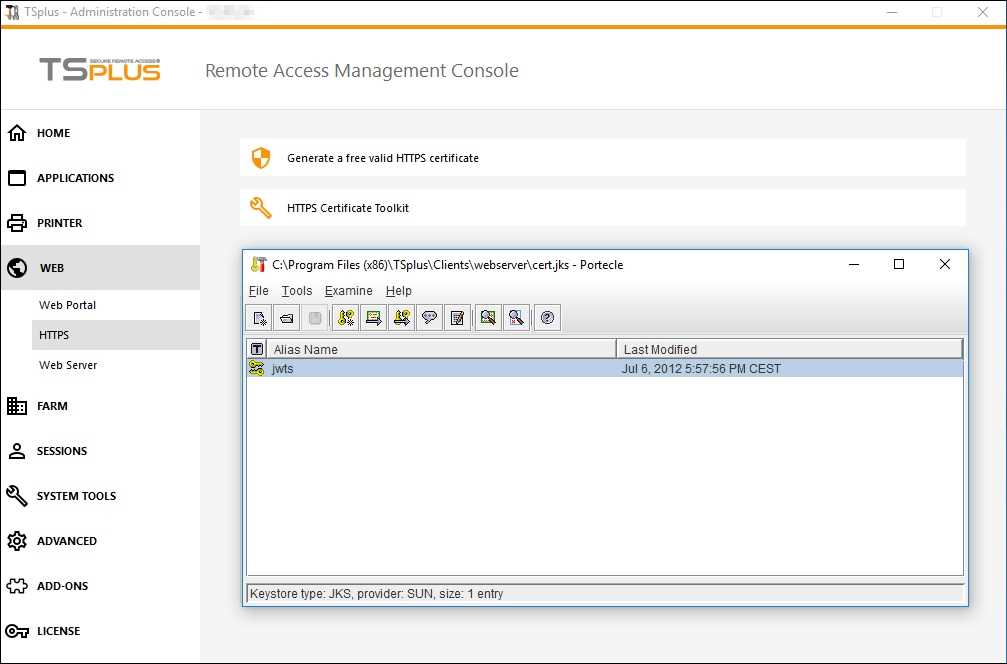
CAリクエストを行い、証明書を取得する方法
認証プロセスの説明を再度お知らせします。このプロセスは、私たちが提供するPortecleアドオン、またはopenssl、IIS、オンラインサイト、CAプロバイダーのアプリケーションなどの他のジェネレーターを使用して行うことができます。
1. リマインダー - 認証プロセス
証明書は証明書機関(CA)によって発行されます。これは3段階のプロセスです。
a) 標準RSA 2048ビットでのキー ペアまたはプライベート キーの生成。このキーは、それに基づいてCAリクエストを生成するために使用されます。
b) CAリクエストはCAに送信されます。これは、証明書を提供するために必要なすべての情報を含んでいます(国名2文字コード、州または省の正式名称、所在地名、組織名(例:会社)、組織単位名(例:部門)、有効なメールアドレスおよび共通名(CN)(例:MyDomainName.com))。
主な仕事は、上記に記載されたすべての情報を求めるフォームを正しく照会するリクエストを作成することです。
c) 証明書機関は、あなたが送信した情報を確認し、証明書を返します。また、証明書にアクセスするために必要な中間証明書も返します。証明書にはCAの応答(検証された秘密鍵)も含まれています。証明書、CAの応答、その鍵ペア(秘密鍵)、および中間証明書を取得したら、それらはTerminal Service Plusによって管理されるキーストアにインポートする必要があります。
2. CSR(証明書署名要求)を生成する方法
このチュートリアルでは、ユーザーにHTTPS、2048 SSL暗号化、およびドメイン名認証のセキュリティを提供するために、Terminal Service Plus Web Serverに証明書をインストールする方法を学びます。SSL証明書を受け取るためには、GoDaddyやDigiCertなどの信頼できるベンダーから購入することをお勧めします。TSplus Gateway / ServerにSSLを注文してインストールするための手順に従ってください。
DigiCertユーティリティを使用してCSRを作成するには、以下の手順に従ってください。
- Windows Serverにダウンロードして保存してください DigiCert証明書ユーティリティ for Windows 実行可能 ( DigiCertUtil.exe ).
- DigiCert証明書ユーティリティをWindowsで実行します(ダブルクリック DigiCertUtil ).
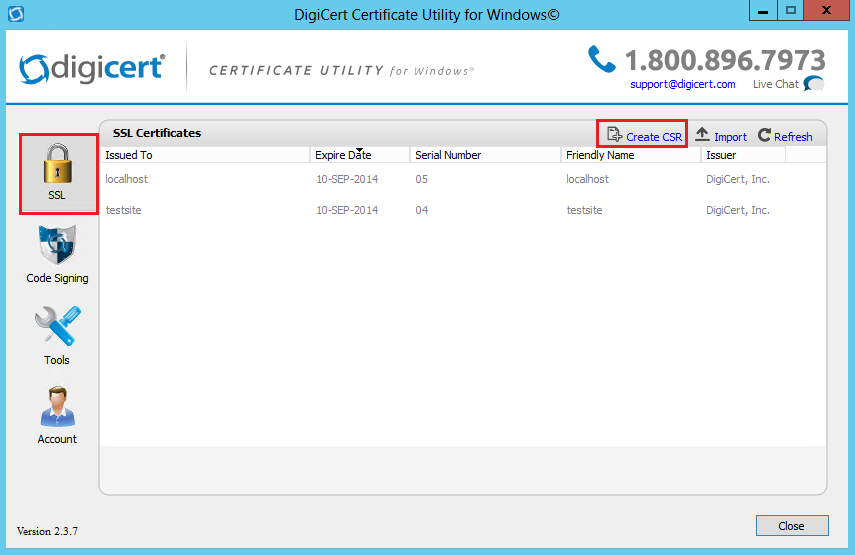
- 中で DigiCert証明書ユーティリティ for Windows© 、クリック SSL (金の鍵)をクリックしてください。 CSRを作成 .
 4. 上の
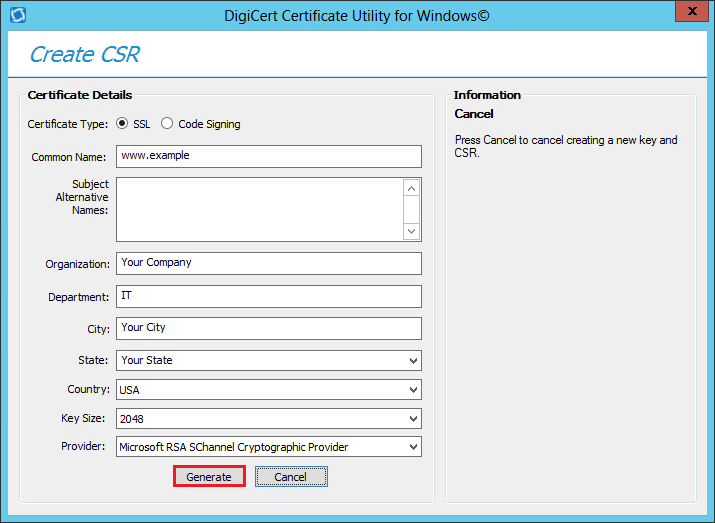
CSRを作成
ページ、以下の情報を提供してからクリックしてください
生成する
:
4. 上の
CSRを作成
ページ、以下の情報を提供してからクリックしてください
生成する
:
証明書の種類 選択 SSL . 一般名 完全修飾ドメイン名 (FQDN) を入力してください (例: www.example.com ). 代替名 マルチドメイン(SAN)証明書をリクエストしている場合、含めたいSANを入力してください(例: www.example.com , www.example2.com 、そして www.example3.net ). 組織 会社の法的に登録された名称を入力してください(例:YourCompany, Inc.)。 部門 (Optional) ご希望の場合は、組織内の部署名を入力するか、単にボックスを空白のままにしておくことができます。 市 会社が法的に所在する都市を入力してください。 州 会社が法的に所在する州を選択するには、ドロップダウンリストを使用してください。 注意 米国外に会社がある場合は、該当する名前をボックスに入力できます。 国 国が法的に所在する場所を選択するには、ドロップダウンリストを使用してください。 キーサイズ ドロップダウンリストから選択してください 2048 (特定の理由がない限り、より大きなビット長を使用することはありません。) プロバイダー ドロップダウンリストから選択してください Microsoft RSA SChannel 暗号化プロバイダー (特定の暗号化プロバイダーがない限り。)
 6. 上の
DigiCert証明書ユーティリティ for Windows© - CSRページの作成
、次のいずれかを実行してからクリックしてください。
閉じる
:
6. 上の
DigiCert証明書ユーティリティ for Windows© - CSRページの作成
、次のいずれかを実行してからクリックしてください。
閉じる
:
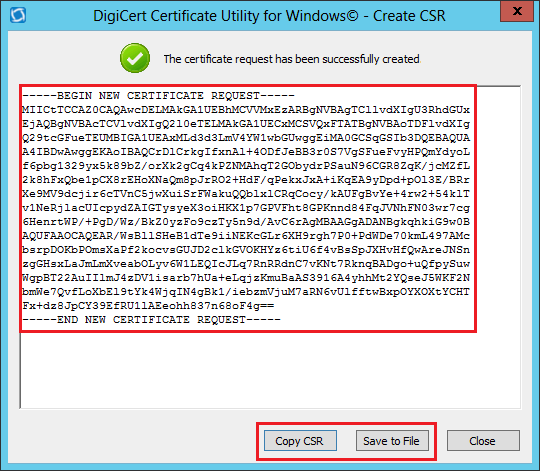
コピーCSRをクリック 証明書の内容をクリップボードにコピーします。このオプションは、CSRをDigiCertの注文フォームに貼り付ける準備ができている場合に使用してください。 注意 DigiCert証明書ユーティリティはCSRを保存しないため、このオプションを使用する際はCSRをテキストエディタ(例えば、メモ帳)に貼り付けることをお勧めします。CSRページを閉じて、これを行わずにクリップボードの内容を上書きしてしまった場合は、新しいCSRを生成する必要があります。
クリック ファイルに保存 Windows Server 2012にCSRを.txtファイルとして保存します。(このオプションの使用をお勧めします。)
-
テキストエディタ(例えば、メモ帳)を使用してファイルを開きます。次に、テキストをコピーします。 -----BEGIN NEW CERTIFICATE REQUEST----- そして -----新しい証明書要求の終了----- タグをコピーしてDigiCertの注文フォームに貼り付けてください。
-
DigiCertからSSL証明書を受け取った後、Windows用のDigiCert証明書ユーティリティを使用してインストールできます。
3. TSplusに必要なものをどのように生成しますか?
- DigiCertアプリケーションを開く a) SSLをクリック b) SSLをインポート インストールした証明書がハイライト表示されます。
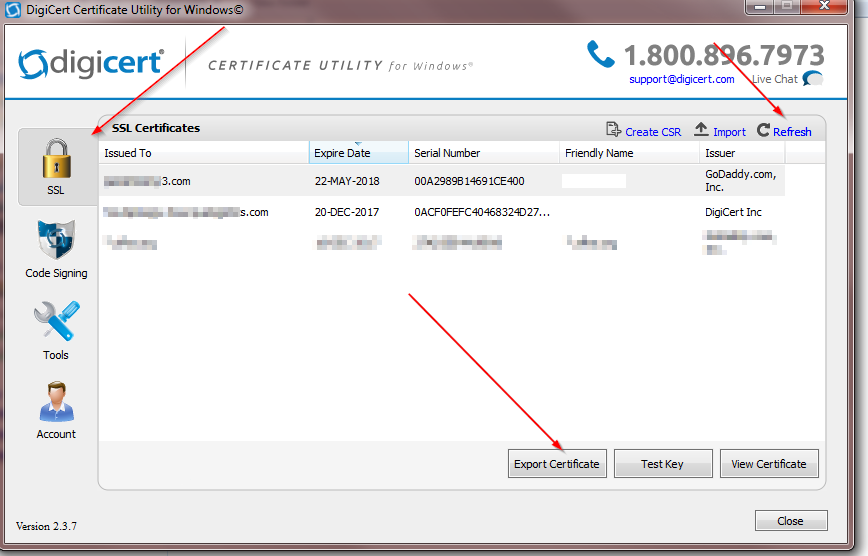
GUIの下部に「証明書をエクスポート」ボタンが表示されるので、それをクリックしてください。
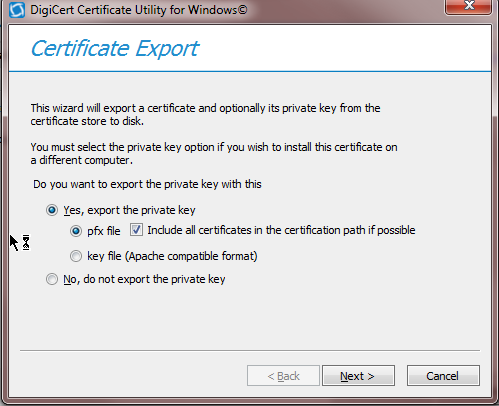
「はい、プライベートキーとpfxファイルをエクスポートする / 可能であれば、認証パス内のすべての証明書を含める」がチェックされていることを確認してください。
次に、解凍した証明書があるフォルダーにファイルを保存します。
パスワード「secret」を必ず使用してください。
4. TSplus Web Serverに証明書をどのようにインストールしますか?
- 解凍したファイルをTSplus Server Program Files (x86)\TSplus\Clients\webserverにコピーします。
- cert.jksのコピーを作成する
- TSplus管理コンソール / Web / HTTPS / HTTPS証明書ツールキット / ファイル / キーストアファイルを開く “cert.jks” パスワードは秘密です jwtsツールのインポートキー ペアを削除します(コピーしたフォルダーにあります)エイリアス名を求められたときは、それを入力する必要があります
jwts とパスワード 秘密
ツールを使用して信頼された証明書をインポートし、フォルダーにあるcrtをインポートします。ツールを閉じ、cert.jksがパスワードsecretで保存されていることを確認します。TSplus Admin Console / Webを開き、サービスを再起動します。これでSSL証明書の手続きが完了しました。