

TSplusセッション内で論理ドライブをマウントする方法
このチュートリアルでは、以下の側面を扱います:
-
ログオンスクリプトを展開し、複数のログオンスクリプトシナリオを持つ方法。
-
セッション内でクライアントまたはサーバー側から特定のフォルダーをマウントする。
ユーザーのために論理的な仮想ドライブにフォルダーを公開したい場合は、この手順に従ってください。
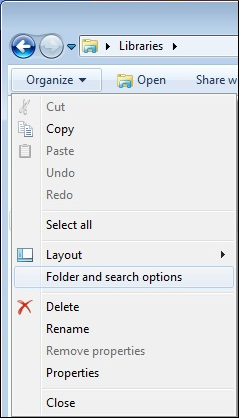
スクリプトを作成する前に、Windowsエクスプローラーを開き、「フォルダーと検索オプション」をクリックします。
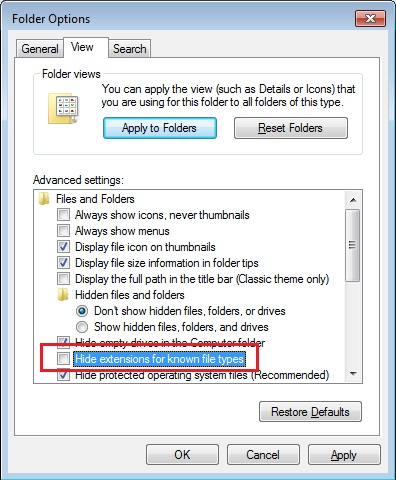
次に、表示タブをクリックし、「既知の種類の拡張子を隠す」のチェックボックスをオフにします。
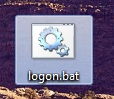
テキストドキュメントを作成し、拡張子を「logon.bat」と名付けて変更します。
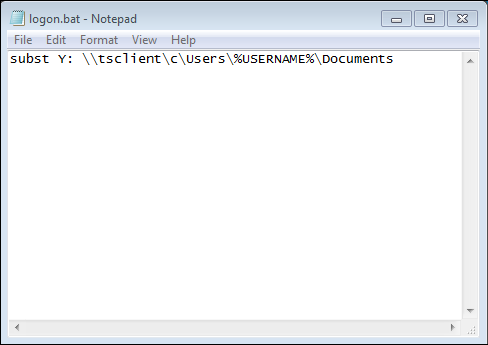
ファイル内で、例えばこのコマンドを入力して Folder.exe フォルダーを公開します:
“subst Y: \tsclient\C\Users%USERNAME%\Documents”
次に、スタートメニューで検索タスクバーにgpedit.mscと入力します。このサーバーに接続するすべてのユーザーがスクリプトを起動するように、ローカルポリシーを使用します。
ユーザーの設定メニューに入り、次にWindowsの設定に入り、最後にスクリプト(ログオン/ログオフ)に入ります。ログオンスクリプトをダブルクリックし、「追加」をクリックし、その後「参照」をクリックします。
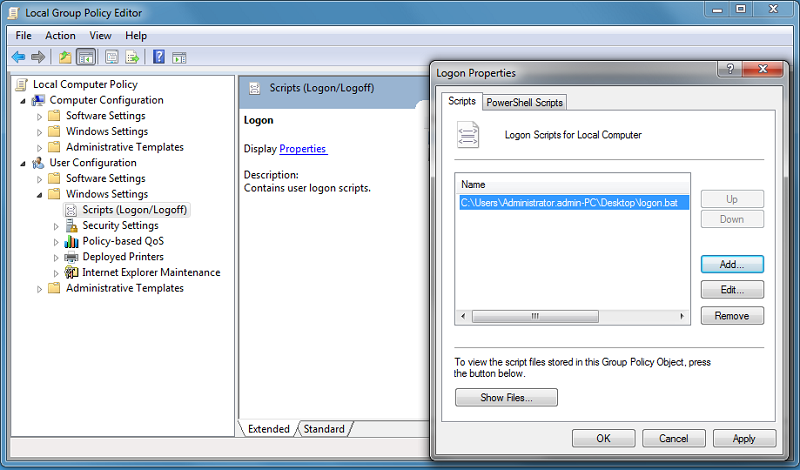
次に、ログオンプロパティウィンドウの「ファイルを表示」ボタンをクリックし、ポリシーエディターによって指定されたパスにlogon.batスクリプトをコピーします。つまり、「C:\Windows\System32\GroupPolicy\User\Scripts\Logon」です。
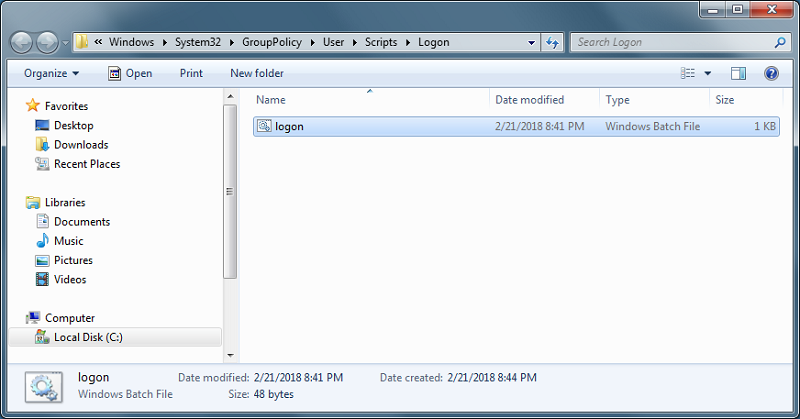
- このlogon.batファイルをC:\ProgramDataにコピーすれば、このスクリプトがすべてのユーザーに対して実行されるようになります。
- 各ユーザーのために特定のログオンスクリプトが必要な場合は、C:\Users\Username\AppData\Roamingにスクリプトをコピーしてください。
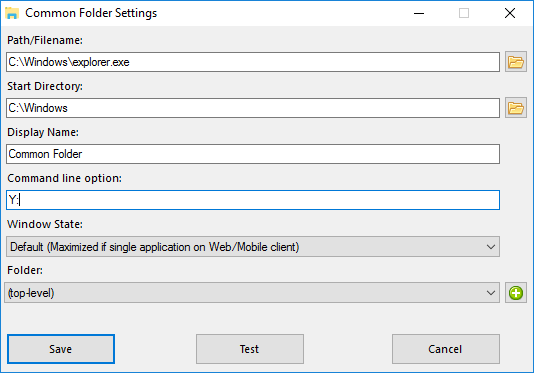
ユーザーセッションにこのYドライブを表示させるにはどうすればよいですか?これを達成する方法はいくつかあります。管理ツール内で新しいアプリケーションを作成し、それをユーザーに割り当てることで、ショートカットがセッションに表示されます。

mstsc.exeでセッションに接続する場合は、オプションメニューに移動し、ローカルリソースタブの「ローカルデバイスとリソース」セクションで「詳細」をクリックし、「ドライブ」のチェックボックスをオンにするのを忘れないでください。
非管理者ユーザーのみにこのスクリプトを割り当てたい場合は、これに従ってください。 チュートリアル .
フォルダーのアクセスを保護したい場合は、公開するためのドキュメントをご覧ください。 保護されたフォルダー .