

クライアント側のファイルを開く
概要
この機能は強力です。ファイル拡張子に応じて、サーバー上にあるドキュメントをクライアント側で開くことができます。
たとえば、サーバーにOfficeがインストールされていなくても、Microsoft Office Word文書を開くことができます。
ユーザー側で.local Officeを使用して開くために、.docx(または.xlsx)ドキュメントが自動的にアップロードされます。
アプリケーションをクラウドサーバーでホスティングしていて、アプリケーションがExcel、Access、またはWordドキュメントを生成している場合、この機能はサーバー上のOfficeライセンスを気にする必要がなくなります。
クライアント側で開くファイルタイプの設定
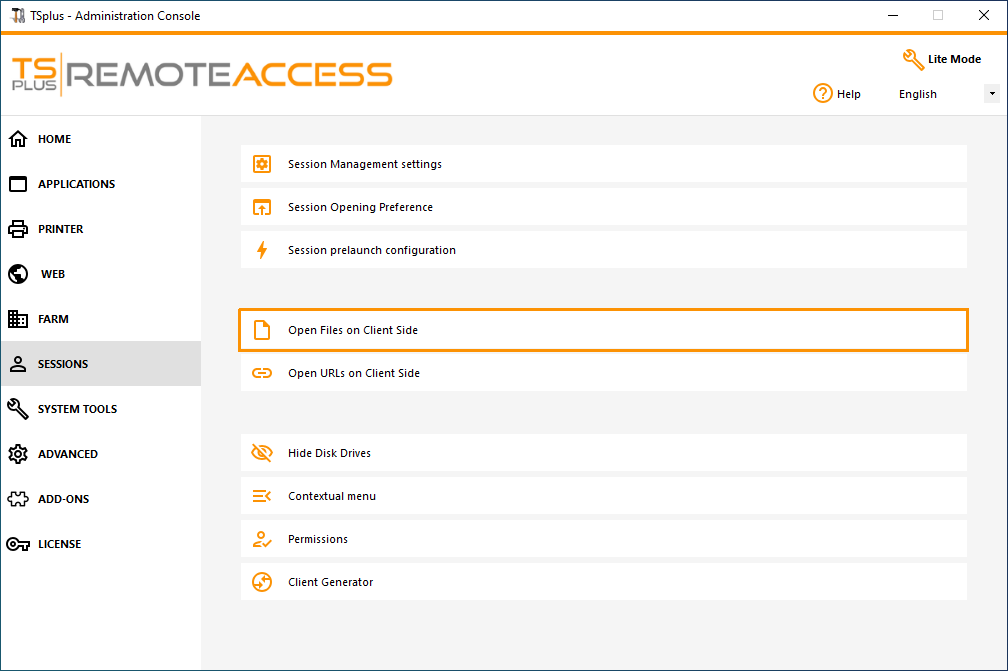
「クライアント側でファイルを開く」というタイルは、AdminToolの「セッション - 設定」タブにあります。それをクリックすると、設定ウィンドウが表示されます。
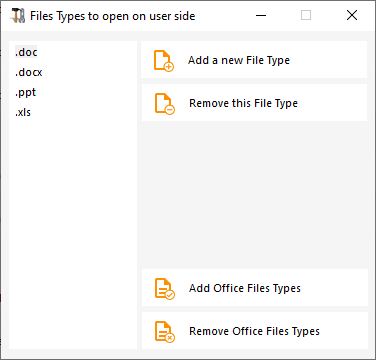
「新しいファイルタイプを追加」ボタンを使用すると、リストに拡張子(例えば「.docx」など、Microsoft Office Word 2007-2010用)を追加できます。
このリストにある拡張子を持つすべてのファイルは、クライアント側で開かれます。 、ただし、Terminal Service Plus接続クライアントのいずれかを使用する場合:
- 生成された Terminal Service Plus クライアント (RemoteApp または RDP)
- ターミナルサービスプラスWebポータルからの任意のWindows接続
- Terminal Service Plus Web Portalからの任意のHTML5接続
警告: この機能はサポートされていません:
- 任意のRDPクライアント(例えばmstsc)
トラブルシューティング
クライアント側で開くように設定されたファイルタイプが機能していない場合(つまり、ファイルが自分のコンピュータでまだ開かれている場合)、Windowsコンテキストメニューの「プログラムから開く」リストを確認することをお勧めします。
- ファイルを右クリックします。
- 「開く」メニュー項目をクリックしてください。
- このリストにアプリケーションが複数ある場合は、「既定のプログラムを選択」をクリックし、「OpenOnClient.exe」を選択してください。
このTerminal Service Plusの素晴らしいツールは、コンピュータを使用しているすべてのユーザーにその設定を適用しますが、以下のルールに留意してください。
- Windowsは各ユーザーがこのデフォルトのオープニングプログラムを自分の選択した別のプログラムに変更することを許可しています。
- HTML5接続クライアントを使用すると、ファイルはローカルブラウザによってダウンロードおよび管理されます。一部のブラウザは特定の方法でファイルタイプを扱うため、ブラウザの設定も二度確認する必要があります。
これらのルールは、Open On Client機能を使用する際のほとんどの問題を説明しています。そのため、デフォルトプログラムを確認することから始めることをお勧めします。
- サーバー上のログインユーザー用
- クライアントのユーザー向け
- クライアントのブラウザ用(HTML5を使用する場合)