

ユニバーサルプリンター (novaPDF)
TSplusユニバーサルプリンターを使用すると、TSplus Remote Accessによってサポートされている任意のPCまたはモバイルデバイスからドキュメントをプレビューまたは印刷できます。ユニバーサルプリンターは、HTML5セッションからおよび生成されたクライアントを使用して接続されているときに関連します。ユニバーサルプリンターは、標準のRDPクライアント(mstsc.exe)を使用している場合には関連しません。プリンターはサーバーとクライアントの間で共有できます。
リモートアクセスバージョン17を開始します。Universal PrinterはnovaPDFを活用しています。 https://www.novapdf.com/ リモートドキュメントから100%業界標準のPDF(ポータブルドキュメントフォーマット)ファイルを生成します。生成されたPDFドキュメントは、希望するローカルプリンターに送信されます。ユニバーサルプリンター(novaPDF)は、廃止され、リモートアクセスサーバーにインストールできなくなったユニバーサルプリンター(CustPDF)およびユニバーサルプリンター(GhostScript)に置き換わります。
リモート印刷用に2つのプリンターが利用可能です:ユニバーサルプリンターと仮想プリンター。仮想プリンターは印刷性能が優れていますが、HTML5クライアントと互換性がなく、クライアントアプリケーションのインストールが必要です。したがって、リモートアクセスの設定に従ってユニバーサルプリンターがデフォルトプリンターとして設定されます。ご覧ください。 TSplus Virtual Printer .
要件
NovaPDF11Service サービスは、アクティブなファイアウォールまたはアンチウイルスの除外リストに含まれている必要があります。
ユニバーサルプリンターを設定する
ユニバーサルプリンターを設定するには、AdminToolを開いてクリックしてください。 プリンター メニュー。
ユニバーサルプリンターコントロールパネルにアクセスするには、AdminToolを通じて移動してください: プリンター > ユニバーサルプリンターマネージャー
すべてのユーザーのデフォルトプリンターを設定する
- デフォルトのプリンターが定義されていません: ユーザーのデフォルトプリンター設定には影響しません。
- ユーザーはデフォルトのプリンターを管理します:「Windowsにデフォルトのプリンターを管理させる」オプションが無効になっているため、ユーザーがデフォルトのプリンターを選択する必要があります。
- 最後に使用したプリンターはデフォルトプリンターです:「Windowsにデフォルトプリンターを管理させる」オプションが有効になっています。
- すべてのユーザーのデフォルトプリンターを設定します:管理者がユーザーのデフォルトプリンターを強制します。
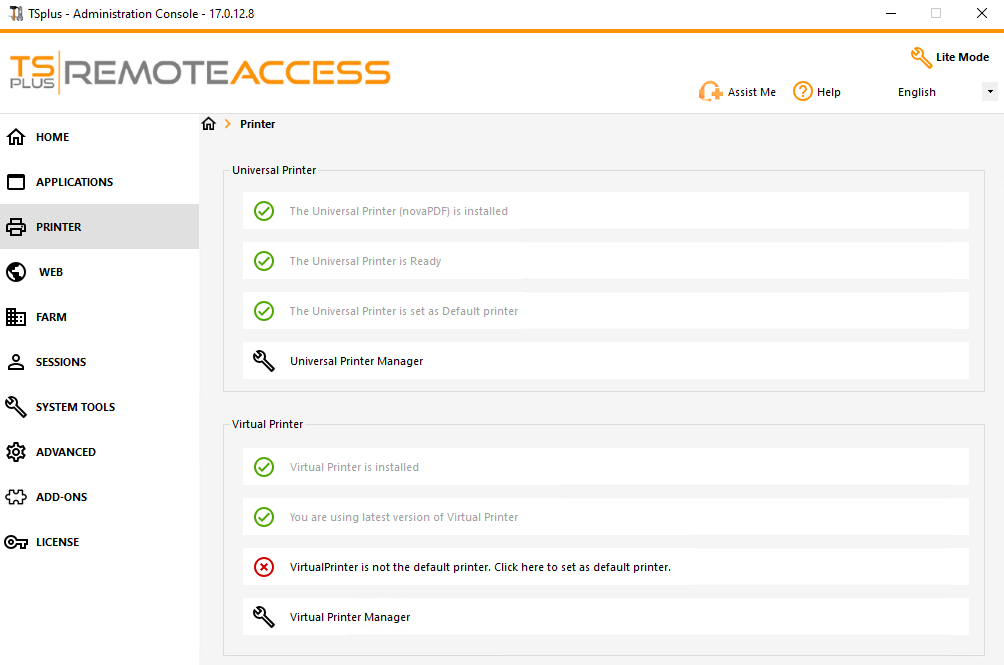
ユニバーサルプリンターセクションには、管理者が次のことを可能にする4つのタイルが表示されます:
-
ユニバーサルプリンターのセットアップ状況を確認してください。ユニバーサルプリンターがインストールされていない場合、タイルをクリックするとユニバーサルプリンターがインストールされます。
-
ユニバーサルプリンターの印刷状況を確認してください。ユニバーサルプリンターが印刷ジョブを受け取る準備ができていない場合、タイルにはエラーに関する追加の関連情報が表示されることがあります。
-
ユニバーサルプリンターがデフォルトプリンターとして設定されているか確認してください。ユニバーサルプリンターがデフォルトプリンターとして設定されていない場合、タイルをクリックするとデフォルトプリンターとして設定されます。この動作は、ユーザーが許可されている場合に上書きされる可能性があることに注意してください。
-
タイルの名前 ユニバーサルプリンターマネージャー 詳細な画面に移動し、ユニバーサルプリンターの削除などの追加のアクションやプロパティを提供します。
ユニバーサルプリンターマネージャー
ユニバーサルプリンターマネージャーは、管理者がユニバーサルプリンターのステータスを確認し、ユニバーサルプリンターを削除し、印刷キューおよびプリンターのプロパティにアクセスすることを可能にします。
特に、ページの下部にあるボタンは管理者が次のことを許可します:
-
ユニバーサルプリンターを削除する ユニバーサルプリンターをアンインストールします。この画面から後で再インストールできます。
-
プリンターを表示 印刷ドキュメントのステータスを確認し、印刷ジョブを一時停止、再開、またはキャンセルできるウィンドウが開きます。また、印刷の設定やプロパティを設定することもできます。
-
ユニバーサルプリンタのプロパティ このウィンドウを開き、すべての印刷プロパティを確認できます。一般タブの後には、共有、ポート、高度な設定、カラー管理、セキュリティ、およびデバイス設定のタブがあります。ポップアップウィンドウの下部には、プリンターがあります。 プロパティ 管理者が印刷用のページサイズをA4から任意の印刷形式に設定できるようにします。また、印刷の向きをポートレートまたはランドスケープの2つから選択することもできます。
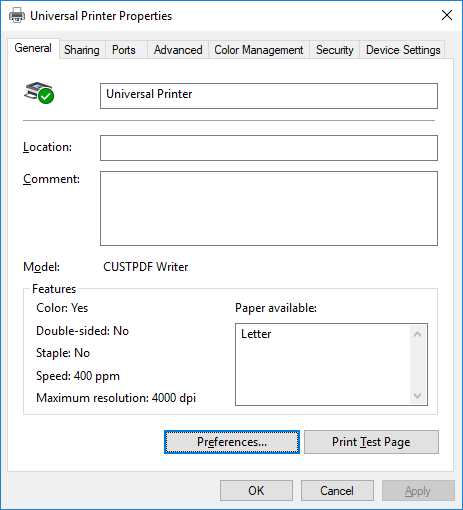
注意: ユニバーサルプリンターはnovaPDFを活用しており、管理者がフォント、グラフィックス、透かし、オーバーレイなどを定義するためのプロファイルを作成できるようにします。 プロファイルを管理する ページサイズと印刷の向きセクションの下にあるボタンがプリンタのプロパティポップアップウィンドウにあります。プロファイルがデフォルトで選択されている場合、次に 印刷前に選択プロファイルダイアログを表示 ユーザーが印刷前にプロファイルを選択できるように確認される場合があります。プロファイルに関する詳細については、novaPDFのドキュメントを参照してください。 プロファイルマネージャー .
ユニバーサルプリンターでの印刷
このプリンターを使用して印刷する際、印刷キュー内のドキュメントはユニバーサルプリンター(novaPDF)によって自動的にPDFファイルに変換されます。

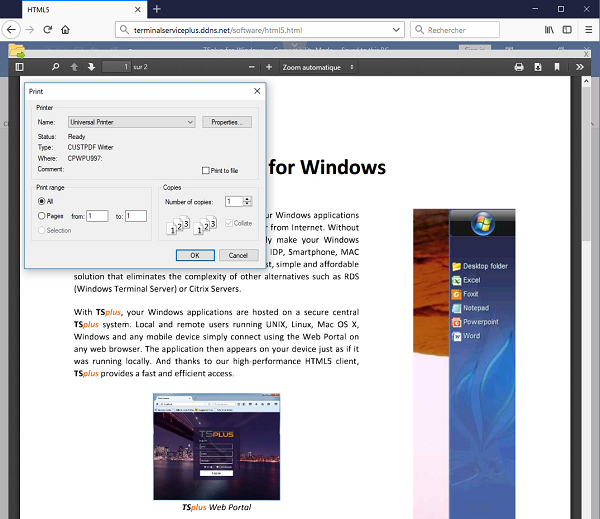
生成されたPDFファイルは、ユーザーのワークステーションのローカルPDFリーダーにプッシュされます。
各印刷ジョブは、ユーザーのローカルディスクで準備が整い次第、すぐに開かれます。印刷プロセスは、PDFファイルがクライアント側に転送されると開始され、印刷ジョブが遅延なく開始されることが保証されます。
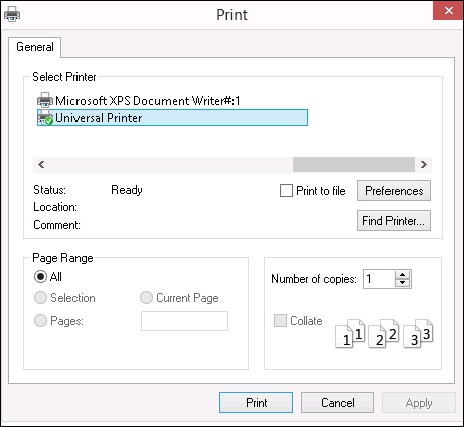
クライアントジェネレーターを使用した印刷オプションの設定
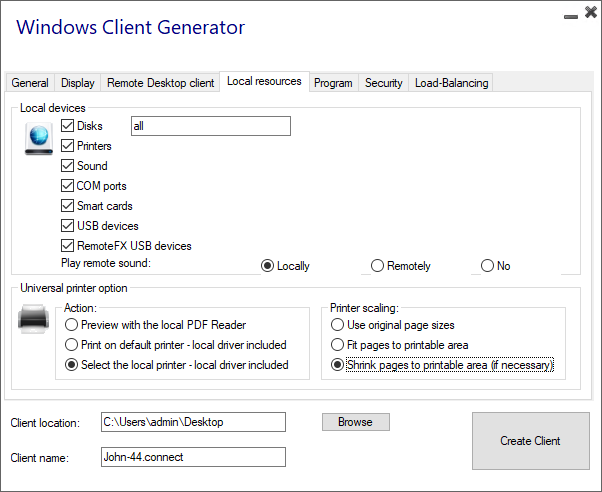
ローカルリソースタブで3つの印刷オプションから選択できます。
ポータブルクライアントジェネレーター
TSplus接続クライアントを使用する際は、少なくとも次のものをマッピングする必要があります。
C: ドライブまたはすべてのディスク
-
ローカルPDFリーダーのプレビュー ドキュメントはクライアントのワークステーションにプッシュされ、ローカルのデフォルトPDFリーダーが受信したPDFファイルを開きます。ユーザーはそれを印刷するか、ローカルディスクドライブにコピーを保存できます(この動作はHTML5セッションから印刷する際に期待されます)。
-
ユーザーのデフォルトプリンターに印刷する ユーザーのデフォルトプリンターによって文書が自動的に印刷されます(このオプションはTSplus接続クライアントを使用している場合にのみ利用可能です)。このオプションは、日中に多くの印刷ジョブを印刷し、この目的のために同じプリンターを使用するユーザーに推奨されます。
-
ローカルプリンターを選択してください ユーザーは自分のローカルプリンターの1つを選択できます(このオプションはTSplus接続クライアントを使用しているときのみ利用可能です)。
PDFファイルを読むために、最近では多くの人が外部アプリケーションを全く使用せずに済んでいます。FirefoxとChromium、GoogleのChromeブラウザのオープンソース版の両方には、ブラウザ内PDFリーダーがバンドルされているため、ほとんどのユーザーにとって外部プラグインはもはや必要ありません。
ご参考までに
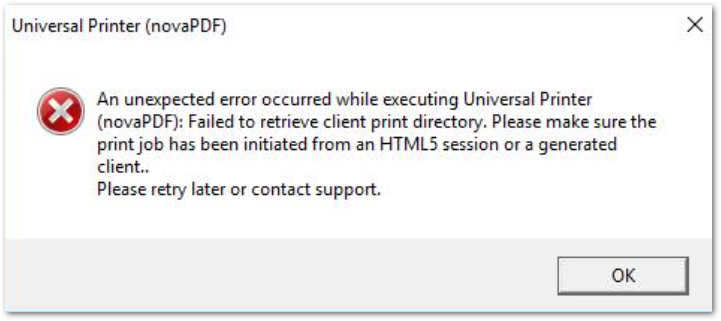
C:ドライブがマッピングされていない場合、ユーザーはこのエラーメッセージを受け取ります。
novaPDFプリンターを設定する
出発地 プリンタの設定 > ツール > パスワード 、あなたはできます:
- デフォルトのパスワードを編集する
- プロファイルマネージャーインターフェースの言語を変更する
- 印刷ジョブの進行状況をリアルタイムで監視する
- プリンタ履歴を確認する
新しいタブで印刷ジョブを開く
デフォルトでは、HTML5セッションからの印刷ジョブは、バージョン17.10以前と同様にポップアップ内に表示されます。
この動作を変更し、次の設定を使用して新しいブラウザのタブで印刷ジョブを開くことが可能です。 管理ツール > 高度な > セッション > 新しいタブで印刷ジョブを開く
プロフィール
プロファイルは、レイアウト、透かし、圧縮レベルなどをカスタマイズすることを可能にします。プロファイルマネージャーを使用すると、プロファイルを管理できます。プロファイルは、ユニバーサルプリンターを使用して印刷する際に利用される設定で構成されています。たとえば、PDFの配布、高品質印刷、レビュー目的、または文書を機密としてマークするなど、特定の出力要件に合わせたさまざまな印刷プロファイルを設定できます。
プロファイルマネージャーを開くには、デバイスとプリンターを開き、ユニバーサルプリンターを右クリックして印刷設定を選択します。次に、クリックします。 プロファイルを管理 ボタン。デフォルトのパスワードは: pass@word1
デフォルトプロファイルの理解
- デフォルトプロファイル デフォルトプロファイルは、1つまたは複数のドキュメントを同時に印刷するために設計されています。ほとんどのシナリオに適しています。
- 印刷されたドキュメントのプロファイル このプロファイルを使用して、PDFビューワーで開いたときに自動的にドキュメントを印刷します。このプロファイルは、HTML5セッションから印刷する際にクリックを得るのに役立ちます。
HTML5セッションを開くと、現在のユーザーに対して印刷されたドキュメントプロファイルが自動的に選択されます。ただし、同じユーザーのためにRDPモードで別のセッションが現在開かれている場合、HTML5セッションでの自動印刷は無効になります。この場合、デフォルトプロファイルがデフォルトで適用されます。
注意 UWPアプリケーション(Windows 11のNotepadなど)に対して、Print Opened Documents Profileを自動的に選択することはできません。これらのアプリケーションはシステムと完全に隔離されて実行されるように設計されています。ただし、ユーザーが手動で使用するプロファイルを選択し、次の印刷ジョブのデフォルトとして選択することは可能です。現時点では回避策はありません。ただし、2024年第4四半期に予定されている次回のnovaPDFのメジャーリリースに向けたnovaPDFプリンターの再設計により、この制限は解除される予定です。
ユーザーはどのプロファイルを選択できますか?
デフォルトでは、ユーザーは2つのデフォルトプロファイルの中から使用するプロファイルを選択できます。ユーザーは1つのプロファイルをアクティブとして選択でき、次の印刷ジョブのためにプロファイル選択ダイアログボックスを表示しません。管理者はすべてのユーザーに利用可能な1つまたは複数のプロファイルを定義できます。この決定は、ユーザーの選択を上書きします。 https://www.novapdf.com/printer-manager-profiles-help.html .
重要 既存のプロファイルをコピーして、よりパーソナライズされたプロファイルを作成することをお勧めします。既存のプロファイルには、生成されたPDFドキュメントに埋め込まれたフォントなど、ほとんどのインストールに必要な複数の機能が組み込まれています。
トラブルシューティング
以下に、Universal Printer (novaPDF) の問題を解決するためのトラブルシューティングのヒントを示します。
最新情報を維持する
- 接続クライアントの更新により、クライアント側で発生しているいくつかの問題が修正される可能性があります。
- 変更履歴を確認して、新しいバージョンがあなたの問題を修正しているかどうかを確認してください。 https://dl-files.com/TSplus-changelog.html
- 開発チームは最新のコードベースのみをサポートできることを忘れないでください。
印刷プロセスのどの部分が失敗したのかを理解する
- 印刷ジョブは印刷キューに作成されましたか?そのステータスは何ですか?
印刷エラーのためのログ収集
- セッションオープニングログ 特に、クライアント印刷ディレクトリの取得失敗などの問題に役立ちます。 C:\wsession\trace .
- AdminToolアプリケーションログ に位置する C:\Program Files (x86)\TSplus\UserDesktop\files .
- ユニバーサルプリンターログ クライアント側に印刷ジョブを送信し、位置する C:\wsession\UniversalPrinter\logs .
- セッションイベントログ 印刷ユーザーのために、再接続の処理、位置は %appdata%\UniversalPrinter\logs .
プリンタインストールの問題のためのログ収集
- セットアップログ 2024-02-XX #XX.txt は利用可能です %temp% ディレクトリ。
- ユニバーサルプリンタ管理 _XX022024.txtがある場所 C:\Program Files (x86)\TSplus\UserDesktop\files .
- すべての .txt ファイルは次の場所にあります C:\Program Files (x86)\TSplus\UserDesktop\files\UniversalPrinter .
クライアント側の印刷エラーのためのログ収集、接続クライアントを使用しているとき
- version.dat ファイル。常にConnection Clientを最新バージョンに更新するようにアドバイスしてください。
-
接続クライアント
そして
ユニバーサルプリンタクライアント
ログ。このログは、レジストリに次のキー値を作成することで有効にできます。
HKEY_LOCAL_MACHINE\Software\Digital River\ConnectionClient\Debug” = “true”
生成されたログはここにあります。
C:\Users
\RDP6\logs .