

TSplus Web App
TSplus Web Appは、面倒なソフトウェアのインストールや複雑な接続クライアントなしでシームレスなリモートアクセス体験を提供するために、最新のブラウザAPIを活用したプログレッシブウェブアプリ(PWA)です。業界標準のHTML5表示および通信プロトコルを利用するように設計されており、使用するデバイスの種類に関係なく、TSplus Web Appはネイティブ接続ソリューションとして表示されます。
利点
新しい TSplus WebApp は、従来のアプリケーションや接続クライアントに対する以下の改善を使用して、パフォーマンスと価値を向上させます。
-
ソフトウェアのフットプリントが小さいため、読み込み時間が短縮されます。
-
データ使用量の削減 - TSplus Web Appは、データ使用量を最小限に抑えるために一般的なブラウザベースのトラフィック管理を活用します。
-
シームレスなユーザーエクスペリエンス - ログイン表示からアプリケーションレンダリングまで、TSplus WebAppはユーザーにネイティブアプリケーションの使用感を提供します。
-
ブラウザのタブが増えすぎて、セッションが失われることはもうありません。TSplus Web Appの動作は、他のトップレベルアプリケーションと同じマルチタスクオプションを提供します。
インストール - PC
お好みの一般的なウェブブラウザを使用して、企業のTSplusウェブポータルに移動してください(HTTPS構成が必要です)。
Firefoxで使用するには、インストールする必要があります。
PWAS
アドオン。
ナビゲーションバーの右側にある + ボタンをクリックします。 プロンプトが表示されたら、「インストール」をクリックします。
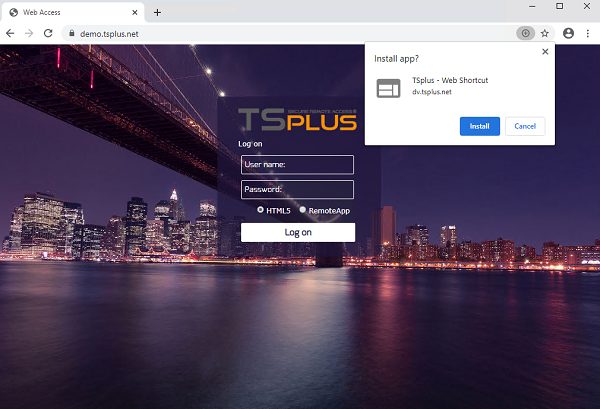
インストールはわずか一秒で完了します。デスクトップにアイコンが作成されます。
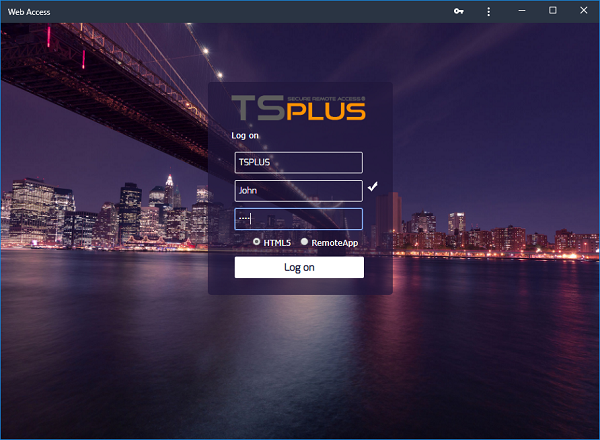
そして、ウェブアプリは完了次第すぐに開きます。
インストール - Androidモバイルデバイス
お好みの一般的なモバイルウェブブラウザを使用して、企業のTSplusウェブポータルに移動します。 TSplusサーバーではHTTPSプロトコルが必要です。
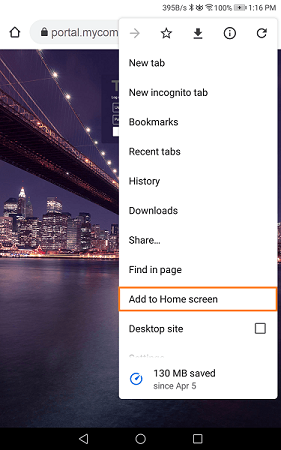
ウェブポータルでは、ウィンドウの下部にある「TSplus Web Appをホーム画面に追加」メッセージをクリックすることで、TSplus Web Appをホーム画面に追加するオプションが提供されます。
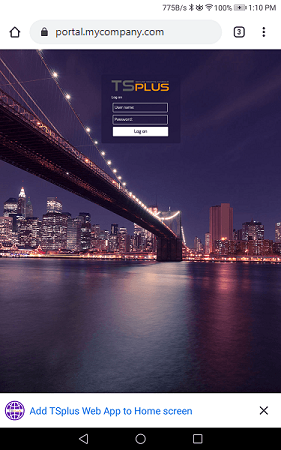
ウィンドウの右上にある3つのドットメニューをクリックし、「追加」をクリックすることでも。
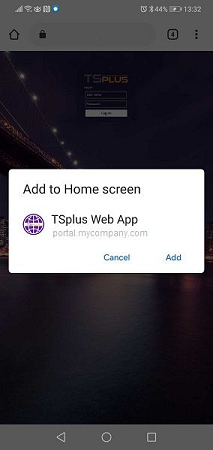
ホーム画面に追加するオプションを受け入れた後、ユーザーは次の画面を表示します:
「追加」ボタンをタップすると、プロセスは完了です。
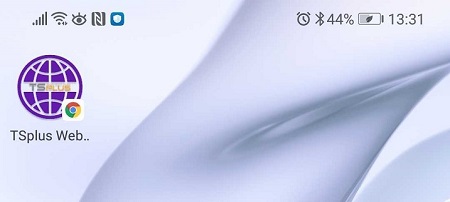
TSplus Web Appは、今後あなたのモバイルデバイスのホーム画面から直接アクセスできるようになります。
インストール - Apple iOS モバイル
iOSでのWebアプリのインストールプロセスはAndroidのプロセスに似ています。Safariウェブブラウザを使用してTSplus Webポータルに移動してください。共有ボタンをクリックします。

次に「ホーム画面に追加」をクリックします。
注意: ChromeブラウザはiOSでWebアプリ機能をサポートしていません。
管理
Webアプリを管理するには、TSplus管理ツールのWebポータルセクションに移動し、TSplus Webアプリタイルをクリックします。
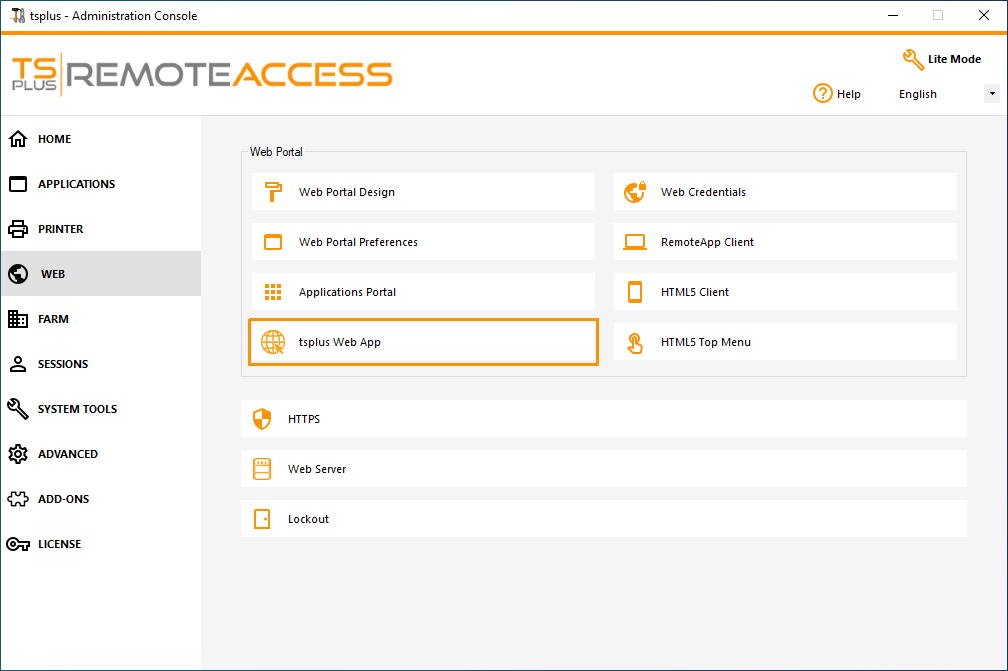
Webアプリはデフォルトで有効になっていますが、無効にすることもできます。ショートカット名、背景およびテーマの色、さらにTSplus Webアプリのアイコンを変更することが可能です。
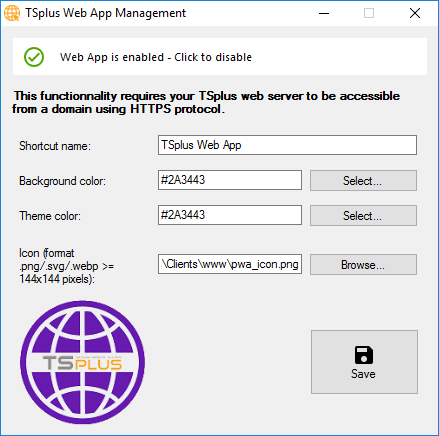
「保存」をクリックして変更を記録してください。